
បញ្ជីអត្ថបទ
ក្នុងនាមជា អ្នកគ្រប់គ្រង គេហទំព័រ WordPress ពេលខ្លះយើងជួបប្រទះស្ថានភាពដែលយើងធ្វើការផ្លាស់ប្តូររចនាប័ទ្ម JS ឬខ្លឹមសារទំព័រផ្សេងទៀតនៅលើម៉ាស៊ីនមេគេហទំព័រ WordPress ប៉ុន្តែឃើញថាការផ្លាស់ប្តូរទាំងនោះគ្មានប្រសិទ្ធភាពបន្ទាប់ពីធ្វើឱ្យទំព័រស្រស់ឡើងវិញនៅក្នុងមូលដ្ឋាន។
ក្នុងករណីជាច្រើនយើងអាចជួសជុលវាដោយបង្ខំឱ្យទំព័រឡើងវិញ ប៉ុន្តែពេលខ្លះវាមិនដំណើរការទេ។
ក្នុងករណីនេះ អ្នកប្រហែលជាត្រូវសម្អាតឃ្លាំងសម្ងាត់ DNS មូលដ្ឋាន។
 នៅក្នុងអត្ថបទនេះ យើងនឹងពន្យល់លម្អិតអំពីរបៀបសម្អាត / សម្អាតឃ្លាំងសម្ងាត់ DNS ដែលប្រើល្បិចនេះ ខ្ញុំសង្ឃឹមថាវានឹងជួយអ្នក!
តើ DNS ជាអ្វី?
DNS តំណាងឱ្យ Domain Name Server។ នៅពេលដែលគេហទំព័រ ឬកម្មវិធីគេហទំព័រត្រូវបានបង្ហោះនៅលើម៉ាស៊ីនមេ មិនថាវាផ្អែកលើ Linux ឬ Windows ទេ វានឹងត្រូវបានកំណត់លេខស៊េរីជាក់លាក់ដែលបំបែកដោយចំណុច។ តាមបច្ចេកទេស នេះគឺជាអាសយដ្ឋាន IP។ DNS គឺដូចជាការបកប្រែជាភាសាអង់គ្លេសនៃលេខទាំងនេះ។
តើ DNS ដំណើរការយ៉ាងដូចម្តេច?
នៅពេលអ្នកបញ្ចូលអាសយដ្ឋានគេហទំព័រនៅក្នុងកម្មវិធីរុករកតាមអ៊ីនធឺណិត វារកមើល DNS របស់វា ដែលត្រូវបានកំណត់ទៅឈ្មោះដែននៅលើគេហទំព័ររបស់អ្នកចុះឈ្មោះឈ្មោះដែន។
បន្ទាប់មកវាត្រូវបានបំប្លែងទៅជាអាសយដ្ឋាន IP ដែលបានកំណត់ ហើយសំណើត្រឡប់ទៅគេហទំព័រត្រូវបានផ្ញើទៅម៉ាស៊ីនមេដែលត្រូវគ្នានឹង DNS ដូច្នេះការទទួលបានអាសយដ្ឋាន IP ។
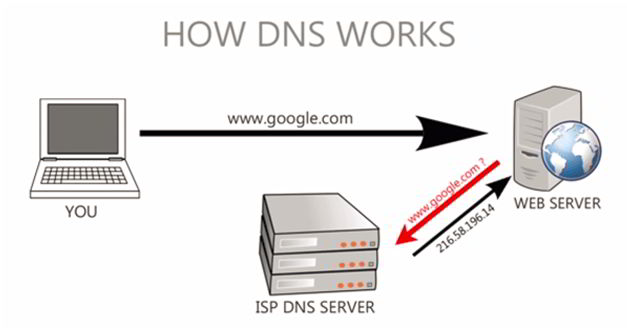
ហេតុផលសម្រាប់ការពន្យល់ពីរបៀបដែល DNS ដំណើរការគឺដើម្បីធ្វើឱ្យវាកាន់តែងាយស្រួលសម្រាប់អ្នកក្នុងការស្វែងយល់ពីរបៀបដែលឃ្លាំងសម្ងាត់ DNS ដំណើរការ។
ដើម្បីកែលម្អពេលវេលាឆ្លើយតប កម្មវិធីរុករកតាមអ៊ីនធឺណិតរក្សាទុកអាសយដ្ឋាន DNS នៃគេហទំព័រដែលអ្នកបានចូលមើល ដំណើរការហៅថា DNS caching ។
ដូច្នេះ ប្រសិនបើម្ចាស់គេហទំព័របានផ្ទេរគេហទំព័រទៅម៉ាស៊ីនមេផ្សេងទៀតដោយប្រើ DNS ថ្មី (ឬអាសយដ្ឋាន IP) អ្នកនៅតែអាចឃើញគេហទំព័រនៅលើម៉ាស៊ីនមេចាស់ ព្រោះកុំព្យូទ័រក្នុងតំបន់របស់អ្នកមានឃ្លាំងសម្ងាត់ DNS របស់ម៉ាស៊ីនមេចាស់។
ដើម្បីទទួលបានមាតិកាគេហទំព័រចុងក្រោយបំផុតពីម៉ាស៊ីនមេថ្មី អ្នកត្រូវសម្អាតឃ្លាំងសម្ងាត់ DNS របស់កុំព្យូទ័រក្នុងតំបន់របស់អ្នក។ពេលខ្លះឃ្លាំងសម្ងាត់ត្រូវបានរក្សាទុកក្នុងរយៈពេលយូរ ហើយអ្នកនឹងមិនអាចឃើញខ្លឹមសារគេហទំព័រថ្មីបានទេ រហូតដល់ឃ្លាំងសម្ងាត់ត្រូវបានសម្អាត។
រឿង DNS (ដំណើរការ backend) គឺមើលមិនឃើញទាំងស្រុងសម្រាប់ពួកយើងជារៀងរាល់ថ្ងៃ លុះត្រាតែអ្នករកឃើញថាការផ្លាស់ប្តូរនៅលើគេហទំព័រមិនបង្ហាញដូចធម្មតា។
ដូច្នេះប្រសិនបើអ្នកបានផ្ទេរគេហទំព័ររបស់អ្នកទៅម៉ាស៊ីនមេថ្មី ហើយបានធ្វើការផ្លាស់ប្តូរមួយចំនួននៅលើគេហទំព័ររបស់អ្នក ប៉ុន្តែអ្នកមិនអាចឃើញការផ្លាស់ប្តូរទាំងនោះនៅលើកុំព្យូទ័រមូលដ្ឋានរបស់អ្នកទេ ជំហានវិនិច្ឆ័យដំបូងមួយដែលអ្នកត្រូវធ្វើគឺការសម្អាត DNS ។
អ្នកអាចធ្វើវាបាននៅកម្រិតកម្មវិធីរុករកតាមអ៊ីនធឺណិត ក៏ដូចជាកម្រិត OS ដោយប្រើពាក្យបញ្ជា flush ។
យើងពន្យល់ពីដំណើរការនេះយ៉ាងលំអិតនៅក្នុងផ្នែកខាងក្រោម។
តើធ្វើដូចម្តេចដើម្បីបង្ខំឱ្យធ្វើឱ្យមាតិកាទំព័រគេហទំព័រឡើងវិញតាមរយៈកម្មវិធីរុករកបណ្ដាញ?
មុនពេលលុប DNS អ្នកអាចព្យាយាមបង្ខំឱ្យសម្អាតគេហទំព័រដែលអ្នកចង់ចូលមើល។វានឹងសម្អាតឃ្លាំងសម្ងាត់គេហទំព័រ និងជួយកម្មវិធីរុករកតាមអ៊ីនធឺណិតស្វែងរកឯកសារដែលបានធ្វើបច្ចុប្បន្នភាពសម្រាប់គេហទំព័រ។
- ប្រព័ន្ធប្រតិបត្តិការវីនដូ៖Internet Explorer, Microsoft Edge, Mozilla Firefox ឬ Google ChromeGoogle Chromeប្រើបន្សំគ្រាប់ចុច "Ctrl + F5" ។
- កុំព្យូទ័រ Apple/MAC៖Mozilla Firefox ឬ Google Chrome ប្រើបន្សំគ្រាប់ចុច "CMD + SHIFT + R" ។ប្រសិនបើអ្នកប្រើ Apple Safari សូមប្រើបន្សំគ្រាប់ចុច "SHIFT + ផ្ទុកឡើងវិញ" ។
អ្នកក៏អាចសាកល្បងចូលប្រើទំព័រដោយប្រើមុខងារអនាមិក (Chrome) ឬបង្អួចឯកជន (Firefox)។
បន្ទាប់ពីបញ្ចប់ការធ្វើឱ្យស្រស់ដោយបង្ខំនៃមាតិកាទំព័រ យើងនឹងអនុវត្តការងារសម្អាតឃ្លាំងសម្ងាត់ DNS ម្តងទៀត។ដំណើរការនៃការសម្អាតឃ្លាំងសម្ងាត់គឺអាស្រ័យលើម៉ាស៊ីនមេប្រតិបត្តិការ និងកម្មវិធីរុករករបស់អ្នក។ ខាងក្រោមនេះគឺជាការបង្រៀនប្រតិបត្តិការជាក់លាក់។
តើធ្វើដូចម្តេចដើម្បីសម្អាតឃ្លាំងសម្ងាត់ DNS នៅលើប្រព័ន្ធប្រតិបត្តិការ Windows 10?
បញ្ចូលរបៀបប្រអប់បញ្ចូលពាក្យបញ្ជា និងសម្អាតឃ្លាំងសម្ងាត់នៅលើ Windows OS ។
- ប្រើបន្សំគ្រាប់ចុចក្តារចុច៖
Windows+R - លេចឡើងបង្អួចរត់▼
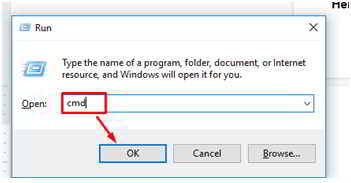
- វាយបញ្ចូលក្នុងប្រអប់បញ្ចូល៖
CMD - ចុច Enter ដើម្បីបញ្ជាក់ ហើយបង្អួច Command Prompt នឹងបើក។
- ចូល
ipconfig/flushdnsហើយចុច Enter ▼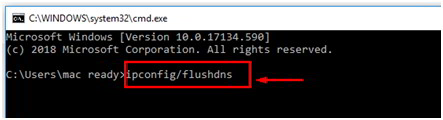
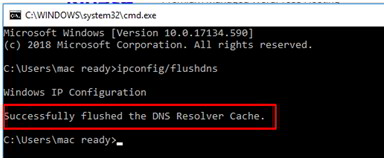
- បង្អួចបង្ហាញព័ត៌មានជោគជ័យរបស់ DNS Flush▼
តើធ្វើដូចម្តេចដើម្បីសម្អាតឃ្លាំងសម្ងាត់ DNS នៅលើ MAC OS (iOS)?
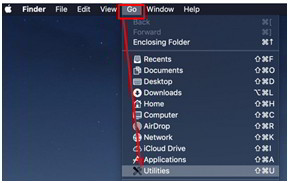
ចុច Utilities នៅក្រោម Go នៅក្នុងរបាររុករកកំពូលនៃម៉ាស៊ីន MAC ▼
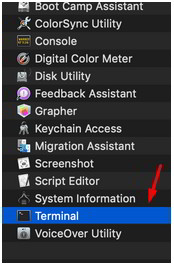
បើក Terminal/Terminal (ស្មើនឹងពាក្យបញ្ជារបស់ប្រព័ន្ធប្រតិបត្តិការ Windows)▼
ប្រតិបត្តិពាក្យបញ្ជាខាងក្រោមដើម្បីសម្អាតឃ្លាំងសម្ងាត់ DNS នៅលើកុំព្យូទ័ររបស់អ្នក▼
sudo killall -HUP mDNSResponder && echo macOS DNS Cache Resetពាក្យបញ្ជាខាងលើអាចប្រែប្រួលតាមកំណែ OS ដូចខាងក្រោម៖
១. សម្រាប់ប្រព័ន្ធប្រតិបត្តិការ Mac OS Sierra, Mac OS X El Capitan, Mac OS X Mavericks, Mac OS X Mounted Lion និង Mac OS X Lion សូមប្រើពាក្យបញ្ជាខាងក្រោម ▼
sudo killall -HUP mDNSResponder2. សម្រាប់ Mac OS X Yosemite សូមប្រើពាក្យបញ្ជាខាងក្រោម ▼
sudo discoveryutil udnsflushcaches3. ប្រើពាក្យបញ្ជាខាងក្រោមសម្រាប់ Mac OS X Snow Leopard ▼
sudo dscacheutil -flushcache4. សម្រាប់ Mac OS X Leopard និងខាងក្រោម សូមប្រើពាក្យបញ្ជាខាងក្រោម▼
sudo lookupd -flushcacheតើធ្វើដូចម្តេចដើម្បីសម្អាតឃ្លាំងសម្ងាត់ DNS នៅលើ Linux OS?
ជំហានទី 1: នៅលើ Ubuntu Linux និង Linux Mint សូមប្រើផ្លូវកាត់ក្តារចុច Ctrl+Alt+T ដើម្បីបើកស្ថានីយ។
ជំហានទី 2៖ បន្ទាប់ពីបើកដំណើរការស្ថានីយ សូមបញ្ចូលកូដបញ្ជាខាងក្រោម▼
sudo /etc/init.d/networking restart
- វាអាចសួររកពាក្យសម្ងាត់អ្នកគ្រប់គ្រង។
ជំហានទី 3៖ នៅពេលជោគជ័យ វានឹងបង្ហាញសារបញ្ជាក់ដូចនេះ ▼
[ ok ] Restarting networking (via systemctl): networking.service
ជំហានទី 4: ប្រសិនបើ DNS Flush បរាជ័យ សូមអនុវត្តតាមជំហានទាំងនេះ។
ជំហានទី 5: បញ្ចូលពាក្យបញ្ជាខាងក្រោមនៅក្នុងស្ថានីយ ▼
sudo apt install nscd- បន្ទាប់ពីបំពេញពាក្យបញ្ជាខាងលើ សូមធ្វើជំហានទី 1 ដល់ទី 4 ម្តងទៀត។
របៀបជម្រះCentOSឃ្លាំងសម្ងាត់ DNS បើក?
ប្រើបន្សំក្តារចុច Ctrl+Alt+T ដើម្បីបើកស្ថានីយ។
បញ្ចូលពាក្យបញ្ជាខាងក្រោម ▼
nscd -i hosts
ដើម្បីចាប់ផ្តើមសេវាកម្ម DNS ឡើងវិញ សូមបញ្ចូលពាក្យបញ្ជាខាងក្រោម ▼
service nscd restart
តើធ្វើដូចម្តេចដើម្បីសម្អាតឃ្លាំងសម្ងាត់ DNS នៅលើ Google Chrome?
សម្អាតឃ្លាំងសម្ងាត់ DNS នៅក្នុង Chrome បើកកម្មវិធីរុករក Google Chrome ។
នៅក្នុងរបារអាសយដ្ឋាន សូមបញ្ចូលអាសយដ្ឋានខាងក្រោម ▼
chrome://net-internals/#dnsវានឹងបង្ហាញជម្រើសខាងក្រោម ▼
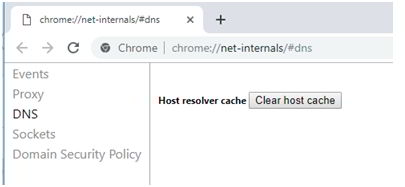
ចុចប៊ូតុង "ជម្រះឃ្លាំងសម្ងាត់ម៉ាស៊ីន" ។
តើធ្វើដូចម្តេចដើម្បីសម្អាតឃ្លាំងសម្ងាត់ DNS នៅក្នុង Firefox?
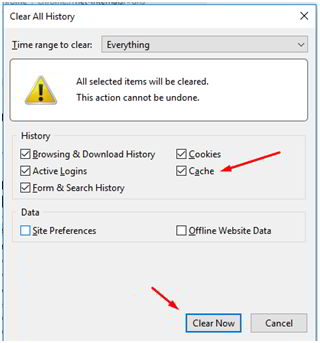
ចូលទៅកាន់ Firefox History ហើយចុចលើជម្រើស Clear History ▼
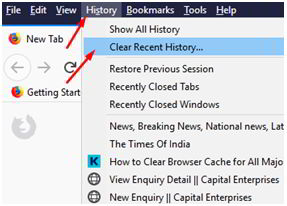
ប្រសិនបើចង់បាន សូមជ្រើសរើស Cache/Cache (និងជម្រើសដែលពាក់ព័ន្ធផ្សេងទៀត) ហើយចុចប៊ូតុង Clear Now ▼
តើធ្វើដូចម្តេចដើម្បីសម្អាតឃ្លាំងសម្ងាត់ DNS នៅក្នុង Safari?
ចូលទៅកាន់ជម្រើស ការកំណត់កម្រិតខ្ពស់ នៅក្រោម ចំណូលចិត្ត ▼
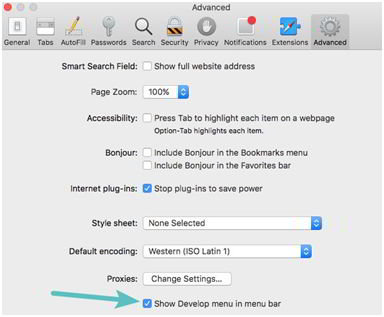
- ជ្រើសរើសជម្រើស "'បង្ហាញម៉ឺនុយអភិវឌ្ឍន៍នៅក្នុងរបារម៉ឺនុយ'" ▲
វានឹងបង្ហាញម៉ឺនុយអភិវឌ្ឍន៍នៅក្នុងជម្រើសម៉ឺនុយកម្មវិធីរុករក▼
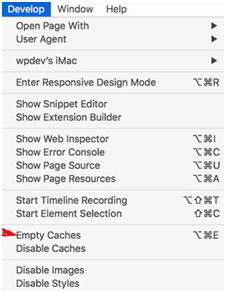
នៅក្រោមការអភិវឌ្ឍន៍ ស្វែងរកជម្រើសឃ្លាំងសម្ងាត់ទទេ ▲
- វានឹងសម្អាតឃ្លាំងសម្ងាត់ DNS ។
- ជាជម្រើស ប្រសិនបើអ្នកចង់សម្អាតឃ្លាំងសម្ងាត់ទាំងស្រុង អ្នកអាចចុចដោយផ្ទាល់ "ជម្រះប្រវត្តិ" នៅក្រោមជម្រើសម៉ឺនុយ "ប្រវត្តិ" នៃកម្មវិធីរុករក Safari ។
តើធ្វើដូចម្តេចដើម្បីសម្អាតឃ្លាំងសម្ងាត់ DNS នៅក្នុង Internet Explorer?
ចុចលើរូបតំណាង (…) នៅជ្រុងខាងស្តាំខាងលើ បន្ទាប់មកចុចលើ “ការកំណត់” ▼
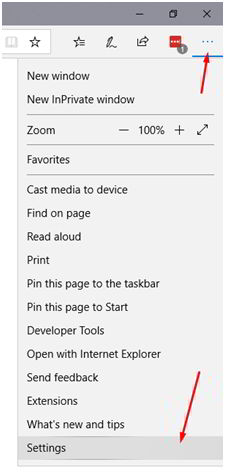
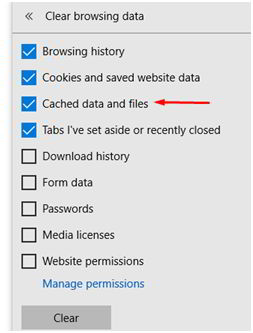
ចុចជម្រើស "ជ្រើសរើសអ្វីដែលត្រូវជម្រះ" នៅក្រោម ជម្រះទិន្នន័យរុករក ▼

ជ្រើសរើសជម្រើស ទិន្នន័យ និងឯកសារក្នុងឃ្លាំងសម្ងាត់ ពីម៉ឺនុយ ▼
សេចក្តីសន្និដ្ឋាន
អាស្រ័យលើប្រព័ន្ធប្រតិបត្តិការ និងកម្មវិធីរុករកតាមអ៊ីនធឺណិតរបស់កុំព្យូទ័រ អ្នកអាចប្រើវិធីសាស្រ្តខាងលើមួយបាន ប្រសិនបើអ្នកជួបប្រទះបញ្ហាណាមួយ។
ដើម្បីធ្វើឱ្យគេហទំព័ររបស់អ្នកឡើងវិញដើម្បីទទួលបានទិន្នន័យចុងក្រោយបំផុត ជាធម្មតាយើងក៏អាចធ្វើដូចនេះបានដែរ៖
- ព្យាយាមបង្ខំទំព័របណ្ដាញឡើងវិញ (Ctrl F5)
- ប្រើជម្រើស "ជម្រះទិន្នន័យរុករក" នៅក្នុងការកំណត់កម្មវិធីរុករករបស់អ្នក (ដូចខាងលើបាននិយាយថាជំហាន)
- សម្អាត DNS នៃប្រព័ន្ធប្រតិបត្តិការរបស់អ្នក (ដោយប្រើប្រអប់បញ្ចូលពាក្យបញ្ជាខាងលើ) ។
- ចាប់ផ្តើមរ៉ោតទ័ររបស់អ្នកឡើងវិញដើម្បីកំណត់ការតភ្ជាប់អ៊ីនធឺណិតឡើងវិញ។
ជាធម្មតា ជំហានខាងលើអាចដោះស្រាយបញ្ហាដែលមនុស្សភាគច្រើនជួបប្រទះមាតិកាចុងក្រោយនៃទំព័រមិនធ្វើឱ្យស្រស់។
ប្រសិនបើបន្ទាប់ពីធ្វើតាមជំហានខាងលើហើយ បញ្ហានៅតែមិនអាចដោះស្រាយបាន វាត្រូវបានណែនាំឱ្យអ្នកទាក់ទងផ្នែកបច្ចេកទេសអ្នកផ្តល់សេវាម៉ាស៊ីនមេគេហទំព័ររបស់អ្នកសម្រាប់ការគាំទ្រ។
សង្ឃឹមថា អត្ថបទ "របៀបបង្ខំឱ្យធ្វើឱ្យស្រស់ និងលុបឃ្លាំងសម្ងាត់ DNS នៅលើ Windows 10/MAC/Linux/CentOS?" ដែលបានចែករំលែកនៅលើ ប្លក់របស់ Chen Weiliang ( https://www.chenweiliang.com/ ) នឹងមានប្រយោជន៍សម្រាប់អ្នក។
សូមចែករំលែកតំណភ្ជាប់អត្ថបទនេះ៖ https://www.chenweiliang.com/cwl-1275.html