
បញ្ជីអត្ថបទ
ខ្ញុំជឿថាមនុស្សជាច្រើននឹងជម្រុញឱ្យធ្វើបច្ចុប្បន្នភាពប្រព័ន្ធ Windows 10/11 នៅពេលប្រើប្រព័ន្ធ Windows 10/11 ។
ពេលខ្លះពេលវេលាដើម្បីអាប់ដេតប្រព័ន្ធវីនដូដោយស្វ័យប្រវត្តិគឺគ្រាន់តែជាពេលដែលយើងត្រូវការប្រើកុំព្យូទ័រជាបន្ទាន់។ ប្រព័ន្ធ Windows Update យឺតបន្តិចហើយពេលរង់ចាំយូរ។
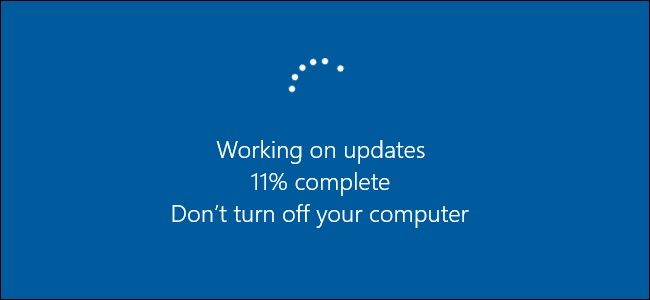
- វាគ្រាន់តែជាការអាប់ដេតប៉ុណ្ណោះ ហើយជារឿយៗវាបរាជ័យក្នុងការអាប់ដេត ដែលប៉ះពាល់ដល់ការងារ ឬការប្រើប្រាស់ប្រចាំថ្ងៃរបស់យើង។
- តាមពិតទៅ ប្រព័ន្ធ Windows អាចប្រើបានដោយមិនចាំបាច់ធ្វើបច្ចុប្បន្នភាព ដែលវាគ្រប់គ្រាន់សម្រាប់យើង។
តើធ្វើដូចម្តេចដើម្បីបិទសេវាកម្មធ្វើបច្ចុប្បន្នភាពដោយស្វ័យប្រវត្តិនៃប្រព័ន្ធ Windows 10?
ជំហាន①៖បើកដំណើរការ ហើយប្រើគ្រាប់ចុចផ្លូវកាត់៖Win+R
ជំហាន ②៖បើកចំណុចប្រទាក់សេវាប្រព័ន្ធ ហើយបញ្ចូលពាក្យបញ្ជា៖services.msc
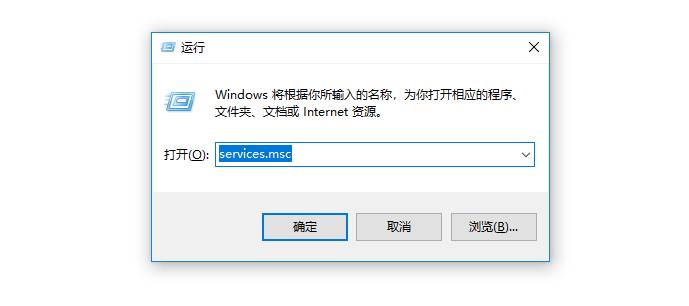
ជំហាន ③៖បន្ទាប់ពីចុច OK យើងបើកចំណុចប្រទាក់សេវាកម្មប្រព័ន្ធវីនដូហើយស្វែងរក[Windows Update]
![3: បន្ទាប់ពីចុច OK យើងបើកចំណុចប្រទាក់សេវាកម្មប្រព័ន្ធ Windows ហើយស្វែងរក [Windows Update]។](https://img.chenweiliang.com/2022/03/turn-automatic-updates-windows-10_003.jpg "3: បន្ទាប់ពីចុច OK យើងបើកចំណុចប្រទាក់សេវាកម្មប្រព័ន្ធ Windows ហើយស្វែងរក [Windows Update]។")
ជំហានទី៤៖ ចុចកណ្ដុរស្ដាំ ហើយស្វែងរក Properties
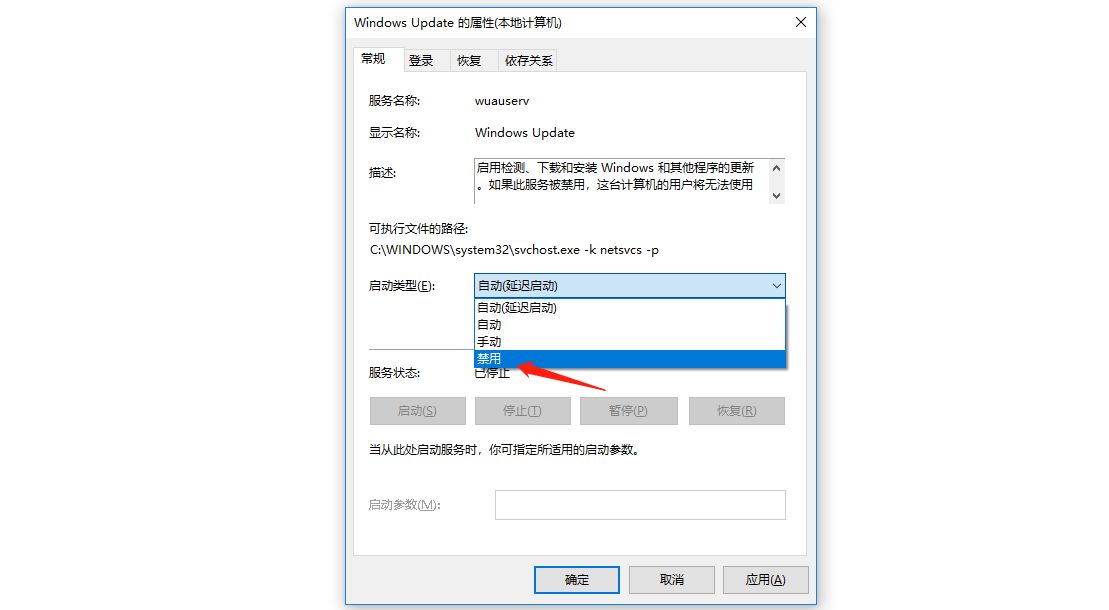
- ផ្លាស់ប្តូរប្រភេទចាប់ផ្តើមទៅជា៖
禁用
តើធ្វើដូចម្តេចដើម្បីបិទការរំលឹកការធ្វើបច្ចុប្បន្នភាពបំណះប្រព័ន្ធ Windows 10 ជាបណ្តោះអាសន្ន?
- ប្រសិនបើអ្នកបិទការអាប់ដេតដោយស្វ័យប្រវត្តិរបស់ Windows វានឹងទាបជាងនៅក្នុងលក្ខខណ្ឌនៃមុខងារប្រព័ន្ធ និងសុវត្ថិភាព។
- អ្នកអាចប្រើវិធីដូចគ្នានេះដើម្បីចាប់ផ្តើម Windows Automatic Updater នៅពេលអ្នកចង់ធ្វើបច្ចុប្បន្នភាពប្រព័ន្ធវីនដូរបស់អ្នក។
- ទោះបីជាការរំលឹកបច្ចុប្បន្នភាពដោយស្វ័យប្រវត្តិនៃប្រព័ន្ធវីនដូត្រូវបានបិទក៏ដោយ ប្រព័ន្ធវីនដូនឹងបើកដោយស្វ័យប្រវត្តិនៅពេលដែលកំណែសំខាន់ត្រូវបានធ្វើបច្ចុប្បន្នភាព ដែលមានន័យថាការរំលឹកបច្ចុប្បន្នភាពដោយស្វ័យប្រវត្តិមិនអាចបិទទាំងស្រុងបានទេ។
សង្ឃឹមថា អត្ថបទ "តើធ្វើដូចម្តេចដើម្បីបិទសេវាកម្មធ្វើបច្ចុប្បន្នភាពដោយស្វ័យប្រវត្តិរបស់ Windows 10? បិទការជូនដំណឹងអំពីបំណះជាបណ្តោះអាសន្ន" ដែលបានចែករំលែកនៅលើ ប្លក់របស់ Chen Weiliang ( https://www.chenweiliang.com/ ) នឹងមានប្រយោជន៍សម្រាប់អ្នក។
សូមចែករំលែកតំណភ្ជាប់អត្ថបទនេះ៖ https://www.chenweiliang.com/cwl-26686.html