
បញ្ជីអត្ថបទ
នៅពេលធ្វើ SEO backlinks និង ការផ្សព្វផ្សាយតាមអ៊ីនធឺណិត និងការផ្លាស់ប្តូរតំណភ្ជាប់ទៅវិញទៅមក ចាំបាច់ត្រូវពិនិត្យមើលការតភ្ជាប់នៃតំណភ្ជាប់ទៅវិញទៅមកជាប្រចាំ។
យើងសូមណែនាំឱ្យប្រើ ឧបករណ៍អនឡាញ នេះ - Uptime Kuma ដែលជាឧបករណ៍ត្រួតពិនិត្យស្ថានភាពគេហទំព័រឥតគិតថ្លៃ និងកម្មវិធីត្រួតពិនិត្យម៉ាស៊ីនមេ Linux ។
បន្ទាប់មក ប្លក់ របស់ Chen Weiliang នឹងណែនាំមុខងារជាមូលដ្ឋានរបស់ Uptime Kuma និងបង្កើតគម្រោងត្រួតពិនិត្យគេហទំព័រ ដើម្បីមើលពីប្រសិទ្ធភាពជាក់ស្តែងនៃការត្រួតពិនិត្យការតភ្ជាប់ backlink។
តើធ្វើដូចម្តេចដើម្បីបង្កើតធាតុត្រួតពិនិត្យនៅក្នុង Uptime Kuma?
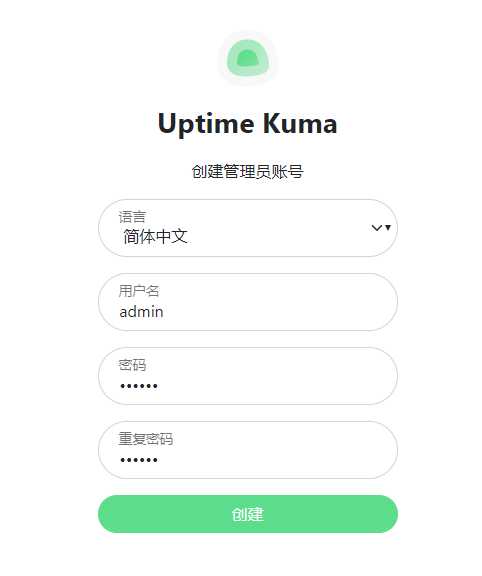
ជំហានទី 1: បង្កើតគណនីអ្នកគ្រប់គ្រង
នៅពេលអ្នកចូលមើលគេហទំព័រ Kuma Uptime ជាលើកដំបូង អ្នកនឹងត្រូវបានស្នើសុំឱ្យបង្កើតគណនីអ្នកគ្រប់គ្រង ហើយបំពេញព័ត៌មានដូចដែលបានសួរ ▼
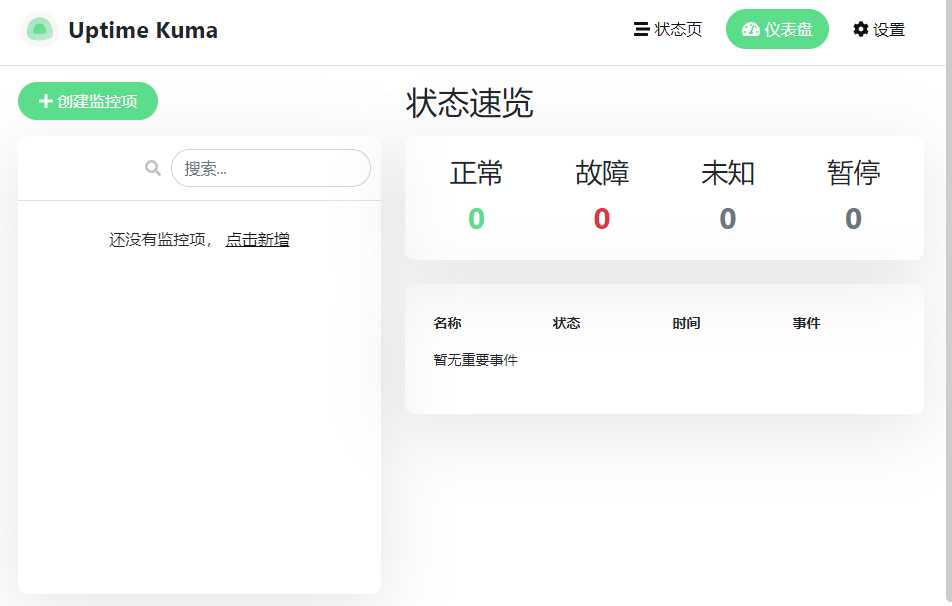
បន្ទាប់ពីបង្កើតគណនី Uptime Kuma របស់អ្នក វានឹងលោតទៅទំព័រផ្ទាំងគ្រប់គ្រង ▼
ជំហានទី 2: បង្កើតគម្រោងត្រួតពិនិត្យ
ឥឡូវនេះ យើងបន្ថែមគម្រោងត្រួតពិនិត្យមួយ ដើម្បីមើលឥទ្ធិពលនៃការត្រួតពិនិត្យជាក់លាក់នៃពេលវេលាដំណើរការរបស់ Uptime Kuma ។
ចុចប៊ូតុង "+បង្កើតធាតុត្រួតពិនិត្យ" នៅផ្នែកខាងលើខាងឆ្វេង ដើម្បីចូលទៅក្នុងទំព័រ ហើយជ្រើសរើសប្រភេទការត្រួតពិនិត្យ ▼
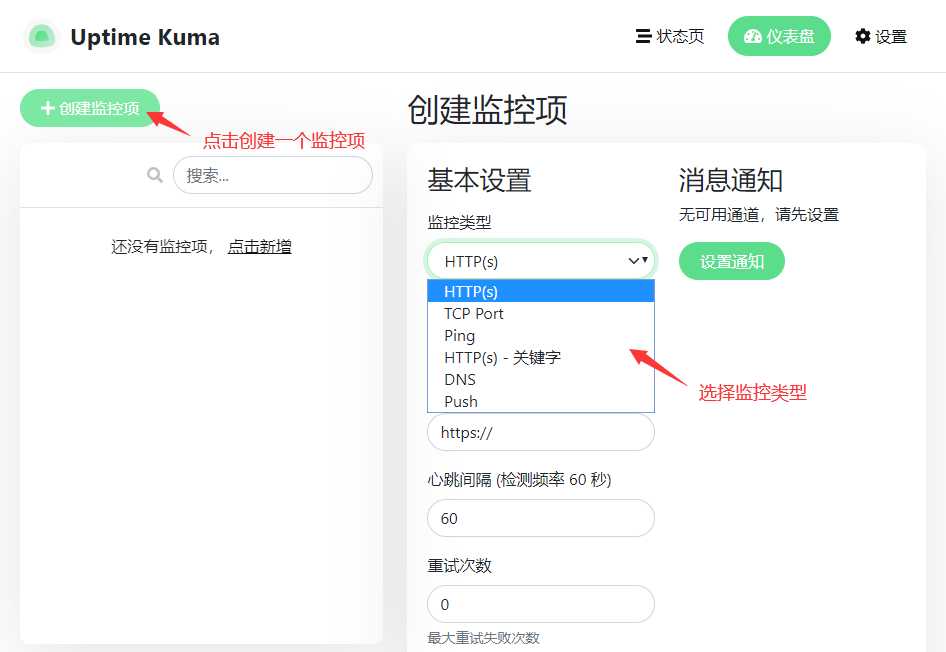
- ជ្រើសរើស "ពាក្យគន្លឹះ" សម្រាប់ប្រភេទត្រួតពិនិត្យ
ជំហានទី 3: បំពេញព័ត៌មានគេហទំព័រត្រួតពិនិត្យ
ដោយយកគេហទំព័រត្រួតពិនិត្យជាឧទាហរណ៍ ការកំណត់មូលដ្ឋានអាចត្រូវបានបំពេញដូចនេះ ▼
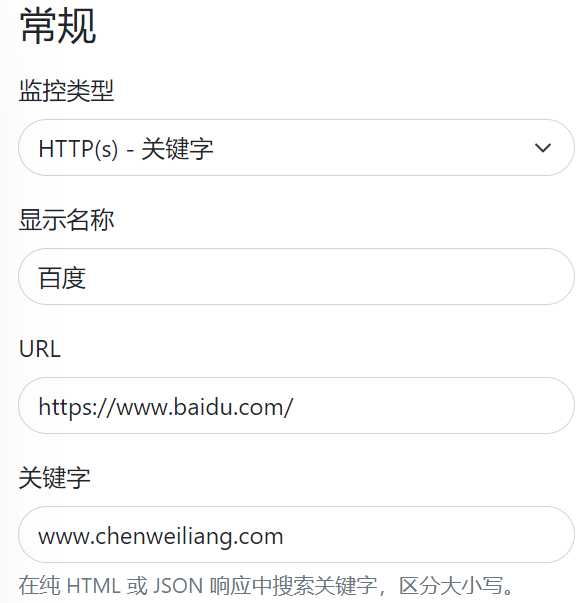
- URL គេហទំព័រ បំពេញ URL នៃទំព័រតំណខាងក្រៅ;
- ពាក្យគន្លឹះ បំពេញឈ្មោះដែននៃគេហទំព័ររបស់អ្នក។
ជំហានទី 4: រៀបចំការជូនដំណឹង
ប្រសិនបើអ្នកត្រូវការការជូនដំណឹងតាមសារ អ្នកអាចចុច "កំណត់ការជូនដំណឹង" ដើម្បីកំណត់វា ▼

អ្នកក៏អាចជ្រើសរើស ការជូនដំណឹង Telegram ជាប្រភេទសារផងដែរ។
យើងត្រូវដាក់ពាក្យសុំ Telegram Bot ដែលប្រើសម្រាប់ការជូនដំណឹងសារ។
ប្រសិនបើអ្នកមិនមានគម្រោងប្រើ Telegram សម្រាប់ការជូនដំណឹងសារ សូមរំលងផ្នែកនេះ។
តើត្រូវដាក់ពាក្យ Telegram Bot យ៉ាងដូចម្តេច?
រកBotFatherប្រសិនបើមនុស្សយន្តផ្លូវការអនុវត្តសម្រាប់មនុស្សយន្ត Telegram ផ្ទាល់ខ្លួន វាចាំបាច់ត្រូវកត់ត្រា៖BotName,TOKEN,CHATIDនិងព័ត៌មានផ្សេងទៀត។
第1步:បញ្ចូលក្នុង TelegramBotFatherគណនី ហើយបន្ទាប់មកផ្ញើពួកវាតាមលំដាប់លំដោយ/start,/newbotធ្វើតាមការណែនាំដើម្បីបង្កើតមនុស្សយន្តថ្មី ហើយធ្វើកំណត់ចំណាំនិមិត្តសញ្ញា។
ជំហានទី 2: ស្វែងរកឈ្មោះមនុស្សយន្តដែលអ្នកទើបតែបង្កើត ហើយផ្ញើសារទៅវា។ (ចំណាំ៖ អ្នកត្រូវបង្កើតវគ្គជាមួយមនុស្សយន្តមុនពេលវាអាចផ្ញើសារបាន។ បើមិនដូច្នោះទេ មនុស្សយន្តមិនអាចផ្ញើសារបានជាមុនទេ។)
第3步:ស្វែងរកក្នុង Telegramuserinfobotផ្ញើសារទៅវា ហើយវានឹងត្រលប់មកវិញនូវ chatid របស់អ្នក ហើយកត់ត្រាវា។
第4步:កែប្រែរូបតំណាងរបស់ Telegram Robot៖ ឬស្វែងរកជាផ្លូវការBotFatherមនុស្សយន្ត, ប្រើ/setuserpicនៅពេលអ្នកចាប់ផ្តើមវា អ្នកនឹងត្រូវបានសួរឱ្យជ្រើសរើស Bot មួយណាដែលត្រូវកែប្រែ។ បន្ទាប់ពីជ្រើសរើសវា អ្នកគ្រាន់តែផ្ញើវាទៅរូបភាពតំណាង។
- ចំណាំ៖ អវតារត្រូវបានផ្ញើជារូបភាព មិនមែនជាឯកសារទេ (រូបភាពដែលបានបង្ហាប់នៅចំណុចផ្ញើត្រូវបានផ្ញើជារូបភាព)
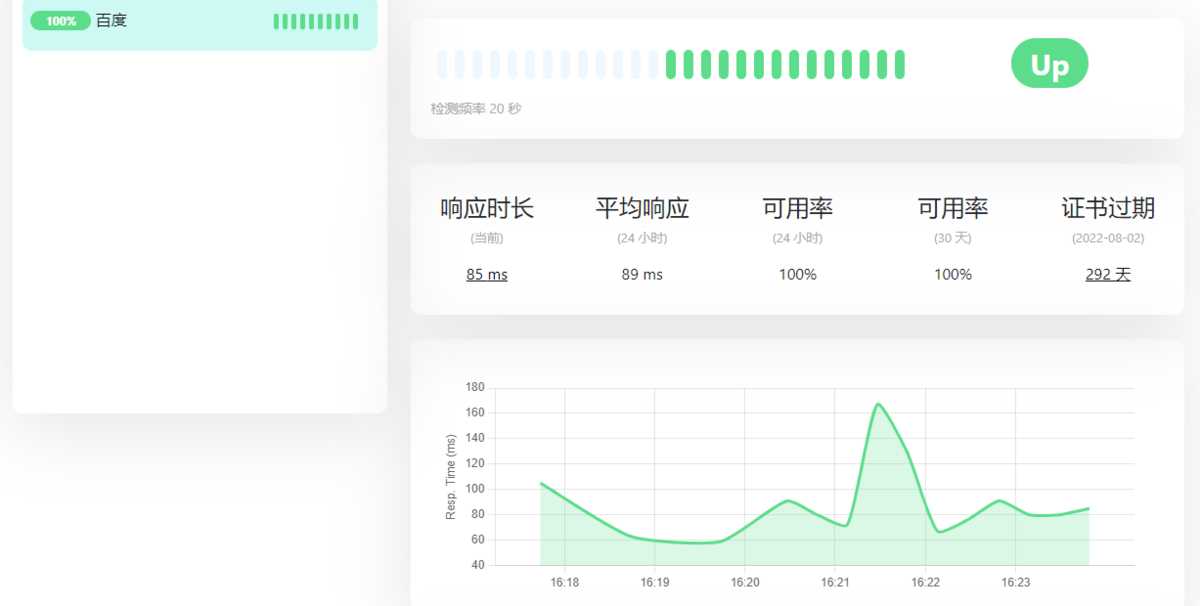
នៅលើទំព័រព័ត៌មានលំអិតរបស់ Uptime Kuma អ្នកអាចមើលឃើញពេលវេលាឆ្លើយតបរបស់គេហទំព័រ ភាពអាចរកបាន និងពេលវេលាផុតកំណត់វិញ្ញាបនបត្រ ▼
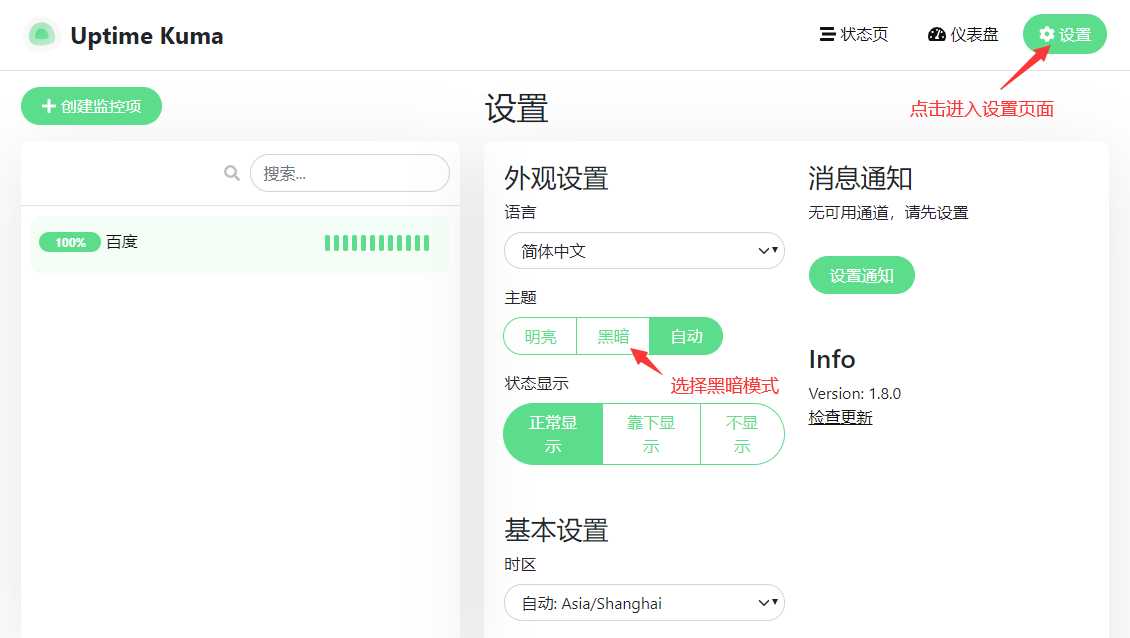
ការកំណត់ស្បែក៖ ពេលវេលាដំណើរការ Kuma គាំទ្ររបៀបងងឹត អ្នកអាចប្តូររូបរាងទៅជាងងឹតនៅក្នុងការកំណត់▼
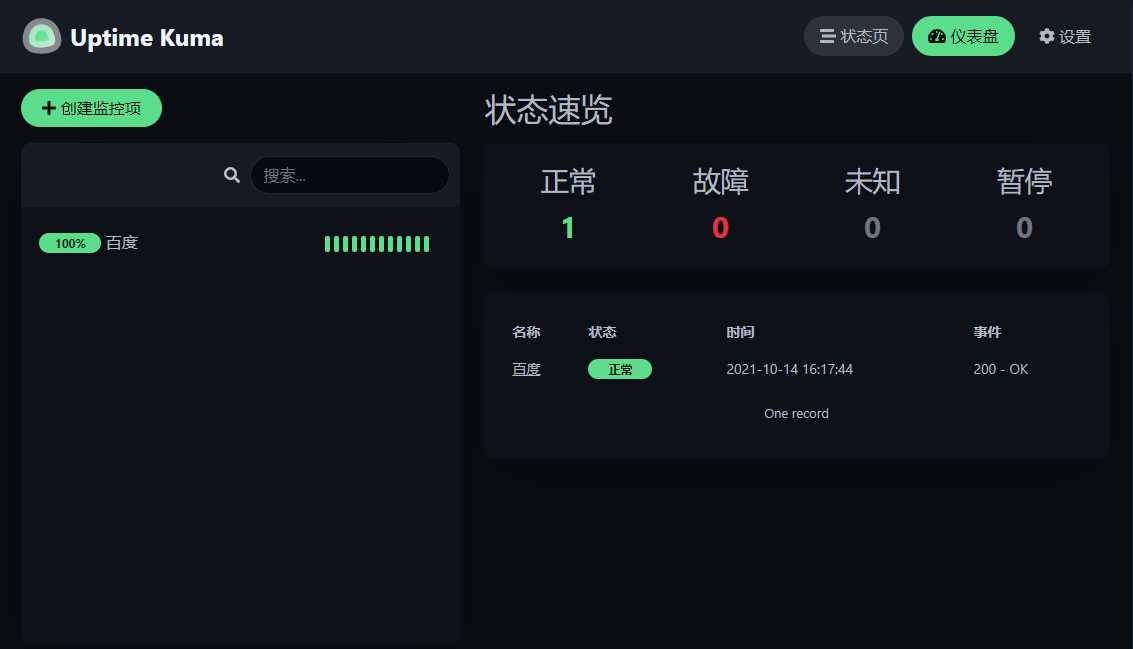
ប្រសិទ្ធភាពបង្ហាញរបៀបងងឹតរបស់ Kuma មានដូចខាងក្រោម ▼
តើធ្វើដូចម្តេចដើម្បីបន្ថែមទំព័រតាមដានស្ថានភាពតំណខាងក្រៅនៅក្នុង Uptime Kuma?
ឥឡូវនេះយើងមានគម្រោងត្រួតពិនិត្យតំណខាងក្រៅគេហទំព័រមួយចំនួន ប៉ុន្តែឥឡូវនេះគម្រោងត្រួតពិនិត្យតំណខាងក្រៅគេហទំព័រទាំងនេះអាចមើលបានតែបន្ទាប់ពីចូល។
ដើម្បីឱ្យអ្នកគ្រប់គ្នាមើលឃើញស្ថានភាពអនឡាញនៃសេវាកម្ម យើងត្រូវបង្កើតទំព័រតាមដានស្ថានភាពនៃគេហទំព័រ Uptime Kuma ។
ជំហានទី 1: ចុចលើទំព័រស្ថានភាពនៅជ្រុងខាងស្តាំខាងលើនៃ Uptime Kuma បន្ទាប់មកចុចលើទំព័រស្ថានភាពថ្មី ▼

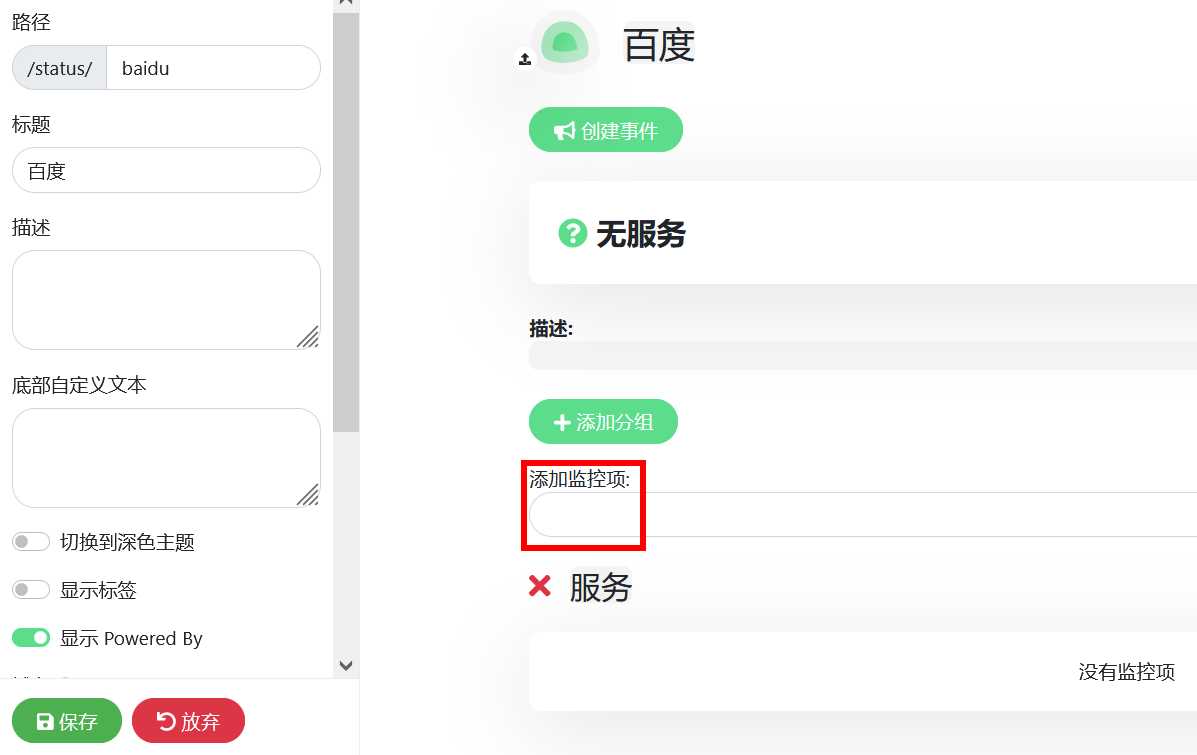
ជំហានទី 2: ប្ដូរឈ្មោះ និងផ្លូវទំព័រស្ថានភាពត្រួតពិនិត្យ Uptime Kuma តាមបំណង ▼
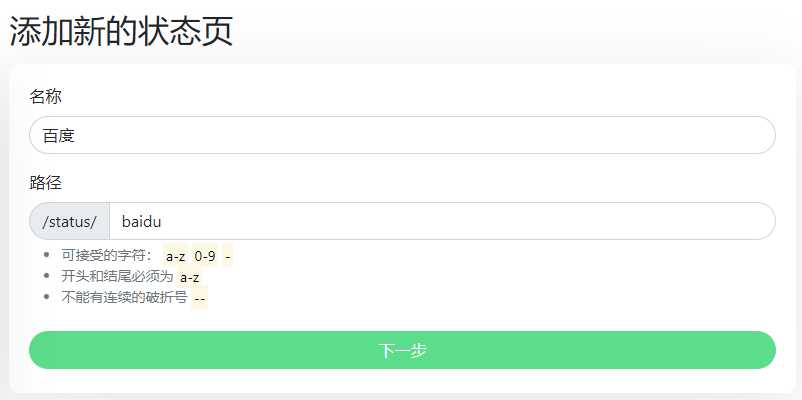
ជំហានទី 3: អ្នកអាចប្ដូរតាមបំណងទំព័របង្ហាញស្ថានភាពត្រួតពិនិត្យ Uptime Kuma បានយ៉ាងងាយស្រួលយោងទៅតាមរូបភាព ▼
គេហទំព័រ Uptime Kuma ឥទ្ធិពលទំព័រតាមដានស្ថានភាពតំណខាងក្រៅ ដូចតទៅ▼
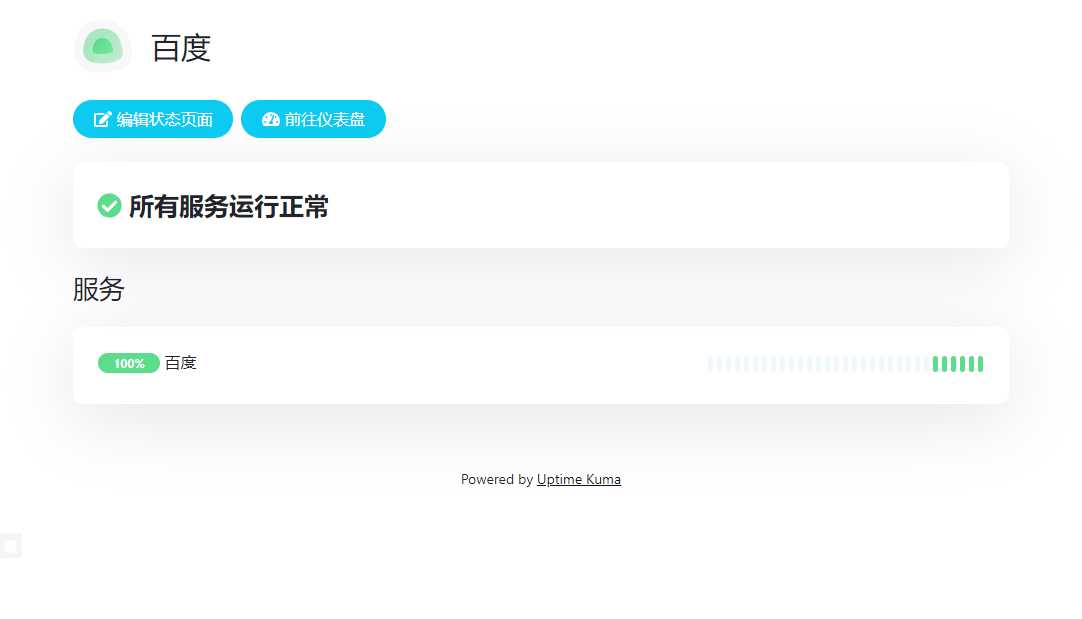
ឧបករណ៍ឥទ្ធិពលការតភ្ជាប់ការត្រួតពិនិត្យតំណខាងក្រៅគេហទំព័រ软件។ប្រភពកូដ
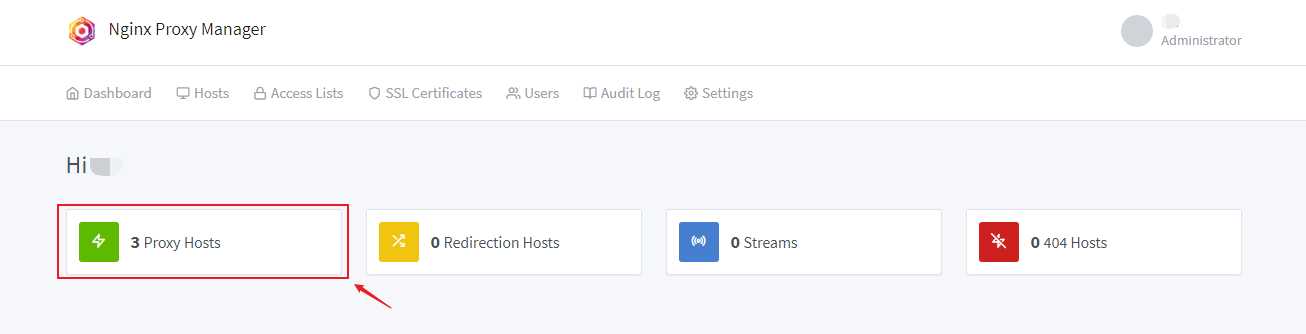
សូមចុចតំណខាងក្រោមដើម្បីមើលគេហទំព័រ ការត្រួតពិនិត្យតំណភ្ជាប់ខាងក្រៅ ផលប៉ះពាល់នៃការបង្រៀនការដំឡើងកូដប្រភពកម្មវិធី▼
សង្ឃឹមថា អត្ថបទ "តើធ្វើដូចម្តេចដើម្បីត្រួតពិនិត្យតំណភ្ជាប់ SEO? កូដប្រភពកម្មវិធីឧបករណ៍ភ្ជាប់ត្រួតពិនិត្យតំណភ្ជាប់ខាងក្រៅគេហទំព័រ" ដែលបានចែករំលែកនៅលើ ប្លក់របស់ Chen Weiliang ( https://www.chenweiliang.com/ ) នឹងមានប្រយោជន៍សម្រាប់អ្នក។
សូមចែករំលែកតំណភ្ជាប់អត្ថបទនេះ៖ https://www.chenweiliang.com/cwl-29803.html