
បញ្ជីអត្ថបទ
ចង់គ្រប់គ្រងម៉ាស៊ីនបម្រើឯកជននិម្មិត (VPS) របស់អ្នកបានយ៉ាងងាយស្រួលទេ? ស្វែងយល់ពីរបៀបដំឡើង បន្ទះ HestiaCP ហើយរីករាយជាមួយបទពិសោធន៍គ្រប់គ្រងម៉ាស៊ីនបម្រើដ៏អស្ចារ្យ។
ការណែនាំ ដ៏ទូលំទូលាយ របស់យើង នឹងណែនាំអ្នកអំពីការដំឡើង និងការកំណត់រចនាសម្ព័ន្ធ HestiaCP មួយជំហានម្តងៗ ដោយគ្របដណ្តប់លើស្គ្រីបដំឡើង ការបន្ថែមគេហទំព័រ និងជញ្ជាំងភ្លើង ដែលធ្វើឱ្យការគ្រប់គ្រងម៉ាស៊ីនមេរបស់អ្នកមានប្រសិទ្ធភាព និងសុវត្ថិភាព។
តើ Hestia មានន័យយ៉ាងម៉េច
Hestia គឺជាទេពធីតានៃ oven នៅក្នុងទេវកថាក្រិកបុរាណ។
នៅពេលយើងនិយាយអំពី Hestia មនុស្សភាគច្រើនប្រហែលជាគិតជាដំបូងអំពីទេពធីតានៃ hearth, furnace និងភ្លើងក្នុងទេវកថាក្រិកបុរាណ នាងគឺជាព្រះមួយក្នុងចំណោមព្រះសំខាន់ទាំងដប់ពីររបស់ Olympus។
ត្រូវបានគេស្គាល់ថាសម្រាប់ភាពកក់ក្តៅ និងការការពាររបស់វា Hestia ធានាថាអណ្តាតភ្លើងនៃផ្ទះ និងប្រាសាទមិនដែលរលត់ឡើយ។
ដូចគ្នានេះដែរនៅក្នុងពិភពកុំព្យូទ័រទំនើប Hestia ក៏ដើរតួយ៉ាងសំខាន់ផងដែរ - HestiaCP ។

បន្ទះ HestiaCP គ្រប់គ្រង VPS យ៉ាងងាយស្រួល
HestiaCP គឺជា ផ្ទាំងបញ្ជាម៉ាស៊ីនមេ Linux បែបប្រភពបើកចំហមួយ ។
- HestiaCP អាចត្រូវបានគេហៅថា "គ្រប់ជ្រុងជ្រោយ" នៃការគ្រប់គ្រងម៉ាស៊ីនមេ។
- HestiaCP ត្រូវបានគេស្គាល់ថាសម្រាប់ភាពសាមញ្ញ ប្រសិទ្ធភាព និងភាពបត់បែនរបស់វា។
- ដូចគ្នានឹងទេពធីតាបុរាណនោះដែរ ដោយផ្តល់នូវការការពារ និងការគាំទ្រដែលអាចទុកចិត្តបានសម្រាប់ម៉ាស៊ីនមេរបស់អ្នក។
វាត្រូវបានទាញយកចេញពី VestaCP ដ៏ពេញនិយម ប៉ុន្តែនៅពេលដែលការអភិវឌ្ឍ និងការថែទាំ VestaCP បានចូលទៅក្នុង "របៀបអសកម្ម" បន្តិចម្តងៗ បញ្ហាសុវត្ថិភាព និងភាពងាយរងគ្រោះជាច្រើនមិនត្រូវបានជួសជុលទាន់ពេលវេលាទេ...
ជាលទ្ធផល ក្រុមអ្នកអភិវឌ្ឍន៍ដែលមានទស្សនៈឆ្ងាយបានសម្រេចចិត្តចាប់ផ្តើមថ្មី និងបង្កើតសាខាថ្មី Hestia CP ដើម្បីបន្តកែលម្អ និងថែទាំវាដើម្បីធ្វើឱ្យការគ្រប់គ្រងម៉ាស៊ីនមេកាន់តែមានសុវត្ថិភាព និងងាយស្រួល។
ការណែនាំអំពីមុខងារផ្ទាំងបញ្ជា HestiaCP
HestiaCP ផ្តល់នូវចំណុចប្រទាក់សាមញ្ញ និងងាយស្រួលប្រើ អ្នកអាចបន្ថែមគណនីអ្នកប្រើប្រាស់ ឈ្មោះដែនគេហទំព័រ និងកំណត់រចនាសម្ព័ន្ធទិដ្ឋភាពផ្សេងទៀតនៃម៉ាស៊ីនមេបានយ៉ាងងាយស្រួល។
នេះគឺជាលក្ខណៈពិសេសសំខាន់ៗមួយចំនួន៖
- ការគាំទ្រពហុភាសា៖ HestiaCP គាំទ្រភាសាជាច្រើន រួមទាំងភាសាចិនផងដែរ។
- ការគាំទ្រម៉ាស៊ីនមេគេហទំព័រ៖ Apache2 និង NGINX ជាមួយ PHP-FPM គាំទ្រកំណែ PHP ច្រើន (5.6-8.1, លំនាំដើម 8.0) ។
- ម៉ាស៊ីនមេ DNS៖ ម៉ាស៊ីនមេ DNS (ចង) ជាមួយមុខងារចង្កោម។
- សេវាកម្មសំបុត្រ៖ ផ្តល់សេវាកម្មសំបុត្រ POP/IMAP/SMTP ជាមួយនឹងការប្រឆាំងមេរោគ ប្រឆាំងសារឥតបានការ និងសំបុត្រតាមគេហទំព័រ (ClamAV, SpamAssassin, Sieve, Roundcube, Raiណុប)។
- មូលដ្ឋានទិន្នន័យ៖ គាំទ្រមូលដ្ឋានទិន្នន័យ MariaDB និង/ឬ PostgreSQL ។
- ការគាំទ្រ SSL៖ គាំទ្រ Let's Encrypt SSL និងវិញ្ញាបនបត្រជំនួស។
- ជញ្ជាំងភ្លើង៖ ជញ្ជាំងភ្លើងជាមួយនឹងការរកឃើញការវាយប្រហារដោយកម្លាំង brute និងបញ្ជី IP (iptables, fail2ban និង ipset) ។
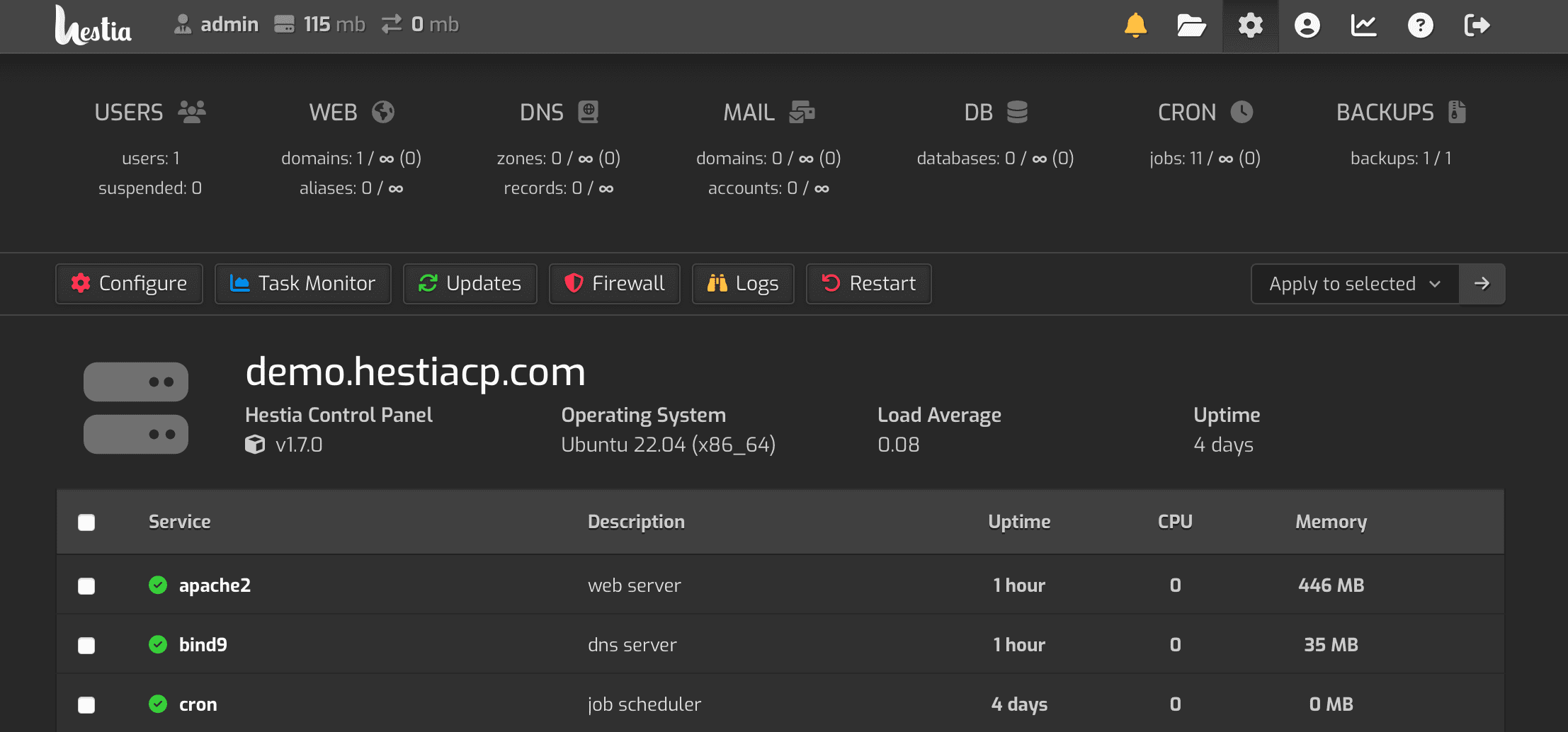
តម្រូវការមូលដ្ឋានសម្រាប់ការដំឡើង HestiaCP
មុនពេលដំឡើង Hestia អ្នកត្រូវយល់ពីតម្រូវការមូលដ្ឋានរបស់វាសម្រាប់ម៉ាស៊ីនមេ។
Hestia ចាំបាច់ត្រូវដំណើរការលើប្រព័ន្ធប្រតិបត្តិការថ្មី ដើម្បីធានាថាវាដំណើរការបានត្រឹមត្រូវ។
ខាងក្រោមគឺជាការកំណត់អប្បបរមា និងដែលបានណែនាំ៖
| ប្រភេទនៃការកំណត់ | ស៊ីភីយូ | 内存 | ថាស | ប្រព័ន្ធប្រតិបត្តិការ |
|---|---|---|---|---|
| ការកំណត់រចនាសម្ព័ន្ធអប្បបរមា | 1 ស្នូល, 64 ប៊ីត | 1 GB (ដោយគ្មាន SpamAssassin និង ClamAV) | ថាសរឹង 10 GB | Debian 10, 11 ឬ 12, Ubuntu 20.04, 22.04 LTS |
| ការកំណត់រចនាសម្ព័ន្ធដែលបានណែនាំ | ៤ នុយក្លេអ៊ែរ | 4 GB | ដ្រាយរដ្ឋរឹង 40 GB | Debian ចុងក្រោយបង្អស់ Ubuntu LTS ចុងក្រោយបង្អស់ |
តម្រូវការផ្សេងទៀត។
- Hestia ដំណើរការតែលើប្រព័ន្ធដំណើរការ AMD64/x86_64 និង ARM64/aarch64 ហើយត្រូវការប្រព័ន្ធប្រតិបត្តិការ 64 ប៊ីត។
- ប្រព័ន្ធដំណើរការដែលមានមូលដ្ឋានលើ i386 ឬ ARM7 មិនត្រូវបានគាំទ្រទេ។
- ប្រព័ន្ធប្រតិបត្តិការមិនមែន LTS មិនត្រូវបានគាំទ្រទេ។
ការរៀបចំការដំឡើងបន្ទះ HestiaCP
ជំហានទី 1: ប្តូរទៅអ្នកប្រើ root
ដំបូងអ្នកត្រូវដំណើរការកម្មវិធីដំឡើងជា root ។ វាអាចត្រូវបានដំណើរការដោយផ្ទាល់នៅក្នុងស្ថានីយ ឬពីចម្ងាយដោយប្រើ SSH ។
ដំណើរការពាក្យបញ្ជាខាងក្រោមដើម្បីប្តូរទៅអ្នកប្រើប្រាស់ root៖
sudo -i
ជំហានទី 2៖ ដំឡើងកំណែកញ្ចប់ប្រព័ន្ធ
មុនពេលចាប់ផ្តើមការដំឡើង សូមប្រាកដថាកញ្ចប់ប្រព័ន្ធរបស់អ្នកទាន់សម័យ។ ដំណើរការពាក្យបញ្ជាខាងក្រោមដើម្បីដំឡើងកំណែ៖
apt update -y
ជំហានទី 3: ដំឡើង កម្មវិធី ដែលប្រើជាទូទៅ
ប្រព័ន្ធ Debian គឺស្អាតគួរសម វាត្រូវបានណែនាំឱ្យដំឡើងកម្មវិធីដែលប្រើជាទូទៅមួយចំនួន។
apt install wget curl sudo vim git -y
ជំហានទី 4: បន្ថែមកំណត់ត្រា DNS
និយាយជាទូទៅ អ្នកត្រូវបន្ថែមកំណត់ត្រា A នៅក្នុង DNS ដើម្បីដោះស្រាយអាសយដ្ឋាន IP ជា Hostname ឈ្មោះដែនរបស់ HestiaCP ឧទាហរណ៍៖

hcp.domain.tld
(ជំនួស domain.tld ជាមួយឈ្មោះដែនពិតប្រាកដរបស់អ្នក)
ការបង្រៀនស្គ្រីបដំឡើង HestiaCP
ជំហានទី 1: ទាញយកស្គ្រីបដំឡើង
ទាញយកស្គ្រីបដំឡើងតាមរយៈ SSH ដោយប្រើពាក្យបញ្ជាខាងក្រោម៖
wget https://raw.githubusercontent.com/hestiacp/hestiacp/release/install/hst-install.sh
ប្រសិនបើការទាញយកបរាជ័យដោយសារតែកំហុសក្នុងការផ្ទៀងផ្ទាត់ SSL សូមប្រាកដថាអ្នកមានកញ្ចប់វិញ្ញាបនបត្រ ca-certificate ដែលបានដំឡើងនៅលើប្រព័ន្ធរបស់អ្នក។
អ្នកអាចធ្វើវាដោយប្រើពាក្យបញ្ជាខាងក្រោម៖
apt-get update && apt-get install ca-certificates -y
ជំហានទី 2៖ ដំណើរការស្គ្រីបដំឡើង HestiaCP
មធ្យោបាយងាយស្រួលជាងក្នុងការជ្រើសរើសជម្រើសដំឡើង HestiaCP គឺត្រូវប្រើម៉ាស៊ីនបង្កើតខ្សែអក្សរដំឡើង។
ដើម្បីជ្រើសរើសកម្មវិធីណាមួយដែលត្រូវដំឡើង អ្នកអាចជ្រើសរើសប្រើកម្មវិធីដំឡើងខ្សែអក្សរ HestiaCP ដើម្បីជ្រើសរើសកម្មវិធីដែលត្រូវដំឡើង។
ចុចតំណខាងក្រោមដើម្បីចូលទៅកាន់ប៉ារ៉ាម៉ែត្រផ្ទាល់ខ្លួនផ្លូវការរបស់ HestiaCP និងជម្រើសនៃការកំណត់រចនាសម្ព័ន្ធ៖
ជ្រើសរើសតាមតម្រូវការ៖
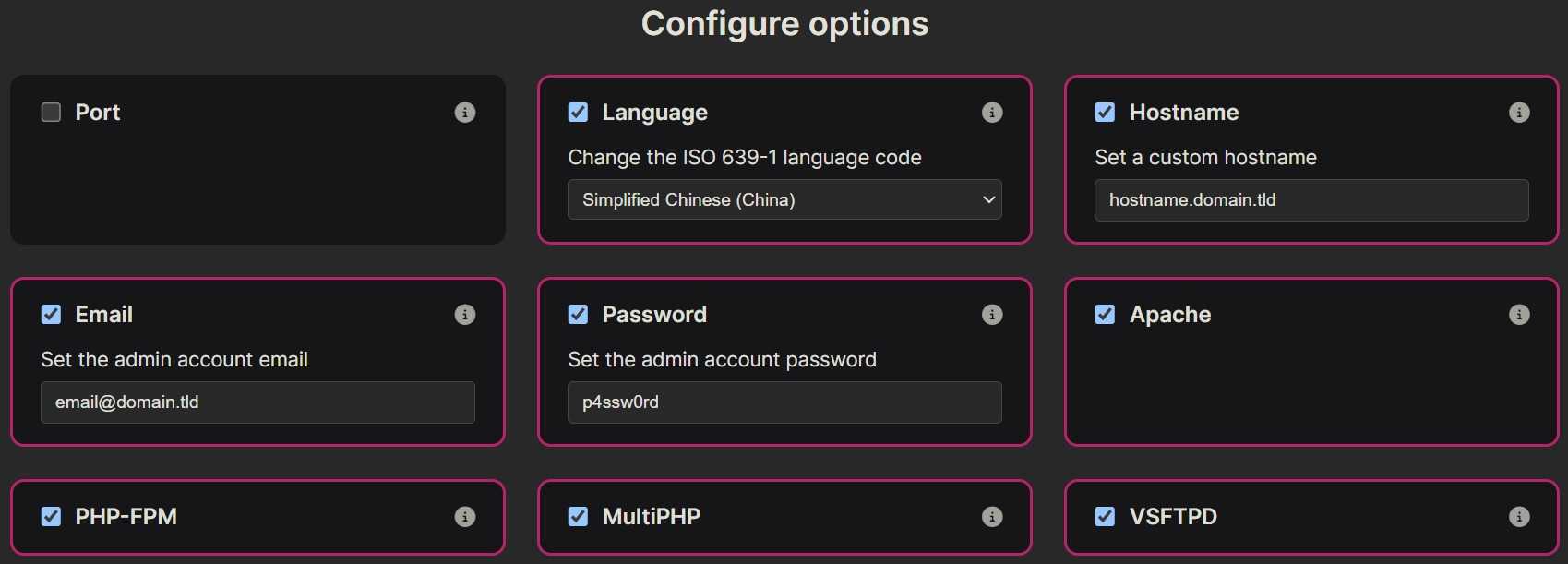
នេះជាឧទាហរណ៍ពាក្យបញ្ជា៖
bash hst-install.sh --lang zh-cn --hostname hcp.domain.tld --email [email protected] --password p4ssw0rd --multiphp yes --sieve yes --quota yes --force
ប្រសិនបើអ្នកឃើញថាវាមានបញ្ហា អ្នកក៏អាចប្រើវាបានដែរ។Chen Weiliangនេះទោះជាយ៉ាងណាសូមចងចាំhcp.domain.tld,[email protected],p4ssw0rd ផ្លាស់ប្តូរវាទៅអ្វីដែលអ្នកពិតជាប្រើ។
ប្រសិនបើពាក្យបញ្ជាដំឡើងបរាជ័យនៅទីនេះ កំហុសខាងក្រោមនឹងកើតឡើង៖
-bash: !WeZSJ: event not found
សូមបញ្ចូលពាក្យបញ្ជាដំឡើងខាងក្រោមជំនួសវិញ៖
bash hst-install.sh
ជំហានទី 3: ចាប់ផ្តើមម៉ាស៊ីនមេឡើងវិញ
បន្ទាប់ពីការដំឡើងបានបញ្ចប់ សូមបញ្ចូលពាក្យបញ្ជាម៉ាស៊ីនមេ ចាប់ផ្តើមឡើងវិញ៖
reboot
បន្ទះ HestiaCP កំណត់រចនាសម្ព័ន្ធវិញ្ញាបនបត្រ SSL
ជំហានទី 1: បន្ថែមវិញ្ញាបនបត្រ SSL ទៅក្នុង URL របស់បន្ទះ៖
v-add-letsencrypt-host
ប្រសិនបើឈ្មោះម៉ាស៊ីនមិនត្រូវបានកំណត់ពីមុនទេ អ្នកត្រូវដំណើរការវាជាមុនសិន៖
v-change-sys-hostname hcp.domain.tld
ផ្លាស់ប្តូរ hcp.domain.tld ទៅឈ្មោះម៉ាស៊ីនផ្ទាល់ខ្លួនរបស់អ្នក។
第2步:បន្ទាប់មកបញ្ចូលក្នុងកម្មវិធីរុករក https://hcp.domain.tld:2053
អ្នកអាចចូលប្រើបន្ទះ។
ពាក្យសម្ងាត់គណនីអាចមើលឃើញនៅក្នុងបន្ទាត់ពាក្យបញ្ជា។
បន្ទះ HestiaCP បន្ថែមគេហទំព័រ
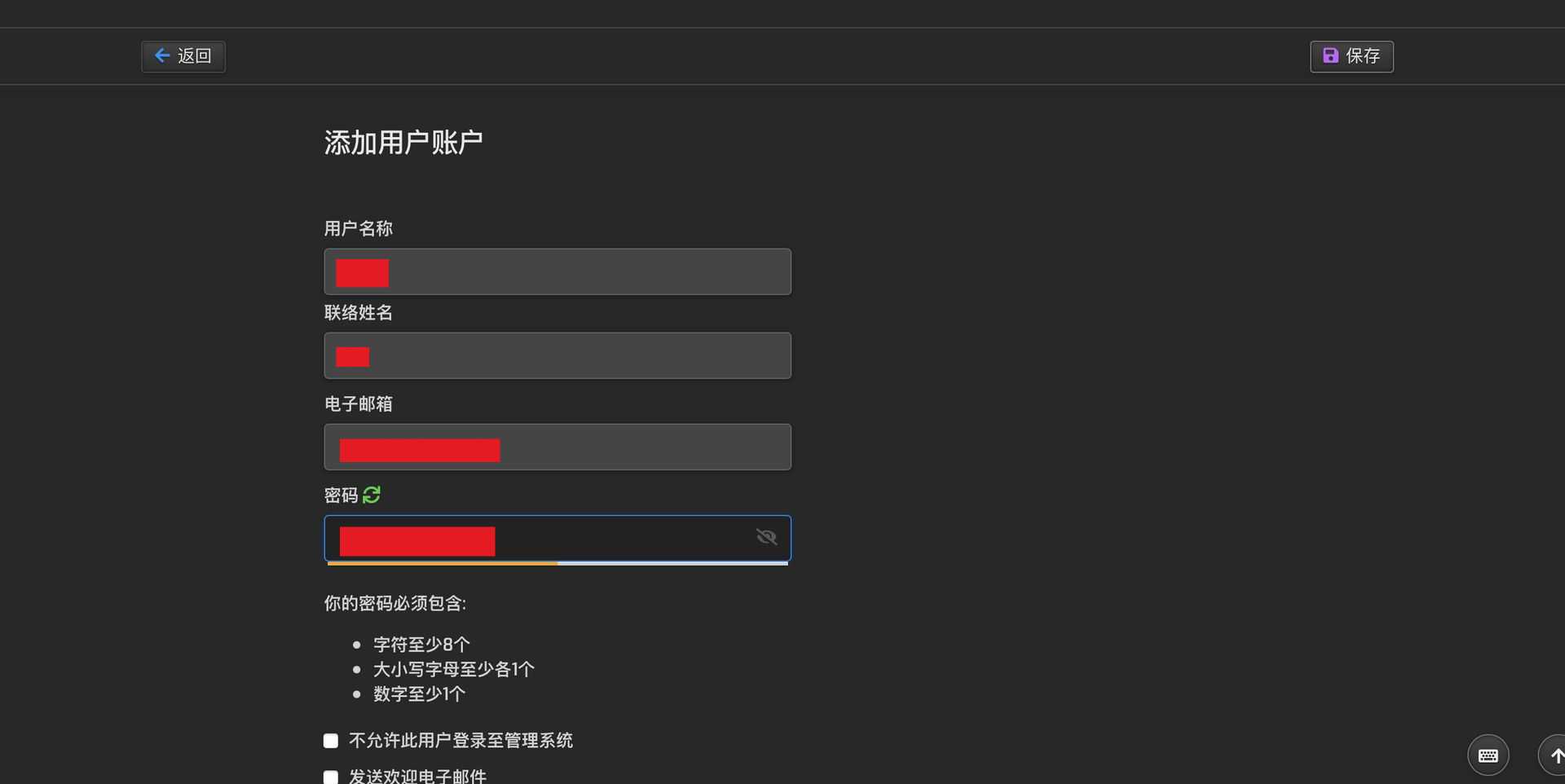
ដោយសារអ្នកប្រើប្រាស់ root លំនាំដើមមិនមានសុវត្ថិភាព ប្រសិនបើអ្នកចង់បន្ថែមគេហទំព័រទៅបន្ទះ HestiaCP វាត្រូវបានណែនាំឱ្យបង្កើតអ្នកប្រើប្រាស់ថ្មី ហើយចូលទៅអ្នកប្រើប្រាស់ថ្មីដើម្បីបន្ថែមឈ្មោះដែនគេហទំព័រ។
ជំហានទី 1: បន្ថែមគណនីអ្នកប្រើប្រាស់ ▼
ជំហានទី 2: បន្ថែមដូមេនគេហទំព័រ ▼
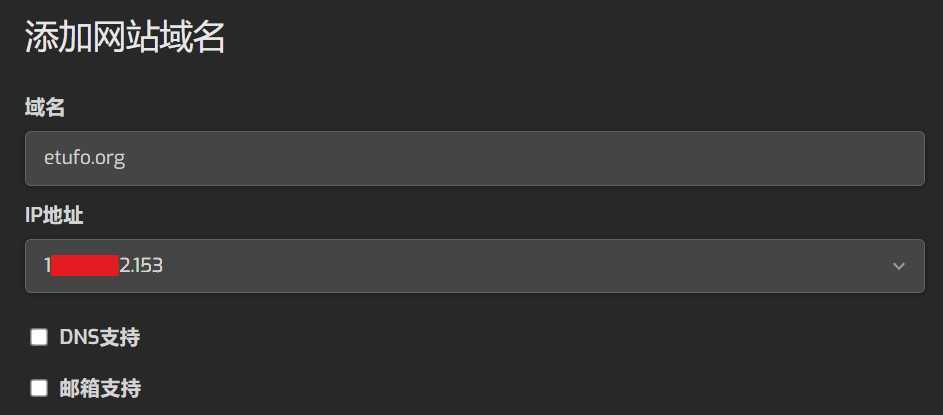
- វាមិនត្រូវបានផ្តល់អនុសាសន៍ឱ្យពិនិត្យមើលការគាំទ្រ DNS និងការគាំទ្រប្រអប់សំបុត្រទេ ពីព្រោះ DNS និងប្រអប់សំបុត្រដែលបង្កើតឡើងដោយខ្លួនអ្នកមិនមានស្ថេរភាពគ្រប់គ្រាន់ទេ ហើយវាងាយស្រួលក្នុងការខកខានអ៊ីមែលសំខាន់ៗ។
- ដូច្នេះ វានឹងកាន់តែមានស្ថេរភាព ប្រសិនបើយើងប្រើ DNS និងប្រអប់សំបុត្រពីក្រុមហ៊ុនផលិតធំៗ។
ជំហានទី 3: កែសម្រួលឈ្មោះដូមេនគេហទំព័រ ▼
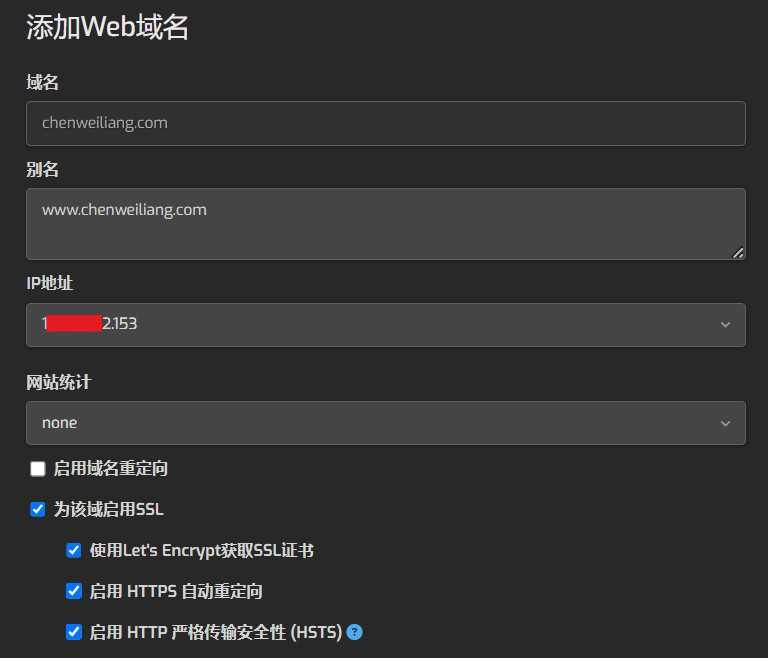
ជម្រើសដែលបានណែនាំ៖ បើក SSL សម្រាប់ដែននេះ
- ទទួលបានវិញ្ញាបនបត្រ SSL ដោយប្រើ Let's Encrypt
- បើកដំណើរការការបញ្ជូនបន្តដោយស្វ័យប្រវត្តិ HTTPS
- បើក HTTP Strict Transport Security (HSTS)
ក្នុងនាមជាបន្ទះគ្រប់គ្រងម៉ាស៊ីនមេដ៏មានអានុភាព និងអាចបត់បែនបាន HestiaCP មិនត្រឹមតែផ្តល់នូវមុខងារដ៏សំបូរបែប និងឧបករណ៍គ្រប់គ្រងប្រកបដោយប្រសិទ្ធភាពប៉ុណ្ណោះទេ ប៉ុន្តែថែមទាំងរក្សាភាពងាយស្រួលនៃការប្រើប្រាស់ និងការធ្វើមាត្រដ្ឋានផងដែរ។
មិនថាអ្នកកំពុងគ្រប់គ្រងម៉ាស៊ីនមេផ្ទាល់ខ្លួន ឬម៉ាស៊ីនមេកម្រិតសហគ្រាសទេ HestiaCP អាចបំពេញតាមតម្រូវការរបស់អ្នក ដែលអនុញ្ញាតឱ្យអ្នកគ្រប់គ្រងភ្លើង និងសុវត្ថិភាពបានយ៉ាងងាយស្រួលដូចទេពធីតា Hestia ដែរ។
ដើម្បីស្វែងយល់បន្ថែមអំពី HestiaCP សូមចូលទៅកាន់អាសយដ្ឋានគម្រោង GitHub និងអាសយដ្ឋានគេហទំព័រផ្លូវការរបស់វា។
- អាសយដ្ឋានគម្រោង HestiaCP GitHub៖https://github.com/hestiacp/hestiacp/
- អាសយដ្ឋានគេហទំព័រផ្លូវការរបស់ HestiaCP៖https://www.hestiacp.com/
- អាសយដ្ឋានសាកល្បង HestiaCP៖https://demo.hestiacp.com:8083/login/
- អាសយដ្ឋានឯកសារ HestiaCP៖https://docs.hestiacp.com/
- វេទិកាផ្លូវការរបស់ HestiaCP៖https://forum.hestiacp.com/
បទពិសោធន៍មុខងារដ៏មានឥទ្ធិពលរបស់ HestiaCP និងរីករាយជាមួយការគ្រប់គ្រងម៉ាស៊ីនមេដ៏សាមញ្ញ និងមានប្រសិទ្ធភាព!
ចង់ស្វែងយល់បន្ថែមអំពី HestiaCP?
យើងសូមណែនាំឱ្យអ្នកបន្តអានការណែនាំលម្អិតរបស់យើងអំពីរបៀបផ្លាស់ប្តូរម៉ាស៊ីនផ្ទុកលំនាំដើមរបស់ MariaDB ទៅជា MyISAM ដោយប្រើ HestiaCP។ វាជាដំណើរការមួយជំហានសាមញ្ញ! ▼
នេះជាដំណោះស្រាយម្តងនិងសម្រាប់ទាំងអស់ចុងក្រោយដើម្បីជួយអ្នកដោះស្រាយកំហុសទូទៅដោយងាយស្រួល▼

ចុចលើតំណភ្ជាប់ខាងក្រោមដើម្បីស្វែងរកដំណោះស្រាយលម្អិតបន្ថែមចំពោះបញ្ហា HestiaCP phpMyAdmin បរាជ័យក្នុងការរក្សាទុកគំរូក្នុងឃ្លាំងសម្ងាត់ ដែលបណ្តាលឱ្យដំណើរការយឺត ▼

តើ HestiaCP បើកដំណើរការមុខងារ PHP shell_exec, passthr, system និង exec យ៉ាងដូចម្តេច?

HestiaCP PHP-FPM ស្ថិតនៅក្រោមបន្ទុកធ្ងន់មែនទេ? ទំព័របណ្តាញថាមវន្ត 500 កំហុស? ការបង្កើនប្រសិទ្ធភាពនេះនឹងមានប្រសិទ្ធភាពភ្លាមៗ!

សង្ឃឹមថា អត្ថបទ "HestiaCP Panel Universal Tutorial: Easily Manage VPS by Installing Scripts and Adding Websites" ដែលបានចែករំលែកនៅលើ ប្លក់របស់ Chen Weiliang ( https://www.chenweiliang.com/ ) នឹងមានប្រយោជន៍សម្រាប់អ្នក។
សូមចែករំលែកតំណភ្ជាប់អត្ថបទនេះ៖ https://www.chenweiliang.com/cwl-31764.html