
បញ្ជីអត្ថបទ
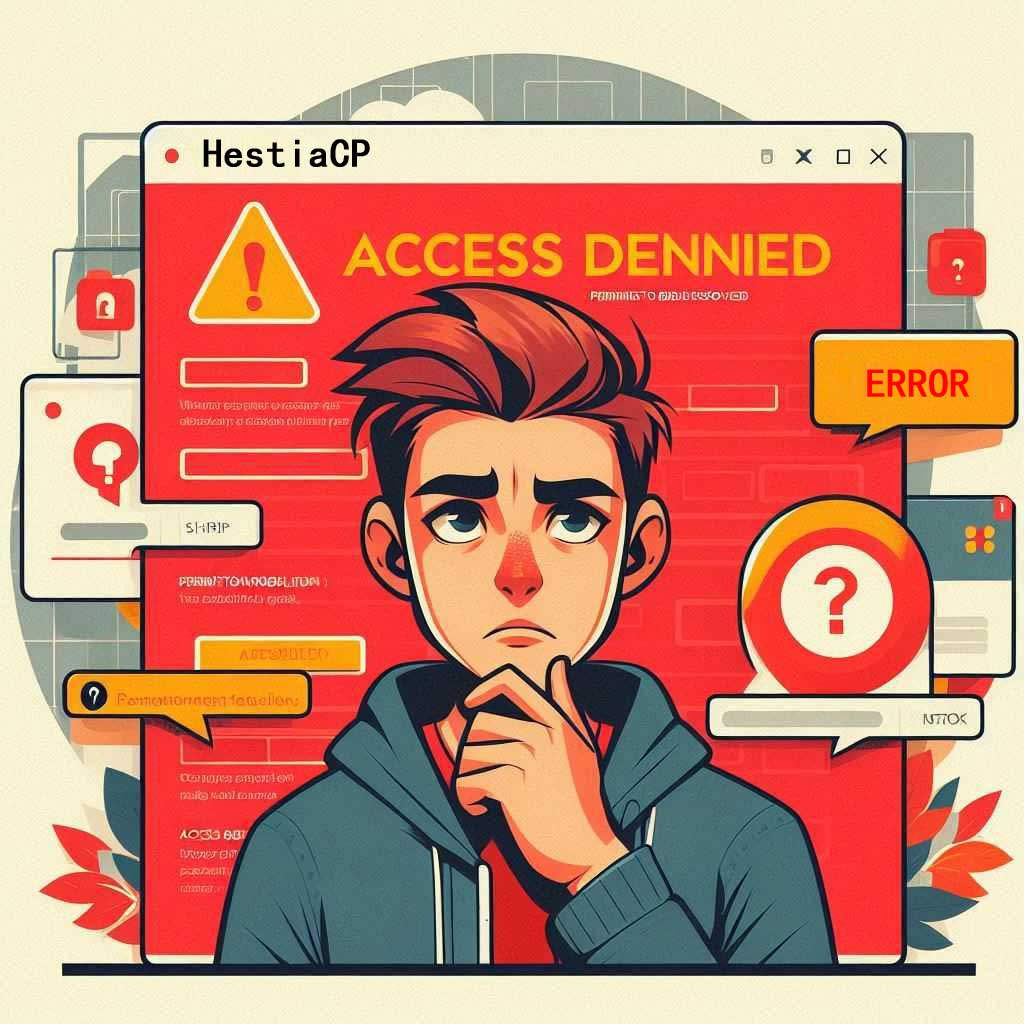
តើអ្នកកំពុងប្រើHestiaCPពេលជួប "Access Denied"សំណួរ? នេះគឺជាសំណួរដ៏លំបាកមួយ។
ប៉ុន្តែកុំបារម្ភ ខ្ញុំនៅទីនេះដើម្បីជួយអ្នកដោះស្រាយវា។ បន្ទាប់ យើងនឹងវិភាគបញ្ហានេះជាជំហានៗ និងផ្តល់ដំណោះស្រាយ។
ហេតុអ្វីបានជា "Access Denied" លេចឡើង?
ដំបូងយើងត្រូវយល់ពីមូលហេតុដែលបញ្ហានេះកើតឡើង។ ជាធម្មតា "Access Denied” មានន័យថាអ្នកមិនមានការអនុញ្ញាតគ្រប់គ្រាន់ដើម្បីចូលប្រើឯកសារឬថតជាក់លាក់មួយ។
នេះប្រហែលជាដោយសារតែអ្នកមិនត្រូវបានបញ្ចូលទៅក្នុងក្រុមអ្នកប្រើប្រាស់ត្រឹមត្រូវ ឬការអនុញ្ញាតឯកសារត្រូវបានកំណត់មិនត្រឹមត្រូវ។
ពិនិត្យការអនុញ្ញាតរបស់អ្នកប្រើ
ដំបូង ត្រូវប្រាកដថាឈ្មោះអ្នកប្រើប្រាស់របស់អ្នកត្រូវបានបន្ថែមទៅ HestiaCP យ៉ាងត្រឹមត្រូវ។
ពិនិត្យព័ត៌មានគណនីរបស់អ្នកនៅក្នុងផ្ទាំងបញ្ជា ដើម្បីបញ្ជាក់ថាអ្នកជាម្ចាស់ដែន។
កែប្រែការអនុញ្ញាតដោយប្រើបន្ទាត់ពាក្យបញ្ជា
ពេលខ្លះ មធ្យោបាយងាយស្រួលបំផុតគឺផ្លាស់ប្តូរការអនុញ្ញាតឯកសារតាមរយៈបន្ទាត់ពាក្យបញ្ជា។ អ្នកអាចប្រើពាក្យបញ្ជាខាងក្រោមដើម្បីកែប្រែការអនុញ្ញាតរបស់ឯកសារ ឬថត៖
chown -R 你的用户名:你的用户名 /home/你的用户名/web/你的域名文件夹/public_html/*
នៅទីនេះ "ឈ្មោះអ្នកប្រើរបស់អ្នក" គឺជាឈ្មោះអ្នកប្រើដែលអ្នកធ្លាប់បង្កើតឈ្មោះដែននៅក្នុង HestiaCP ។ ពាក្យបញ្ជានេះនឹងផ្លាស់ប្តូរឡើងវិញនូវភាពជាម្ចាស់នៃឯកសារ និងថតទាំងអស់នៅក្នុងថតដែលបានបញ្ជាក់ទៅជាឈ្មោះអ្នកប្រើប្រាស់របស់អ្នក។
ប្រើកម្មវិធីគ្រប់គ្រងឯកសារដើម្បីកែប្រែការអនុញ្ញាត
ប្រសិនបើអ្នកមិនសូវស្គាល់បន្ទាត់ពាក្យបញ្ជាទេ នោះមិនអីទេ យើងមានវិធីមួយផ្សេងទៀត។ អ្នកអាចកែប្រែការអនុញ្ញាតឯកសារតាមរយៈកម្មវិធីគ្រប់គ្រងឯកសាររបស់ HestiaCP ។
ជំហាន៖
- បើកកម្មវិធីគ្រប់គ្រងឯកសាររបស់ HestiaCP ។
- ស្វែងរកឯកសារ ឬថតឯកសារដែលអ្នកត្រូវការដើម្បីកែប្រែការអនុញ្ញាតសម្រាប់។
- ចុចកណ្ដុរស្ដាំលើឯកសារឬថតហើយជ្រើសរើស "លក្ខណសម្បត្តិ" ។
- កែប្រែការអនុញ្ញាតនៅក្នុងផ្ទាំងសុវត្ថិភាព។
បន្ថែមអ្នកប្រើប្រាស់ទៅក្រុមម្ចាស់ ឬអ្នកគ្រប់គ្រង
ពេលខ្លះ អ្នកត្រូវបន្ថែមគណនីអ្នកប្រើប្រាស់របស់អ្នកទៅក្រុមម្ចាស់ ឬអ្នកគ្រប់គ្រងនៃឯកសារ ឬថតឯកសារ។ នេះធានាថាអ្នកមានសិទ្ធិគ្រប់គ្រាន់ក្នុងការចូលប្រើ និងកែប្រែឯកសារទាំងនេះ។
ជំហាន៖
- បើកចំណុចប្រទាក់គ្រប់គ្រងអ្នកប្រើប្រាស់របស់ HestiaCP ។
- ស្វែងរកឈ្មោះអ្នកប្រើប្រាស់របស់អ្នក ហើយចុចកែសម្រួល។
- បន្ថែមអ្នកប្រើប្រាស់របស់អ្នកទៅក្រុមម្ចាស់ ឬអ្នកគ្រប់គ្រង។
ត្រូវប្រាកដថាផ្លូវថតមានភាពត្រឹមត្រូវ។
បញ្ហាទូទៅមួយទៀតគឺផ្លូវថតមិនត្រឹមត្រូវ។
សូមប្រាកដថាផ្លូវថតដែលអ្នកបានបញ្ចូលគឺត្រឹមត្រូវ បើមិនដូច្នេះទេ ប្រព័ន្ធមិនអាចស្វែងរកឯកសារ ឬថតដែលអ្នកបានបញ្ជាក់ទេ ហើយ "Access Denied"។
ការកំណត់ការអនុញ្ញាតឯកសារ
វាក៏មានសារៈសំខាន់ផងដែរក្នុងការធានាថាការអនុញ្ញាតឯកសារត្រូវបានកំណត់យ៉ាងត្រឹមត្រូវ។
ជាធម្មតា ថតសាធារណៈរបស់គេហទំព័រគួរតែត្រូវបានកំណត់ទៅ 755 ហើយឯកសាររបស់វាគួរត្រូវបានកំណត់ទៅ 644 ។
ការកំណត់ទាំងនេះធានាថាឯកសារ និងថតឯកសាររបស់អ្នកមានសុវត្ថិភាព និងអាចចូលប្រើបានយ៉ាងត្រឹមត្រូវ។
បញ្ជាទិញ៖
chmod 755 /home/你的用户名/web/你的域名文件夹/public_html/
chmod 644 /home/你的用户名/web/你的域名文件夹/public_html/*
总结
HestiaCP លេចឡើង "Access Denied"បញ្ហាគឺពិតជាមិនស្មុគស្មាញទេ។ ដរាបណាអ្នកធ្វើតាមជំហានខាងលើដើម្បីពិនិត្យមើល និងកែប្រែការអនុញ្ញាត បញ្ហាភាគច្រើនអាចដោះស្រាយបាន។
មិនថាប្រើបន្ទាត់ពាក្យបញ្ជា ឬតាមរយៈកម្មវិធីគ្រប់គ្រងឯកសារ គន្លឹះគឺត្រូវប្រាកដថាអ្នកប្រើប្រាស់របស់អ្នកមានការកំណត់ការអនុញ្ញាតពិតប្រាកដ។
ខ្ញុំសង្ឃឹមថាអត្ថបទនេះអាចជួយអ្នកដោះស្រាយដោយជោគជ័យរបស់ HestiaCP "Access Denied"សំណួរ។ ប្រសិនបើអ្នកមានចម្ងល់ផ្សេងៗ សូមទុកសារមួយមក ហើយយើងនឹងពិភាក្សាអំពីដំណោះស្រាយជាមួយគ្នា។ សូមអញ្ជើញមក អ្នកប្រាកដជាអាចធ្វើបាន!
សង្ឃឹមថាអត្ថបទ "តើធ្វើដូចម្តេចដើម្បីដោះស្រាយកំហុស Access Denied នៅក្នុង HestiaCP? នេះគឺជាល្បិចងាយៗមួយចំនួន!" ដែលបានចែករំលែកនៅលើប្លក់របស់ Chen Weiliang ( https://www.chenweiliang.com/ ) នឹងមានប្រយោជន៍សម្រាប់អ្នក។
សូមចែករំលែកតំណភ្ជាប់អត្ថបទនេះ៖ https://www.chenweiliang.com/cwl-31837.html