
រូបភាព DALL-E មិនល្អឥតខ្ចោះមែនទេ? បង្រៀនអ្នកជាជំហាន ៗ ពីរបៀបកែប្រែAIធ្វើការ, ក្លាយជាម្ចាស់មួយវិនាទី!
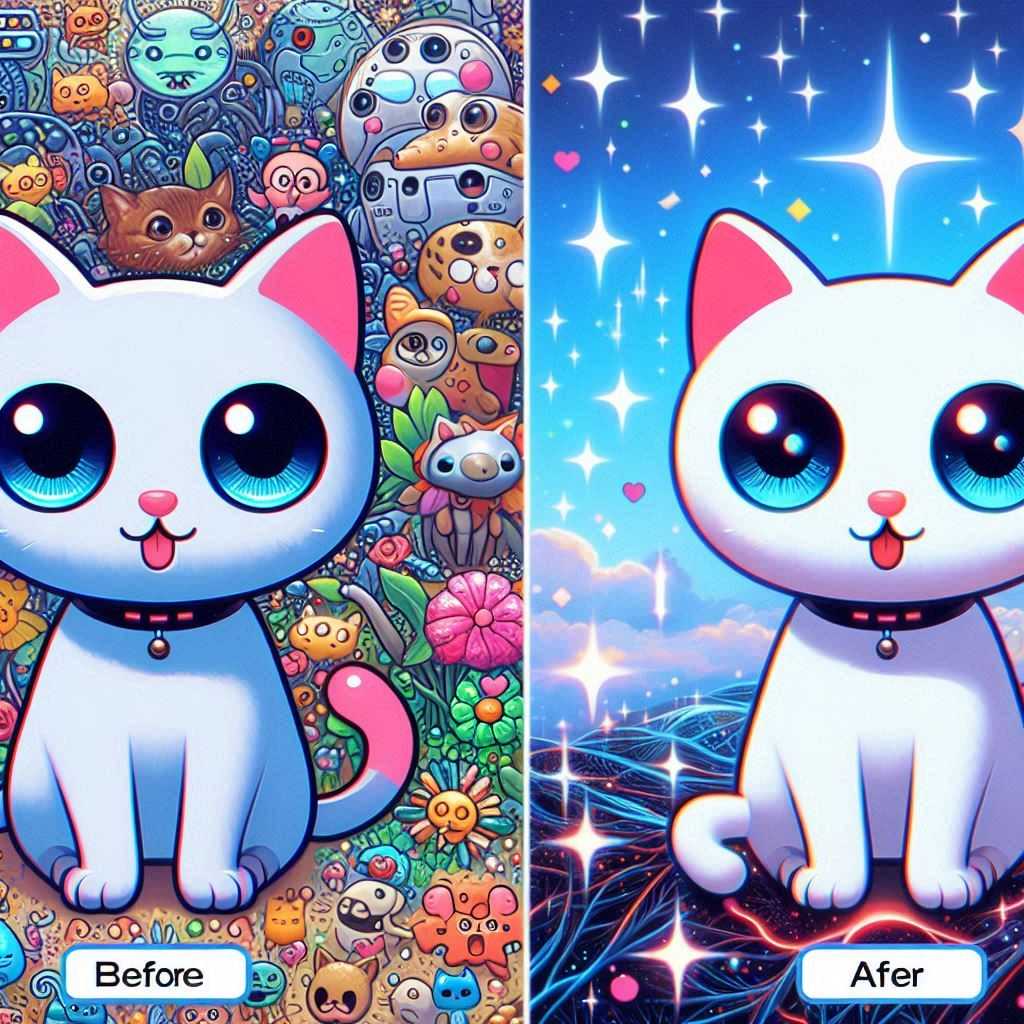
ខណៈពេលដែល DALL-E 3 របស់ OpenAI ពូកែក្នុងការបង្កើតរូបភាពគួរឱ្យភ្ញាក់ផ្អើលពីការជម្រុញដ៏សាមញ្ញ វាមិនទាន់ឈានដល់ស្តង់ដារឧស្សាហកម្មដែលកំណត់ដោយ Midjourney នៅឡើយទេ។ ផ្នែកមួយនៃហេតុផលគឺកង្វះឈុតកែសម្រួលដ៏មានឥទ្ធិពល។ នេះគឺជាបញ្ហាអតីតកាល។ ចំណុចប្រទាក់កម្មវិធីនិពន្ធថ្មីរបស់ DALL-E មានមុខងារសំខាន់ – សមត្ថភាពក្នុងការជ្រើសរើស និងបង្កើតឡើងវិញនូវផ្នែកជាក់លាក់នៃរូបភាពតាមរយៈការជម្រុញថ្មី។
ការអាប់ដេតនេះត្រូវបានចែករំលែកនៅក្នុងទំព័រជំនួយរបស់ OpenAI ដែលឥឡូវនេះរំលេចចំណុចប្រទាក់កម្មវិធីនិពន្ធថ្មី។ចំណុចលេចធ្លោទាំងអស់។ ចំណុចប្រទាក់ភ្ជាប់មកជាមួយជម្រើស "ជ្រើសរើស" ដែលអ្នកអាចប្រើបានបន្ថែម លុប និងធ្វើបច្ចុប្បន្នភាពបង្កើតធាតុពីរូបភាព។ អ្នកអាចជ្រើសរើសតំបន់ណាមួយ ឬតំបន់ច្រើនអាស្រ័យលើអ្វីដែលអ្នកចង់កែប្រែ។ ម្យ៉ាងវិញទៀត អ្នកអាចរំលងជម្រើស និងពណ៌នាការកែសម្រួលដែលអ្នកចង់បានដោយផ្ទាល់នៅក្នុងផ្ទាំងសន្ទនានៅខាងស្តាំ។
របៀបបង្កើតផ្នែកជាក់លាក់នៃរូបភាពឡើងវិញដោយប្រើកម្មវិធីនិពន្ធ DALL-E
ចំណុចប្រទាក់កម្មវិធីនិពន្ធថ្មីរបស់ DALL-E 3 ផ្តល់នូវវិធីងាយស្រួលក្នុងការជ្រើសរើសផ្នែកនៃរូបភាពសម្រាប់កែសម្រួល។ អ្នកអាចផ្លាស់ប្តូរមាតិកានៃផ្ទៃដែលបានជ្រើសរើសដោយកែប្រែការជម្រុញ។ ប្រតិបត្តិការជាក់លាក់មានដូចខាងក្រោម៖
- ចាប់ផ្តើមដោយបើកដំណើរការវានៅលើកម្មវិធីរុករកតាមអ៊ីនធឺណិតរបស់អ្នក។ ជជែក GPT. បន្ទាប់មកជ្រើសរើសការសន្ទនាដែលអ្នកបានបង្កើតរូបភាព ហើយចង់កែប្រែវាពីរបារចំហៀងខាងឆ្វេង។ ប្រសិនបើវាមិនទាន់ត្រូវបានបង្កើតនៅឡើយទេ សូមបញ្ចូលប្រអប់បញ្ចូលថ្មីដែលពិពណ៌នាអំពីរូបភាពដែលអ្នកចង់បង្កើត។
- នៅក្នុងការសន្ទនា ចុចលើរូបភាពដែលបានបង្កើតដែលអ្នកចង់កែសម្រួល។
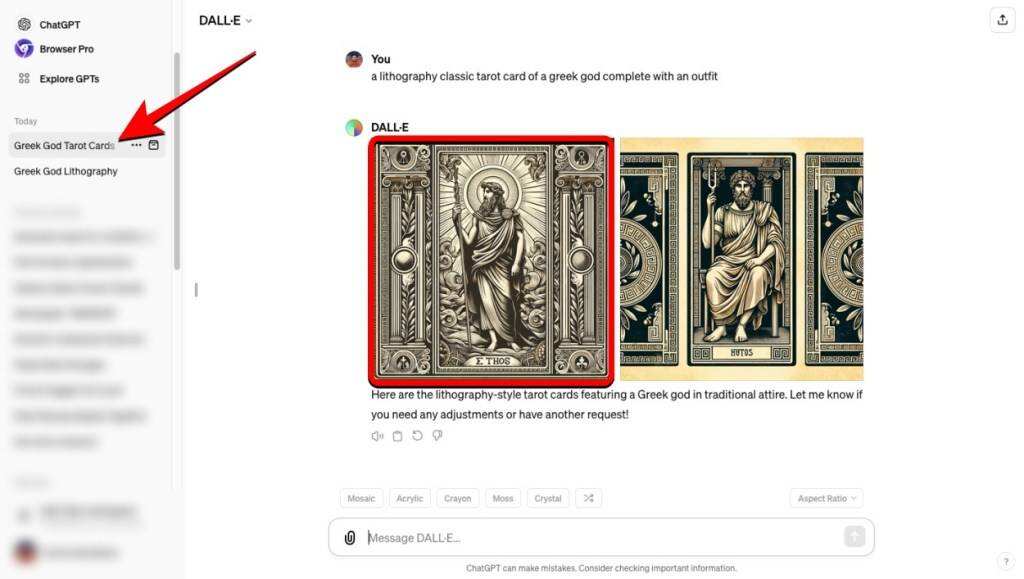
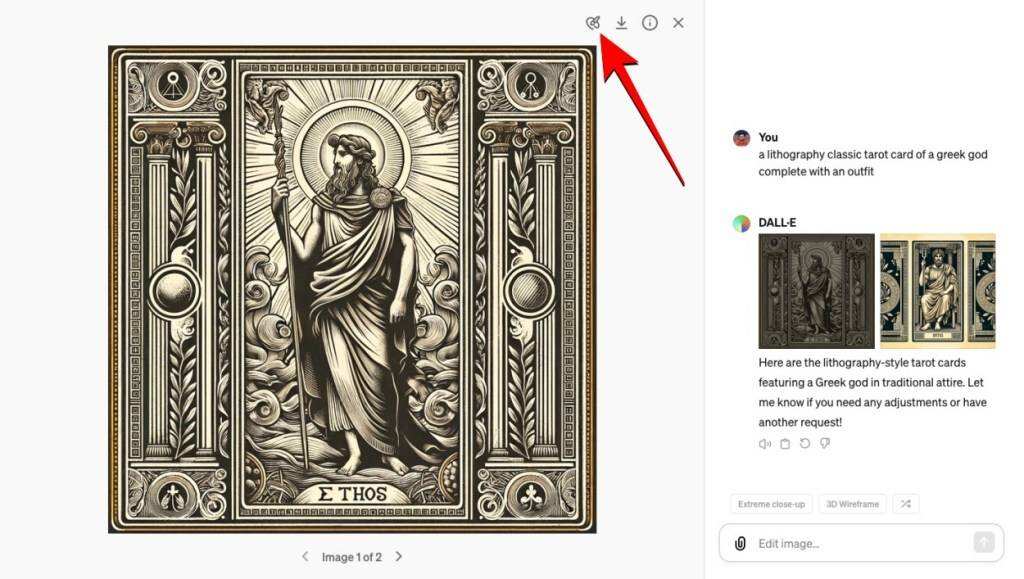
- វានឹងបើកចំណុចប្រទាក់កម្មវិធីនិពន្ធ DALL-E ថ្មី។ នៅទីនេះចុច "ជ្រើសប៊ូតុង"ជម្រើស (រូបតំណាងជក់) 。
- ឥឡូវនេះអ្នកគួរតែមើលឃើញ Aឧបករណ៍ជុំអ្នកអាចប្រើវាដើម្បីដុសខាត់ផ្នែកដែលអ្នកចង់កែប្រែនៅលើរូបភាព។ ដើម្បីប្តូរទំហំឧបករណ៍ អូសទៅឆ្វេង ឬស្តាំនៅជ្រុងខាងឆ្វេងខាងលើនៃកម្មវិធីនិពន្ធ滑块. អ្នកអាចលៃតម្រូវទំហំជក់នៅពេលអ្នកជ្រើសរើសផ្នែកផ្សេងៗនៃរូបភាព។
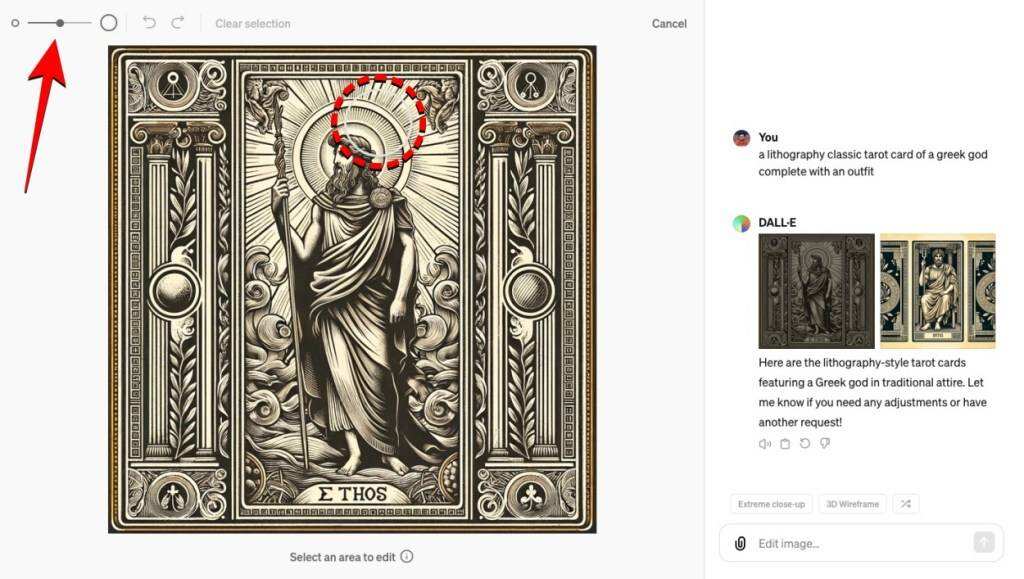
- ដើម្បីជ្រើសរើសផ្នែកមួយដើម្បីកែប្រែ សូមប្រើទស្សន៍ទ្រនិចរាងជារង្វង់ដើម្បីចុច ហើយដាក់លើផ្នែកដែលចង់បាន។
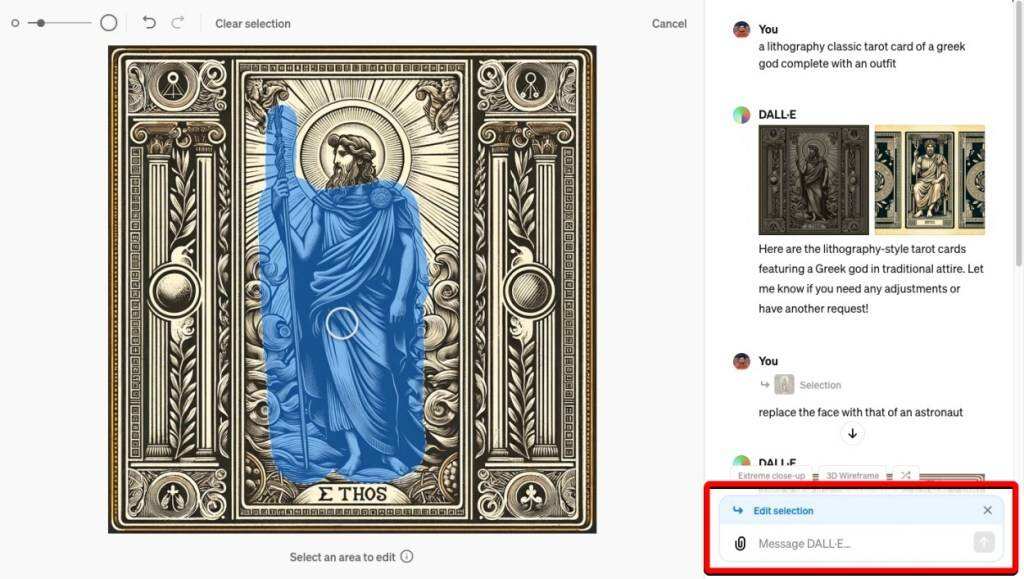
- នៅពេលសម្គាល់ ផ្នែកដែលបានជ្រើសរើសនឹងត្រូវបានបន្លិចជាពណ៌ខៀវ។ ក្នុងពេលជាមួយគ្នានោះអ្នកនឹងឃើញកែសម្រួលប្រអប់អត្ថបទជ្រើសរើស។
- នៅទីនេះអ្នកអាចបញ្ចូលប្រអប់បញ្ចូលដែលពិពណ៌នាអំពីការផ្លាស់ប្តូរដែលអ្នកចង់ធ្វើចំពោះរូបភាព។ នៅពេលប្រអប់បញ្ចូលរួចរាល់សូមចុចគ្រាប់ចុចបញ្ចូល (Enter) នៅលើក្តារចុចរបស់អ្នក ឬចុចលើរូបតំណាងព្រួញឡើងលើនៅជ្រុងខាងស្តាំខាងក្រោម។
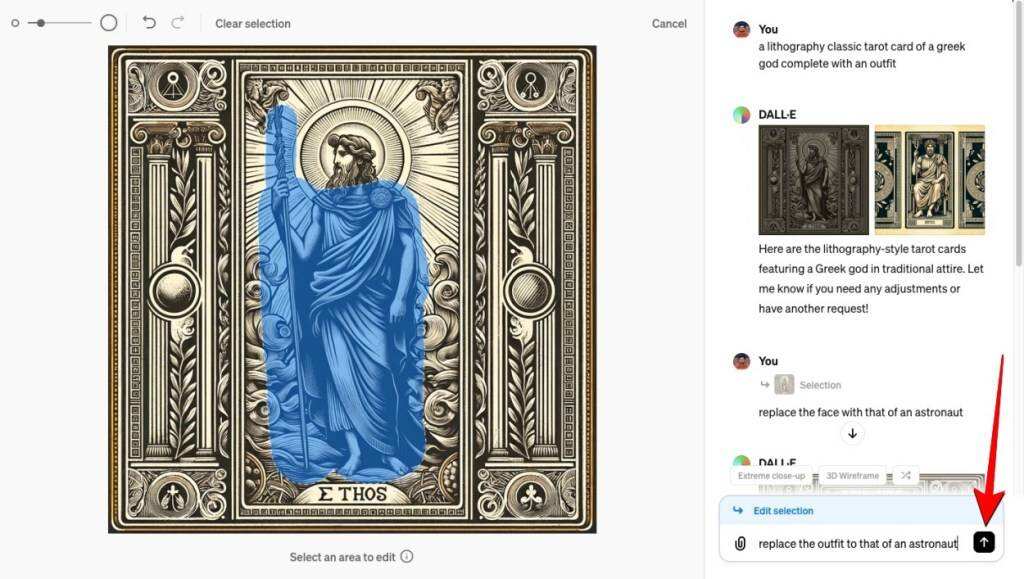
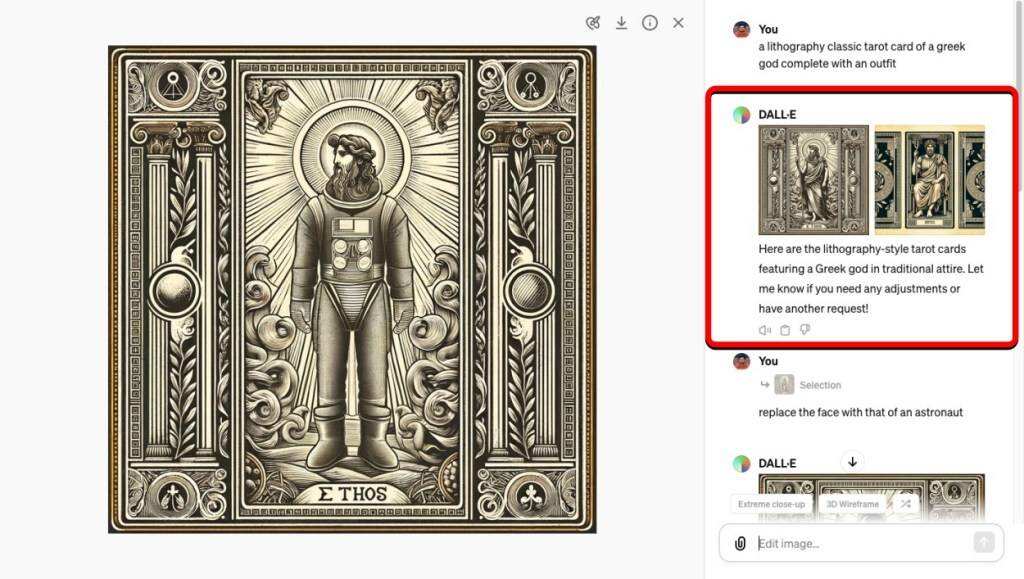
- DALL-E នឹងចាប់ផ្តើមបង្កើតរូបភាពថ្មី។ នៅពេលដែលបានបញ្ចប់ អ្នកនឹងឃើញការមើលជាមុននៃរូបភាពដែលបានកែប្រែនៅលើអេក្រង់របស់អ្នក។ អ្នកអាចទាញយករូបភាពឬប្រើខាងលើ ជ្រើសប៊ូតុង ឧបករណ៍សម្រាប់កែសម្រួលបន្ថែម។
- ប្រសិនបើអ្នកមិនចូលចិត្តរូបភាពដែលទើបបង្កើតថ្មី អ្នកអាចរមូរឡើងលើផ្ទាំងសន្ទនានៅខាងស្តាំដើម្បីមើលរូបភាពដើមម្តងទៀត។
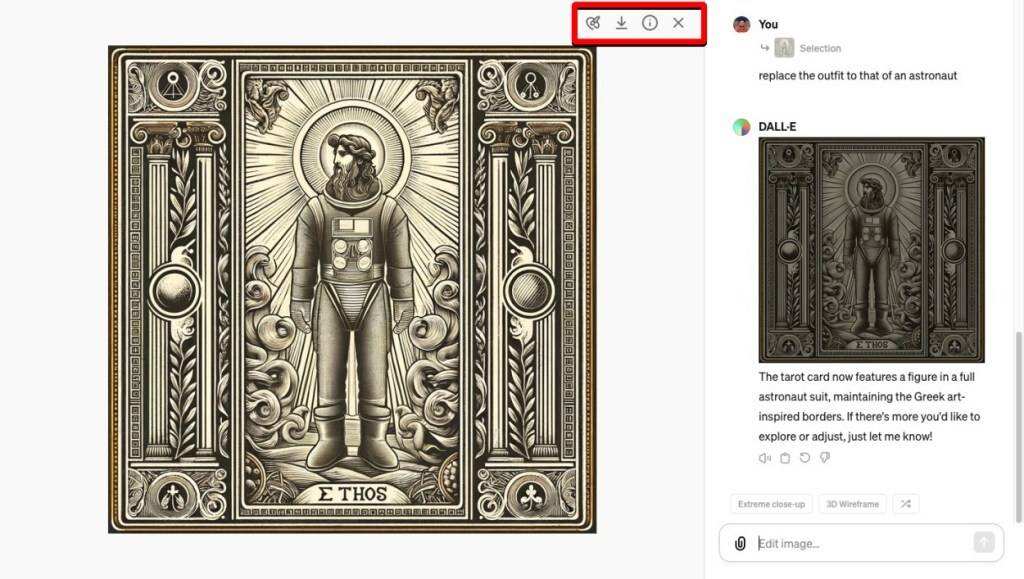
ចំណុចប្រទាក់កម្មវិធីនិពន្ធថ្មីរបស់ DALL-E ក៏មាននៅក្នុងកម្មវិធី ChatGPT នៅលើ iOS និង Android ផងដែរ។ ការណែនាំសម្រាប់ការប្រើប្រាស់គឺដូចគ្នាទៅនឹងកម្មវិធីនិពន្ធគេហទំព័រដែរ។ អ្នកអាចបើករូបភាព ប្រើជម្រើស ជ្រើសរើស លៃតម្រូវទំហំជក់ និងពណ៌នាការកែប្រែរបស់អ្នកនៅក្នុងព័ត៌មានជំនួយថ្មី។
គួរកត់សម្គាល់ថាកម្មវិធីនិពន្ធ DALL-E មានសម្រាប់តែសមាជិក ChatGPT Plus ក្រុម និងសហគ្រាសប៉ុណ្ណោះ។
ប្រសិនបើអ្នកមានគណនី ChatGPT ឥតគិតថ្លៃ អ្នកមិនអាចប្រើវាដើម្បីបង្កើត ឬកែប្រែរូបភាពបានទេ។ នេះមានន័យថា អ្នកនឹងត្រូវចំណាយយ៉ាងហោចណាស់ 20 ដុល្លារក្នុងមួយខែ ដើម្បីសាកល្បងមុខងារថ្មីនេះ។
ប្រសិនបើអ្នកចុះឈ្មោះ OpenAI នៅក្នុងប្រទេសចិនដីគោក នោះប្រអប់បញ្ចូល "OpenAI's services are not available in your country."▼
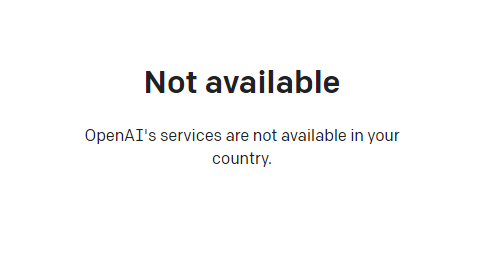
ដោយសារតែមុខងារកម្រិតខ្ពស់តម្រូវឱ្យអ្នកប្រើប្រាស់ដំឡើងកំណែទៅ ChatGPT Plus មុនពេលដែលពួកគេអាចប្រើប្រាស់បាន វាពិតជាលំបាកក្នុងការធ្វើឱ្យ ChatGPT Plus ដំណើរការនៅក្នុងប្រទេសដែលមិនគាំទ្រ OpenAI ហើយពួកគេត្រូវការដោះស្រាយបញ្ហាដ៏ស្មុគស្មាញដូចជាកាតឥណទាននិម្មិតបរទេស...
ប្រសិនបើតម្លៃនោះថ្លៃពេក អ្នកអាចជ្រើសរើសគម្រោងមូលដ្ឋានរបស់ Midjourney ដែលមានតម្លៃតិចជាង $10 និងផ្តល់នូវលក្ខណៈពិសេសស្រដៀងគ្នាហៅថា "Vary Region" ដែលបង្កើតផ្នែកនៃរូបភាពឡើងវិញ។
ទោះជាយ៉ាងណាក៏ដោយ ដំណឹងល្អគឺថានៅទីនេះ យើងណែនាំអ្នកនូវគេហទំព័រដែលមានតម្លៃសមរម្យបំផុតដែលផ្តល់គណនីជួលរួម ChatGPT Plus ។
សូមចុចលើតំណភ្ជាប់ខាងក្រោមដើម្បីចុះឈ្មោះគណនី Planet ▼
ចុចលើតំណភ្ជាប់ខាងក្រោមសម្រាប់ការណែនាំលម្អិតអំពីការចុះឈ្មោះគណនីរបស់អ្នកនៅលើ Planet▼

ព័ត៌មានជំនួយ:
- អាសយដ្ឋាន IP នៅក្នុងប្រទេសរុស្ស៊ី ចិន ហុងកុង និងម៉ាកាវ មិនអាចចុះឈ្មោះសម្រាប់គណនី OpenAI បានទេ។ វាត្រូវបានណែនាំឱ្យចុះឈ្មោះជាមួយអាសយដ្ឋាន IP ផ្សេងទៀត។
ផងដែរតើអ្នកគិតយ៉ាងណាចំពោះចំណុចប្រទាក់ក្រាហ្វិកថ្មីរបស់ DALL-E? សន្មត់ថាអ្នកបានប្រើវាហើយ តើអ្នកយល់ថាវាមានប្រយោជន៍ទេ? អនុញ្ញាតឱ្យពួកយើងដឹងនៅក្នុងមតិយោបល់ខាងក្រោម។
Hope Chen Weiliang Blog ( https://www.chenweiliang.com/ ) បានចែករំលែក "របៀបប្រើ DALL-E ដើម្បីកែសម្រួល និងកែប្រែរូបភាព AI?" ប្រតិបត្តិការសាមញ្ញ និងការផ្លាស់ប្តូរដ៏អស្ចារ្យ! 》 មានប្រយោជន៍សម្រាប់អ្នក។
សូមចែករំលែកតំណភ្ជាប់អត្ថបទនេះ៖ https://www.chenweiliang.com/cwl-32150.html