
នៅពេលដំឡើងស្បែក ឬកម្មវិធីជំនួយដោយប្រើ WordPress អ្នកប្រើប្រាស់ជាច្រើនអាចជួបប្រទះសារកំហុសដែលគួរឱ្យខកចិត្ត៖ "ថតគោលដៅមានរួចហើយ"។
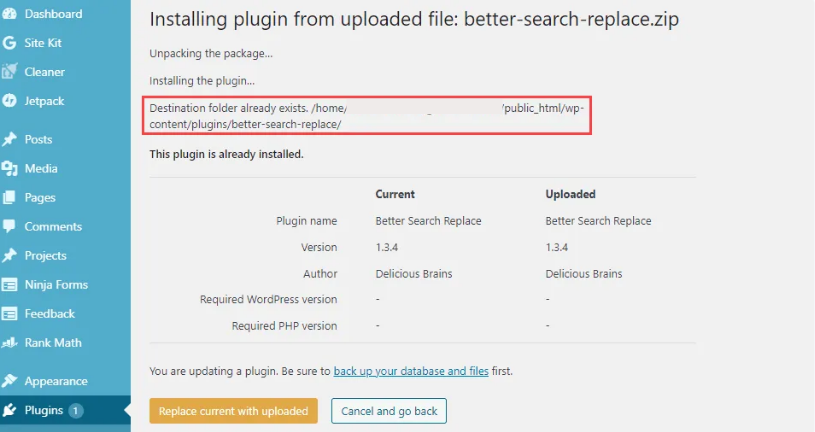
អ្វីដែលចម្លែកជាងនេះទៅទៀតនោះគឺនៅពេលអ្នកបើកថតក្នុងភាពច្របូកច្របល់ អ្នកមិនអាចរកឃើញអ្វីដែលគេហៅថា "មាន" directory ទាល់តែសោះ។
នេះគឺដោយសារតែ WordPress រកឃើញថាមានថតដែលមានឈ្មោះដូចគ្នានៅក្នុងផ្លូវរួចហើយ - ជាធម្មតា "ថតខ្មោច" ដែលនៅសេសសល់ពីពេលដែលអ្នកដំឡើង ឬធ្វើបច្ចុប្បន្នភាពកម្មវិធីជំនួយពីមុន។
🎯 តើត្រូវដោះស្រាយបញ្ហាដោយរបៀបណា នៅពេលដែលប្លក, រូបភាពសួរថា ថតគោលដៅមានរួចហើយ?
🛠វិធីសាស្រ្ត ទី 1: ការជំនួសដោយចុចតែម្តង ដោះស្រាយបញ្ហាភ្លាមៗ
មធ្យោបាយងាយស្រួលបំផុតគឺគ្រាន់តែចុចប៊ូតុង "ជំនួសកំណែបច្ចុប្បន្នជាមួយនឹងកំណែដែលបានផ្ទុកឡើង" នៅពេលដែលប្រអប់បញ្ចូលលេចឡើង ▼

ប្លក, រូបភាពនឹងសរសេរជាន់លើឯកសារចាស់ភ្លាមៗ ហើយបញ្ចប់ការដំឡើងតែម្តង។ អ្នកមិនចាំបាច់ដោះស្រាយជាមួយថតឯកសារទាល់តែសោះ។ វាងាយស្រួលណាស់។
🔧វិធី ទី 2: ប្រតិបត្តិការដោយដៃ អាចទុកចិត្តបានជាង
ប្រសិនបើអ្នកខ្វល់ខ្វាយច្រើនអំពី "ស្អាត និងស្អាត" អ្នកក៏អាចជ្រើសរើសដំណើរការវាដោយដៃផងដែរ។
ដំបូង ភ្ជាប់ទៅម៉ាស៊ីនមេរបស់អ្នកដោយប្រើឧបករណ៍ FTP ឬកម្មវិធីគ្រប់គ្រងឯកសារដែលភ្ជាប់មកជាមួយម៉ាស៊ីនរបស់អ្នក។
បន្ទាប់មកទីតាំង到។ /public_html/wp-content/themes(ប្រសិនបើវាជាកម្មវិធីជំនួយ វាគឺជា /plugins) ថតនេះ ▼
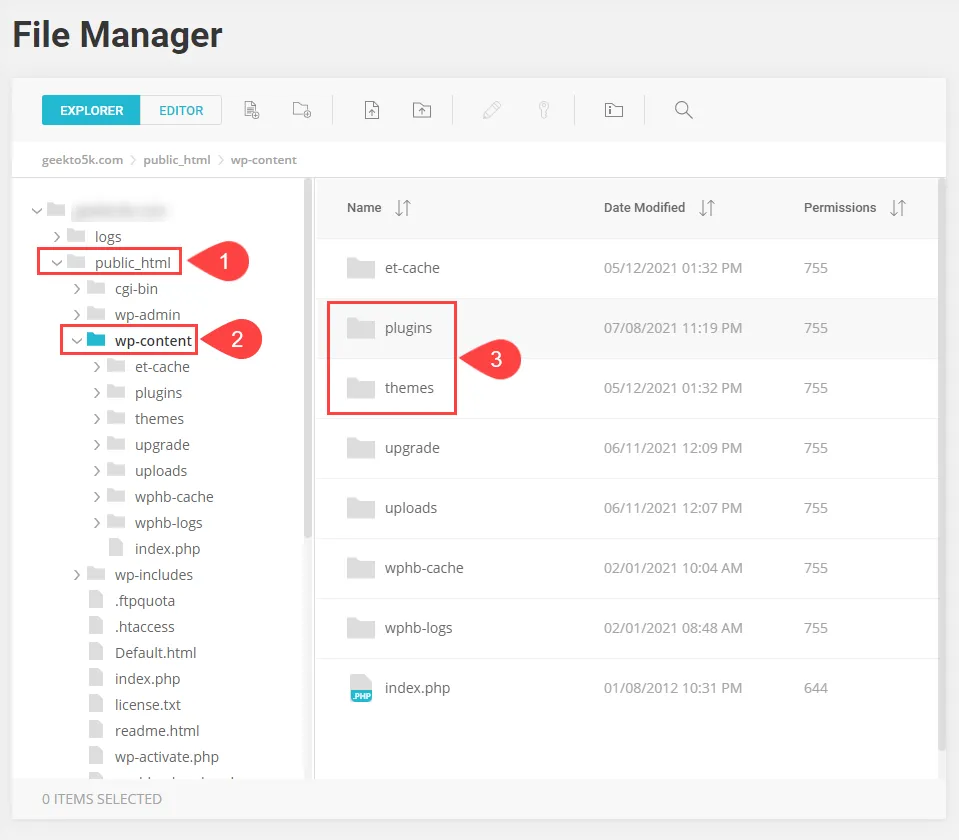
បន្ទាប់មកស្វែងរកកម្មវិធីជំនួយ ឬថតប្រធានបទដែលមានបញ្ហា។ ចុចកណ្ដុរស្ដាំហើយជ្រើសរើស "លុប" "ប្តូរឈ្មោះ" ឬ "ផ្លាស់ទី" ដើម្បីសម្អាតថតដែលមានបញ្ហាបន្ទាប់មកផ្ទុកកម្មវិធីជំនួយឬកញ្ចប់ធីមឡើងវិញហើយបញ្ហានឹងរលាយបាត់ភ្លាមៗ!
វិធីសាស្រ្តទាំងពីរនេះអាចដោះស្រាយបានយ៉ាងងាយស្រួលនូវសារកំហុសដែលរំខាន "ថតទិសដៅមានរួចហើយ"។ ជ្រើសរើសមួយក្នុងចំណោមពួកគេតាមទម្លាប់ប្រតិបត្តិការរបស់អ្នក ហើយបញ្ហាតូចតាចរបស់ WordPress នឹងមិនរំខានអ្នកទៀតទេ! 😎💻
សង្ឃឹមថា អត្ថបទ "WordPress prompts that the target directory already existed? Troubleshooting the theme/plugin installation failure" ដែលបានចែករំលែកនៅលើ ប្លក់របស់ Chen Weiliang ( https://www.chenweiliang.com/ ) នឹងមានប្រយោជន៍សម្រាប់អ្នក។
សូមចែករំលែកតំណភ្ជាប់អត្ថបទនេះ៖ https://www.chenweiliang.com/cwl-32757.html