
បញ្ជីអត្ថបទ
មនុស្សជាច្រើនពិនិត្យមើលលក្ខណៈបច្ចេកទេសកុំព្យូទ័រដោយគ្រាន់តែចុចនៅលើផ្ទៃតុ ដែលគ្មានប្រសិទ្ធភាពគួរឱ្យភ្ញាក់ផ្អើល។
តើអ្នកធ្លាប់គិតទេថា អ្នកមិនចាំបាច់ទាញយក កម្មវិធី ណាមួយដើម្បីមើលព័ត៌មានប្រព័ន្ធ ទេ?
ឧបករណ៍ដែលភ្ជាប់មកជាមួយប្រព័ន្ធនេះមានអានុភាព និងត្រឹមត្រូវជាងអ្វីដែលអ្នកស្រមៃទៅទៀត។
ថ្ងៃនេះខ្ញុំនឹងប្រាប់អ្នកពីវិធីជាក់ស្តែង និងលឿនបំផុតទាំងអស់ ដើម្បីពិនិត្យមើលព័ត៌មានប្រព័ន្ធនៅក្នុង Windows 11 ក្នុងពេលតែមួយ។
មិនថាអ្នកជាអ្នកចាប់ផ្តើមដំបូង ឬជាអ្នកដែលកំពុងស្វែងរកការដំឡើងប្រព័ន្ធប្រតិបត្តិការ ឬជួសជុលកុំព្យូទ័រទេ អ្នកនឹងអាចចាប់ផ្តើមបានភ្លាមៗបន្ទាប់ពីអានអត្ថបទនេះ។
១. វិធីលឿនបំផុតដើម្បីពិនិត្យមើលការកំណត់រចនាសម្ព័ន្ធមូលដ្ឋាន៖ Win + Pause/Break សម្រាប់ការដំឡើងដោយចុចតែម្តង
ប្រសិនបើអ្នកគ្រាន់តែចង់ស្វែងយល់ពីការកំណត់រចនាសម្ព័ន្ធប្រហាក់ប្រហែលនៃកុំព្យូទ័ររបស់អ្នកយ៉ាងឆាប់រហ័ស វិធីសាស្ត្រនេះគឺជាជម្រើសដ៏ល្អបំផុត។
គ្រាន់តែចុចបន្សំគ្រាប់ចុច Win + Pause/Break នៅលើក្តារចុចរបស់អ្នក។
កុំព្យូទ័រយួរដៃស្តើង និងស្រាលមួយចំនួនមិនមានគ្រាប់ចុចផ្អាកដាច់ដោយឡែកទេ។ ការចុចវារួមគ្នាជាមួយគ្រាប់ចុច Fn នឹងធ្វើមុខងារនេះឱ្យសកម្ម។
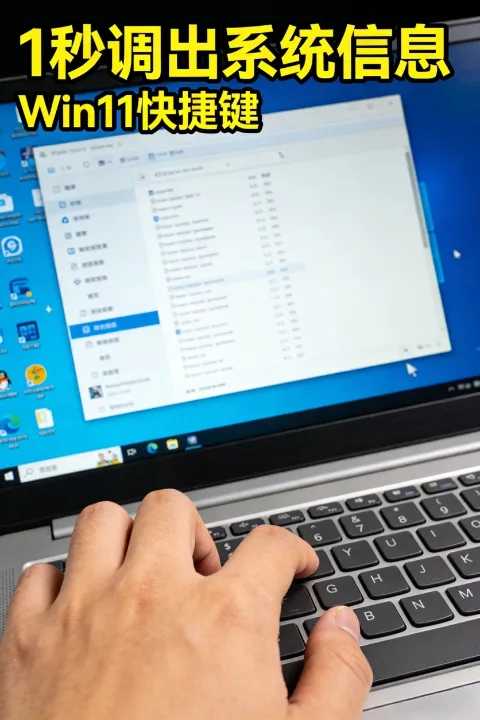
បន្ទាប់ពីចុចប៊ូតុងនេះ ទំព័រនឹងបញ្ជូនបន្តដោយផ្ទាល់ទៅកាន់ អេក្រង់ "អំពី" របស់ប្រព័ន្ធ ។
នៅទីនេះ អ្នកអាចមើលឃើញភ្លាមៗនូវម៉ូដែលប្រព័ន្ធដំណើរការ RAM ដែលបានដំឡើង លេខសម្គាល់ឧបករណ៍ កំណែ Windows និងលេខសម្គាល់ផលិតផល។
ដំណើរការទាំងមូលចំណាយពេលមិនលើសពី 2 វិនាទីទេ ដែលធ្វើឱ្យវាក្លាយជាវិធីងាយស្រួលបំផុតក្នុងការត្រួតពិនិត្យជារៀងរាល់ថ្ងៃ។
យោងតាម ឯកសារ ជំនួយផ្លូវការរបស់ Microsoft ៖ ទំព័រនេះបង្ហាញឧបករណ៍កំណត់អត្តសញ្ញាណផ្នែករឹងស្នូលបំផុតនៃប្រព័ន្ធ។ ព័ត៌មានត្រូវបានអានដោយផ្ទាល់ពី motherboard និងបញ្ជីឈ្មោះប្រព័ន្ធ ជាមួយនឹងភាពត្រឹមត្រូវ 100%។
អ្នកក៏អាចបើកវាដោយដៃផងដែរ៖ ការកំណត់ → ប្រព័ន្ធ → អំពី ប្រសិទ្ធភាពគឺដូចគ្នា។
មនុស្សជាច្រើនពិនិត្យមើលចំណុចប្រទាក់នេះជាមុនសិន នៅពេលដំឡើងប្រព័ន្ធប្រតិបត្តិការរបស់ពួកគេឡើងវិញ ឬទិញកុំព្យូទ័រថ្មី។
ដោយសារតែវាមិនអាចត្រូវបានក្លែងបន្លំ ឬកែប្រែដោយកម្មវិធីបានទេ ព័ត៌មានរបស់វាគឺគួរឱ្យទុកចិត្តបំផុត។
II. មើលព័ត៌មានផ្នែករឹងពេញលេញ និងលម្អិត៖ ឧបករណ៍ព័ត៌មានប្រព័ន្ធ msinfo32
ប្រសិនបើអ្នកត្រូវការព័ត៌មានស៊ីជម្រៅបន្ថែម ដូចជាម៉ូដែល motherboard, កំណែ BIOS, ម៉ូដែល hard drive។
ត្រូវការពាក្យបញ្ជាតែមួយប៉ុណ្ណោះ៖ msinfo32 ។
របៀបធ្វើវា៖ ចុច Win + R វាយ msinfo32 ហើយចុច Enter។
បន្ទាប់មក បន្ទះព័ត៌មានប្រព័ន្ធកម្រិតអាជីពនឹងលេចឡើង។
ព័ត៌មានដែលមាននៅទីនេះគ្របដណ្តប់ស្ទើរតែគ្រប់បរិស្ថានផ្នែករឹង និងកម្មវិធីកុំព្យូទ័រទាំងអស់។
វារួមបញ្ចូលប្រភេទសំខាន់ៗចំនួនបួន៖ សេចក្តីសង្ខេបប្រព័ន្ធ ធនធានផ្នែករឹង សមាសធាតុ និងបរិស្ថានកម្មវិធី។
យោងតាម ឯកសារបច្ចេកទេសកម្រិតសហគ្រាស របស់ NinjaOne msinfo32 គឺជាឧបករណ៍វិនិច្ឆ័យដែលរួមបញ្ចូលជាមួយ Microsoft ហើយភាពត្រឹមត្រូវនៃការអានទិន្នន័យរបស់វាគឺខ្ពស់ជាង 30% បើប្រៀបធៀបទៅនឹងកម្មវិធីភាគីទីបី។
ឧបករណ៍នេះគឺមិនអាចខ្វះបាននៅពេលជួសជុលកុំព្យូទ័រ ដោះស្រាយបញ្ហាជម្លោះផ្នែករឹង និងការធ្វើឱ្យប្រសើរឡើងនូវកម្មវិធីបញ្ជា។
មនុស្សជាច្រើនមិនដឹងថាម៉ូដែល motherboard, កំណែ BIOS, កាតសំឡេង និងម៉ូដែលកាតបណ្តាញអាចត្រូវបានចម្លងដោយផ្ទាល់នៅទីនេះទេ។
មិនចាំបាច់រុះរើឧបករណ៍ទេ មិនចាំបាច់ដំឡើង LuMaster ទេ ប្រព័ន្ធខ្លួនវាមានជំនាញវិជ្ជាជីវៈគ្រប់គ្រាន់។
III. ឧបករណ៍ជាក់លាក់សម្រាប់ពិនិត្យកាតក្រាហ្វិក និងអេក្រង់៖ ឧបករណ៍វិនិច្ឆ័យ dxdiag
សម្រាប់លេងហ្គេម កែសម្រួលវីដេអូ និងពិនិត្យមើលអង្គចងចាំកាតក្រាហ្វិក អ្នកត្រូវតែប្រើ dxdiag។
ចុច Win + R វាយ dxdiag ហើយចុច Enter។
បន្ទាប់ពីបើកសូមជ្រើសរើស ផ្ទាំង "បង្ហាញ "។
អ្នកអាចមើលឃើញឈ្មោះកាតក្រាហ្វិក ក្រុមហ៊ុនផលិត ប្រភេទបន្ទះឈីប អង្គចងចាំវីដេអូសរុប និងទំហំអង្គចងចាំបង្ហាញ។
វាក៏អាចបង្ហាញគុណភាពបង្ហាញអេក្រង់បច្ចុប្បន្ន អត្រាធ្វើឱ្យស្រស់ និងកំណែ DirectX ផងដែរ។
ការគាំទ្របច្ចេកទេសផ្លូវការរបស់ HP បានបញ្ជាក់យ៉ាងច្បាស់ថា dxdiag គឺជាឧបករណ៍ដែលមានស្ថេរភាពបំផុតសម្រាប់សាកល្បងឧបករណ៍បង្ហាញ ហើយវាស័ក្តិសមជាពិសេសសម្រាប់កំណត់ថាតើកាតក្រាហ្វិកដំណើរការបានត្រឹមត្រូវឬអត់។
ហ្គេមជាច្រើនគាំង មានបញ្ហាអេក្រង់ ឬអត្រាស៊ុមទាប; អ្នកអាចប្រើឧបករណ៍នេះដើម្បី កំណត់ បញ្ហាជាមួយនឹងការស្កេនតែមួយ។
លែងចាំបាច់ទាញយកកម្មវិធីរកឃើញការហើមពោះផ្សេងៗទៀតហើយ។
IV. លទ្ធផលចុចតែម្តងនៅក្នុងបន្ទាត់ពាក្យបញ្ជា៖ systeminfo ក្នុង CMD
ប្រសិនបើអ្នកចូលចិត្តអត្ថបទសង្ខេប ឬត្រូវការចម្លងព័ត៌មានដើម្បីផ្ញើទៅអ្នកដទៃ។
ពាក្យបញ្ជា systeminfo នៅក្នុង CMD មានប្រយោជន៍ខ្លាំងណាស់។
ចុច Win + R វាយ cmd ហើយបើកប្រអប់បញ្ចូលពាក្យបញ្ជា។
វាយ systeminfo ហើយចុច Enter។
ប្រព័ន្ធនឹងផ្ទុកព័ត៌មានរាប់សិបដោយស្វ័យប្រវត្តិ។
នេះរួមបញ្ចូលទាំងពេលវេលាចាប់ផ្តើមប្រព័ន្ធ កំណែប្រព័ន្ធ កាលបរិច្ឆេទដំឡើង អង្គចងចាំរូបវន្ត អង្គចងចាំនិម្មិត ព័ត៌មានកាតបណ្តាញ និងកំណែបំណះ។
យោងតាមទិន្នន័យសាកល្បងយ៉ាងទូលំទូលាយនៅលើវេទិកាបច្ចេកទេស YouTube ប្រព័ន្ធ systeminfo ជាធម្មតាចំណាយពេលត្រឹមតែ 3 ទៅ 5 វិនាទីប៉ុណ្ណោះដើម្បីផ្ទុកព័ត៌មានពេញលេញ ជាមួយនឹងធាតុព័ត៌មានជាង 50។
ស័ក្តិសមសម្រាប់ការបង្កើតកំណត់ត្រា ការដោះស្រាយបញ្ហា និងការសរសេររបាយការណ៍បច្ចេកទេស។
ទម្រង់អត្ថបទធម្មតា ដែលធ្វើឱ្យការចម្លង និងបិទភ្ជាប់មានភាពងាយស្រួលបំផុត។
៥. ដើម្បីមើលតែលេខកំណែ Windows៖ winver (ពាក្យបញ្ជាសាមញ្ញបំផុត)
ពេលខ្លះអ្នកមិនចាំបាច់មើលផ្នែករឹងទេ អ្នកគ្រាន់តែចង់បញ្ជាក់ថាតើប្រព័ន្ធនេះជាកំណែ 23H2 ឬកំណែផ្សេងទៀត។
វិធីលឿនបំផុតគឺ winver ។
ចុច Win + R វាយ winver ហើយចុច Enter។
បង្អួចតូចមួយលេចឡើងដោយផ្ទាល់ ដោយបង្ហាញលេខកំណែខាងក្នុង និងឈ្មោះកូដកំណែ។
យោងតាម មូលដ្ឋានចំណេះដឹងផ្លូវការរបស់ Lenovo ៖ winver អានព័ត៌មានកំណែកម្រិតទាបបំផុតនៃប្រព័ន្ធ ដែលជាវិធីត្រឹមត្រូវបំផុតដើម្បីកំណត់ថាតើការអាប់ដេតបានជោគជ័យឬអត់។
ដំណើរការទាំងមូលចំណាយពេល 1 វិនាទី មិនប្រើប្រាស់អង្គចងចាំ ហើយមិនបង្ហាញបង្អួចលេចឡើងណាមួយឡើយ។
សេចក្តីសន្និដ្ឋាន
ការត្រួតពិនិត្យព័ត៌មានប្រព័ន្ធកុំព្យូទ័រគឺជាការយល់ដឹងយ៉ាងច្បាស់លាស់អំពីស្ថានភាពរបស់ឧបករណ៍។
ចំណុចសំខាន់មិនមែនបរិមាណឧបករណ៍ទេ ប៉ុន្តែភាពត្រឹមត្រូវរបស់វា។ ចំណុចសំខាន់មិនមែនភាពស្មុគស្មាញនៃវិធីសាស្ត្រទេ ប៉ុន្តែល្បឿនរបស់វា។
វិធីសាស្ត្រទាំងប្រាំដែលភ្ជាប់មកជាមួយ Windows នេះគ្របដណ្តប់លើសេណារីយ៉ូទាំងអស់ ចាប់ពីមូលដ្ឋានរហូតដល់វិជ្ជាជីវៈ និងចាប់ពីការស្វែងរកសាមញ្ញរហូតដល់ការស្វែងរកស៊ីជម្រៅ។
មិនចាំបាច់ពឹងផ្អែកលើកម្មវិធីភាគីទីបីទេ មិនចាំបាច់ព្រួយបារម្ភអំពីមេរោគ ឬកម្មវិធីដែលភ្ជាប់មកជាមួយទេ។ ប្រព័ន្ធដើមគឺជាជម្រើសដែលមានស្ថេរភាពបំផុត។
ប្រសិទ្ធភាពពិតប្រាកដមិនមែននិយាយអំពីការប្រមូលផ្តុំលក្ខណៈពិសេសនោះទេ ប៉ុន្តែនិយាយអំពីការប្រើប្រាស់សកម្មភាពសាមញ្ញបំផុត ដើម្បីទទួលបានព័ត៌មានសំខាន់បំផុត។
នៅពេលដែលជំនាញខិតជិតដល់ខ្លឹមសារ មនុស្សម្នាក់មិនត្រឹមតែត្រូវដឹងថាវាជាអ្វីនោះទេ ប៉ុន្តែក៏ត្រូវដឹងថាហេតុអ្វីបានជាវាដូច្នេះដែរ មានតែពេលនោះទេដែលមនុស្សម្នាក់អាចគ្រប់គ្រងឧបករណ៍នេះបានយ៉ាងពិតប្រាកដ។
សង្ខេបចំណុចសំខាន់ៗនៃអត្ថបទ
- ការកំណត់រចនាសម្ព័ន្ធមូលដ្ឋាន Win+Pause/Breakវិធីលឿនបំផុត និងងាយយល់បំផុត។
- ព័ត៌មានផ្នែករឹងពេញលេញ msinfo32វិជ្ជាជីវៈ និងមានសិទ្ធិអំណាច។
- ព័ត៌មានបង្ហាញកាតក្រាហ្វិក dxdiag ។ចាំបាច់សម្រាប់ហ្គេម និងវីដេអូ។
- លទ្ធផលព័ត៌មានអត្ថបទ ព័ត៌មានប្រព័ន្ធ CMDវាងាយស្រួលក្នុងការចម្លង។
- ប្រើសម្រាប់តែពិនិត្យមើលកំណែប្រព័ន្ធប៉ុណ្ណោះ ឈ្នះលទ្ធផលក្នុងរយៈពេលមួយវិនាទី។
ការស្ទាត់ជំនាញវិធីសាស្ត្រទាំងនេះនឹងអនុញ្ញាតឱ្យអ្នកតាមដានស្ថានភាពពិតរបស់កុំព្យូទ័ររបស់អ្នកនៅពេលណាក៏បាន ដែលធ្វើឱ្យការធ្វើឱ្យប្រសើរឡើង ការជួសជុល ការធ្វើតេស្ត និងការដោះស្រាយបញ្ហាកាន់តែងាយស្រួល។
ខ្ញុំស្នើឱ្យអ្នកសាកល្បងវាភ្លាមៗ ហើយបង្កើតជំនាញជាក់ស្តែងបំផុតទៅជាទម្លាប់របស់អ្នក។
សង្ឃឹមថាអត្ថបទ "គ្រាប់ចុចផ្លូវកាត់ព័ត៌មានប្រព័ន្ធ Windows 11៖ ចូលប្រើព័ត៌មានបានយ៉ាងត្រឹមត្រូវក្នុងរយៈពេល 1 វិនាទី! ឈប់ពិនិត្យមើលការកំណត់រចនាសម្ព័ន្ធកុំព្យូទ័ររបស់អ្នកដោយចៃដន្យ!" ដែលបានចែករំលែកនៅលើ ប្លក់របស់ Chen Weiliang ( https://www.chenweiliang.com/ ) នឹងមានប្រយោជន៍សម្រាប់អ្នក។
សូមចែករំលែកតំណភ្ជាប់អត្ថបទនេះ៖ https://www.chenweiliang.com/cwl-33770.html