
បញ្ជីអត្ថបទ
ក្នុងរយៈពេលពីរថ្ងៃកន្លងមកនេះ ខ្ញុំទីបំផុតបានធ្វើអ្វីមួយដែលខ្ញុំចង់ធ្វើ ប៉ុន្តែត្រូវបានពន្យារពេល។
ខ្ញុំបានដំឡើងប្រព័ន្ធអ៊ីមែលសម្រាប់ដែនផ្ទាល់ខ្លួនរបស់ខ្ញុំ។
អ្នកប្រហែលជាគិតថា "តើមានអ្វីពិសេសអំពីរឿងនេះ? វាគ្រាន់តែជាការបន្ថែមអាសយដ្ឋានអ៊ីមែលប៉ុណ្ណោះ"។ ប៉ុន្តែសូមឱ្យខ្ញុំប្រាប់អ្នកថា មានអ្វីមួយនៅពីក្រោយរឿងនេះដែលខ្ញុំគិតថាវាមានតម្លៃពិភាក្សាជាពិសេស។
ដំបូងខ្ញុំសូមពន្យល់ពីមូលហេតុដែលខ្ញុំចង់ធ្វើបែបនេះភ្លាមៗ។
ហេតុការណ៍នេះបានចាប់ផ្តើមនៅពេលដែលខ្ញុំទើបតែទទួលបានអ៊ីមែលឥតបានការជាច្រើនដែលមានខ្លឹមសារគួរឱ្យស្អប់ខ្ពើមជាពិសេស រួមទាំងអ៊ីមែលបោកប្រាស់ និង លេខកូដផ្ទៀងផ្ទាត់ ពីវេទិកាជាច្រើនដែលខ្ញុំមិនធ្លាប់ចុះឈ្មោះជាមួយ ។
ខ្ញុំមានការភ្ញាក់ផ្អើលយ៉ាងខ្លាំង។
អ៊ីមែលទាំងអស់នេះត្រូវបានផ្ញើទៅកាន់ គណនី Gmail របស់ខ្ញុំដែលប្រើប្រាស់ជាសាធារណៈ ។ នេះមានន័យថាអាសយដ្ឋានអ៊ីមែលនេះត្រូវបានលេចធ្លាយនៅចំណុចណាមួយក្នុងអតីតកាល។
សូមគិតអំពីវា៖ នៅសម័យនេះ អាសយដ្ឋានអ៊ីមែលរបស់អ្នកគឺស្ទើរតែជាលេខសម្គាល់ឌីជីថលរបស់អ្នក។ អ្នកប្រើវាដើម្បីចុះឈ្មោះគេហទំព័រ ភ្ជាប់កម្មវិធី និងទទួលលេខកូដផ្ទៀងផ្ទាត់។ នៅពេលដែលវាត្រូវបានលេចធ្លាយ សារឥតបានការគ្រប់ប្រភេទនឹងហូរចូល។
បញ្ហាគឺថា អ្នកមិនដឹងថាការលេចធ្លាយនោះមកពីណាទេ។
នេះរំលឹកខ្ញុំអំពីល្បិចឆ្លាតវៃមួយ។ ខ្ញុំបានឃើញនរណាម្នាក់ចែករំលែកនៅលើសហគមន៍បច្ចេកវិទ្យាមួយថា ពួកគេបានប្រើបុព្វបទអ៊ីមែលផ្សេងៗគ្នានៅពេលចុះឈ្មោះសម្រាប់សេវាកម្មនីមួយៗ។ ឧទាហរណ៍ ពួកគេបានប្រើ [email protected] ដើម្បី ចុះឈ្មោះសម្រាប់ Douyin និង [email protected] ដើម្បី ចុះឈ្មោះ សម្រាប់ Xiaohongshu។ តាមវិធីនោះ ប្រសិនបើពួកគេទទួលបានអ៊ីមែលឥតបានការ ពួកគេអាចប្រាប់បានភ្លាមៗថាវេទិកាណាដែលទទួលខុសត្រូវដោយគ្រាន់តែមើលអ្នកទទួល។
ពេលខ្ញុំឃើញរឿងនេះ ប្រតិកម្មដំបូងរបស់ខ្ញុំគឺ "រឿងនេះស្មុគស្មាញណាស់!" តើខ្ញុំត្រូវចុះឈ្មោះអាសយដ្ឋានអ៊ីមែលដាច់ដោយឡែកសម្រាប់សេវាកម្មនីមួយៗដែរឬទេ?
ប៉ុន្តែបន្ទាប់ពីគិតវាដោយប្រុងប្រយ័ត្ន ខ្ញុំបានដឹងថាវាមិនស្មុគស្មាញប៉ុន្មានទេ។
ពីព្រោះមានអ្វីមួយដែលហៅថា Cloudflare Email Routing។

និយាយឲ្យសាមញ្ញ Cloudflare អាចបញ្ជូនបន្តអ៊ីមែលទាំងអស់ដែលបានផ្ញើទៅដែនរបស់អ្នកទៅអាសយដ្ឋានអ៊ីមែលដែលបានបញ្ជាក់។ ម្យ៉ាងទៀត អ្នកមិនចាំបាច់បង្កើតគណនីអ៊ីមែលច្រើនទេ អ្នកគ្រាន់តែត្រូវកំណត់រចនាសម្ព័ន្ធច្បាប់បញ្ជូនបន្តផ្សេងៗគ្នានៅលើ Cloudflare។
ស្តាប់ទៅមិនគួរឱ្យចាប់អារម្មណ៍ទេឬ?
ប៉ុន្តែការបញ្ជូនបន្តគឺមិនគ្រប់គ្រាន់ទេ។ អ្វីដែលខ្ញុំកំពុងគិតមិនត្រឹមតែទទួលប៉ុណ្ណោះទេ ប៉ុន្តែវាថែមទាំងផ្ញើអ៊ីមែលចេញដោយប្រើអាសយដ្ឋានអ៊ីមែលរបស់ដែននោះទៀតផង។
ស្រមៃមើលប្រសិនបើមាននរណាម្នាក់បានផ្ញើអ៊ីមែលទៅកាន់អាសយដ្ឋានអ៊ីមែលដែនរបស់អ្នក ហើយអ្នកបានឆ្លើយតបជាមួយអាសយដ្ឋាន Gmail ប៉ុន្តែអ្នកផ្ញើបានឃើញអាសយដ្ឋាន Gmail ដែលមិនស្គាល់។ នោះនឹងជាបទពិសោធន៍ចម្លែកមួយ។
ដូច្នេះខ្ញុំឆ្ងល់ថាតើអាចប្រើអាសយដ្ឋានអ៊ីមែលដូមេនសម្រាប់ទាំងការផ្ញើ និងទទួលអ៊ីមែលបានដែរឬទេ ប៉ុន្តែតើប្រព័ន្ធមូលដ្ឋានទាំងមូលដំណើរការលើ Gmail ដែរឬទេ?
ខ្ញុំបានចំណាយពេលពីរថ្ងៃដើម្បីយល់ច្បាស់ពីរឿងនេះ។
- ០០:០០:០០ អ៊ីមែលដូមេនផ្ទាល់ខ្លួនឥតគិតថ្លៃ | ការបង្ហាញអ៊ីមែលសហគ្រាសឥតគិតថ្លៃ
- ០០:០០:១១ ការដំឡើងការបញ្ជូនអ៊ីមែលដោយឥតគិតថ្លៃនៅលើ Cloudflare | ការបង្រៀនអំពីការបន្ថែមកំណត់ត្រា DNS សម្រាប់អ៊ីមែលដែន
- ០០:០០:២៤ បន្ថែមអាសយដ្ឋានអ៊ីមែលគោលដៅទៅ Cloudflare | ផ្ទៀងផ្ទាត់អាសយដ្ឋានបញ្ជូនបន្តអ៊ីមែល
- ០០:០០:៤៧ បង្កើតអាសយដ្ឋានអ៊ីមែលដែនបុព្វបទផ្ទាល់ខ្លួន | ការកំណត់អ៊ីមែលដែនសួស្តី
- ០០:០០:៥១ ការភ្ជាប់អ៊ីមែលដែន Gmail | ការកំណត់រចនាសម្ព័ន្ធការអនុញ្ញាតការផ្ញើ SMTP ឥតគិតថ្លៃរបស់ Gmail
- ០០:០១:២១ ការបង្កើតពាក្យសម្ងាត់សម្រាប់កម្មវិធី Gmail | Chen Weiliangឯកសារយោងសម្រាប់ការបង្រៀនប្លក់
- ០០:០១:៣៧ សេចក្តីសង្ខេបនៃការរៀបចំអ៊ីមែលសហគ្រាសដោយមិនគិតថ្លៃ | ការជាវ និងអន្តរកម្ម
កំណត់រចនាសម្ព័ន្ធច្បាប់កំណត់ផ្លូវអ៊ីមែល Cloudflare
បន្ទាប់ពីចូលទៅក្នុងកុងសូល Cloudflare អ្នកនឹងឃើញជម្រើស "អ៊ីមែល" នៅក្នុងជួរឈរខាងឆ្វេង។
បន្ទាប់ពីចុចរួច នៅក្រោម "Email Routing" មានផ្នែក "Route Rules"។ នៅទីនេះ មានមុខងារមួយហៅថា `catch-all` ▼

អ្នកអាចបើកមុខងារនេះ ដែលនឹងអនុវត្តច្បាប់ដែលអ្នកបានកំណត់ចំពោះអ៊ីមែលទាំងអស់ដែលបានផ្ញើទៅកាន់ដែនរបស់អ្នក។
ម្យ៉ាងទៀត មិនថាអ្នកសរសេរបុព្វបទអ្វីនៅពីមុខវាទេ វានឹងត្រូវបានបញ្ជូនបន្តទៅអាសយដ្ឋានអ៊ីមែលដែលអ្នកបានបញ្ជាក់។
មុខងារនេះគឺជាជម្រើស ហើយមិនចាំបាច់បើកដំណើរការទេ។ ទោះយ៉ាងណាក៏ដោយ ប្រសិនបើអ្នកមានការព្រួយបារម្ភអំពីភាពឯកជន មុខងារនេះគឺស័ក្តិសមជាពិសេសសម្រាប់អ្នក។ ឧទាហរណ៍ នៅពេលចុះឈ្មោះសម្រាប់សេវាកម្មគេហទំព័រផ្សេងៗ អ្នកអាចបង្កើតបុព្វបទជាបណ្ដោះអាសន្នដោយប្រើឈ្មោះសេវាកម្ម។ ឧទាហរណ៍ ប្រើ [email protected] ដើម្បីចុះឈ្មោះសម្រាប់ Craft និង [email protected] ដើម្បីចុះឈ្មោះសម្រាប់ Disney+។ តាមវិធីនេះ នៅពេលអ្នកទទួលបានអ៊ីមែលឥតបានការ អ្នកអាចប្រាប់បានភ្លាមៗថាអ្នកផ្តល់សេវាណាដែលបានលេចធ្លាយព័ត៌មានរបស់អ្នក។
អ្វីដែលពិតជាឡូយនោះគឺថា អ្នកក៏អាចបដិសេធអ៊ីមែលដោយផ្អែកលើអ្នកទទួលផងដែរ។
រំកិលចុះក្រោម ▼
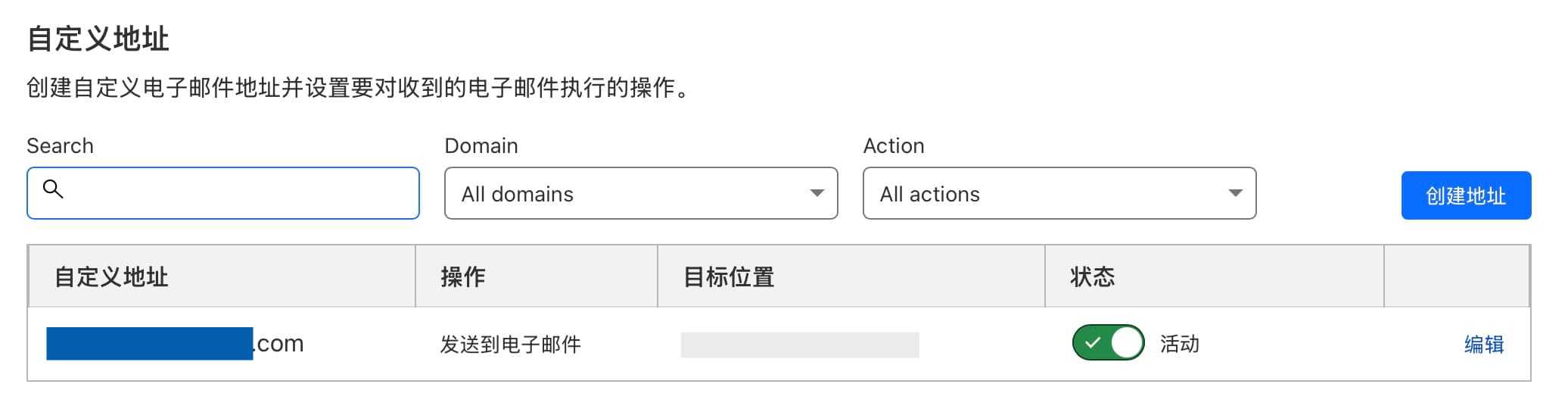
មានជម្រើស "បង្កើតអាសយដ្ឋាន" ផងដែរ ▼
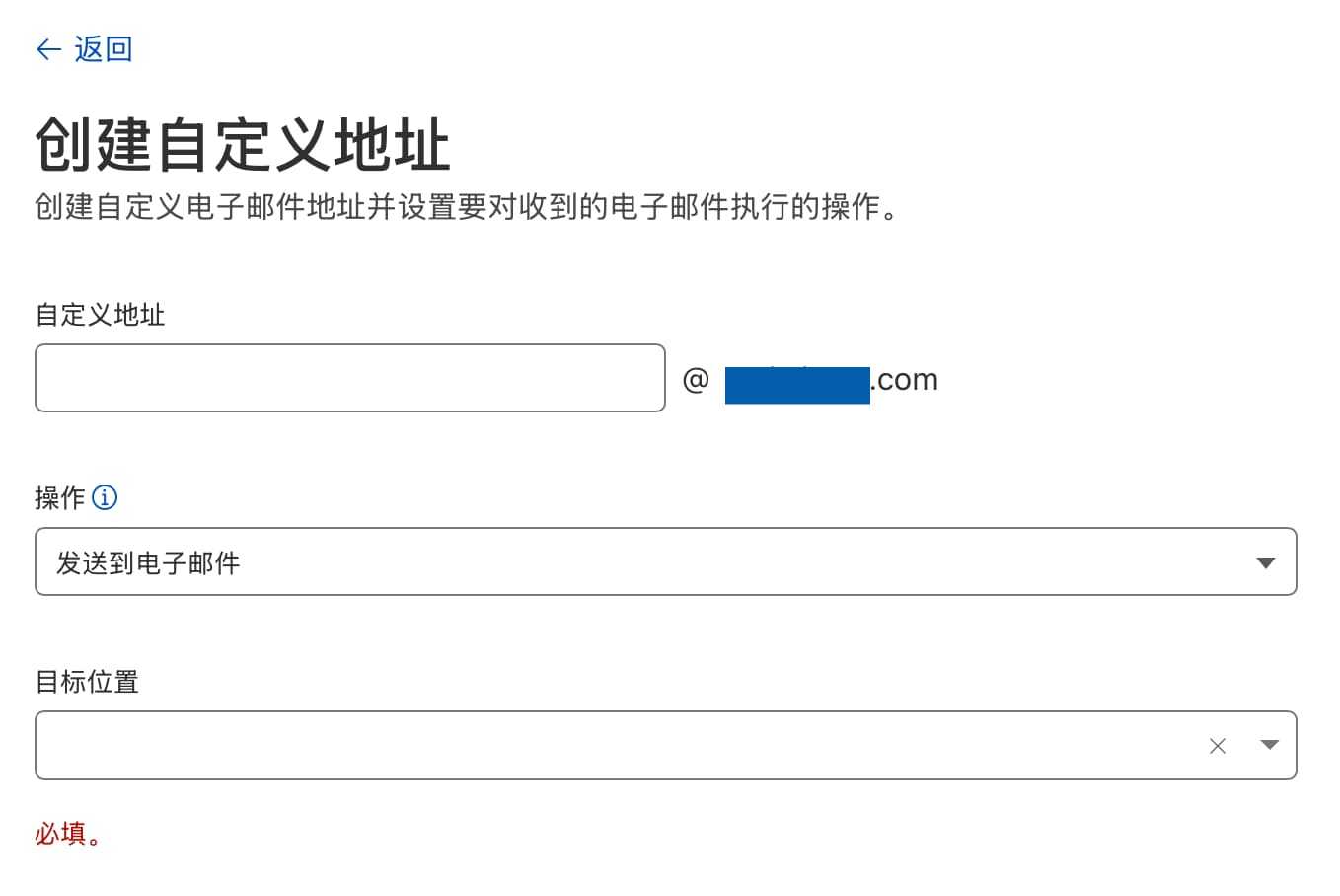
បន្ទាប់ពីចុចរួច អ្នកអាចបញ្ចូលបុព្វបទអ៊ីមែលដែលអ្នកចង់បាន ជ្រើសរើស "ផ្ញើទៅអ៊ីមែល" ដែលជាមុខងារបញ្ជូនបន្ត ហើយបន្ទាប់មកបញ្ចូលអាសយដ្ឋានអ៊ីមែលគោលដៅរបស់អ្នក។
បន្ទាប់ពីអ្នកបានរៀបចំវារួចរាល់ Cloudflare នឹងផ្ញើអ៊ីមែលបញ្ជាក់ទៅអ្នក។ ចុចលើតំណនៅក្នុងអ៊ីមែលដើម្បីផ្ទៀងផ្ទាត់អត្តសញ្ញាណរបស់អ្នក ហើយអ្នករួចរាល់ហើយ។
បន្ថែមកំណត់ត្រា MX របស់ Cloudflare
ជំហាននេះគឺសាមញ្ញណាស់។ បន្ទាប់ពីកំណត់រចនាសម្ព័ន្ធច្បាប់រ៉ោតទ័ររួច សូមចុច "បន្ថែមកំណត់ត្រា" នៅក្រោម "អ៊ីមែល" ហើយកំណត់ត្រា MX នឹងត្រូវបាននាំចូលទៅក្នុងកំណត់ត្រា DNS ដោយចុចតែម្តង។

ទទួលបានពាក្យសម្ងាត់កម្មវិធីផ្តាច់មុខសម្រាប់គណនី Google
ផ្នែកទីបីគឺគួរឱ្យចាប់អារម្មណ៍បំផុត៖ ការកំណត់រចនាសម្ព័ន្ធ Gmail ដើម្បីផ្ញើអ៊ីមែលក្រោមឈ្មោះអាសយដ្ឋានអ៊ីមែលដូមេន។
ខ្ញុំតែងតែមានអារម្មណ៍ថាអាសយដ្ឋានអ៊ីមែលភ្ជាប់ព័ត៌មានផ្ទាល់ខ្លួនច្រើនពេកនៅក្នុងពិភពអនឡាញ។ នេះគឺជាផ្នែកមួយនៃភាពឯកជន។ ដូច្នេះ ខ្ញុំបានគិតអំពីការប្រើប្រាស់អាសយដ្ឋានអ៊ីមែលដែនរបស់ខ្ញុំដើម្បីផ្ញើអ៊ីមែលនៅពេលវេលាជាក់លាក់។ ឧទាហរណ៍ នៅពេលដែលនរណាម្នាក់ផ្ញើអ៊ីមែលមកខ្ញុំតាមអាសយដ្ឋានអ៊ីមែលដែនរបស់ខ្ញុំ ខ្ញុំមិនអាចឆ្លើយតបជាមួយអាសយដ្ឋានអ៊ីមែលផ្សេងបានទេ។
ដូច្នេះខ្ញុំបានបន្តយោងទៅលើឯកសារបង្រៀន ហើយបានកំណត់រចនាសម្ព័ន្ធមុខងារផ្ញើអ៊ីមែលដែនប្រូកស៊ីដោយផ្អែកលើ Gmail។
ជំហានដំបូងគឺត្រូវទទួលបានពាក្យសម្ងាត់កម្មវិធីជាក់លាក់សម្រាប់គណនី Google របស់អ្នក។
សូមបើកតំណភ្ជាប់ខាងក្រោមនៅក្នុងកម្មវិធីរុករករបស់អ្នក៖ https://myaccount.google.com/apppasswords

បន្ទាប់ពីបញ្ចូលព័ត៌មានផ្ទាល់ខ្លួនរួច បង្អួចមួយនឹងលេចឡើងដែលបង្ហាញពាក្យសម្ងាត់។
អ្នកត្រូវតែចម្លងពាក្យសម្ងាត់នេះ ហើយរក្សាវាឱ្យមានសុវត្ថិភាព ពីព្រោះនៅពេលដែលអ្នកចុចបញ្ជាក់ អ្នកនឹងលែងអាចមើលឃើញវាទៀតហើយ។
កំណត់រចនាសម្ព័ន្ធ Gmail ដើម្បីផ្ញើអ៊ីមែលដូមេន
ជំហានទីពីរគឺត្រូវកំណត់រចនាសម្ព័ន្ធអាសយដ្ឋានផ្ញើអ៊ីមែល Gmail។
ចូលទៅក្នុង Gmail រកមើលរូបតំណាងស្ពឺនៅជ្រុងខាងស្តាំខាងលើដើម្បីមើលការកំណត់ទាំងអស់ ហើយនៅក្រោម "គណនី និងការនាំចូល" ស្វែងរកផ្នែក "ជ្រើសរើសអាសយដ្ឋានផ្ញើ" ហើយចុច "បន្ថែមអាសយដ្ឋានអ៊ីមែលផ្សេងទៀត"។

បង្អួចលេចឡើងមួយនឹងលេចឡើង ដែលតម្រូវឱ្យអ្នកបញ្ចូលអាសយដ្ឋានអ៊ីមែល និងឈ្មោះដូមេនរបស់អ្នក។ ▼
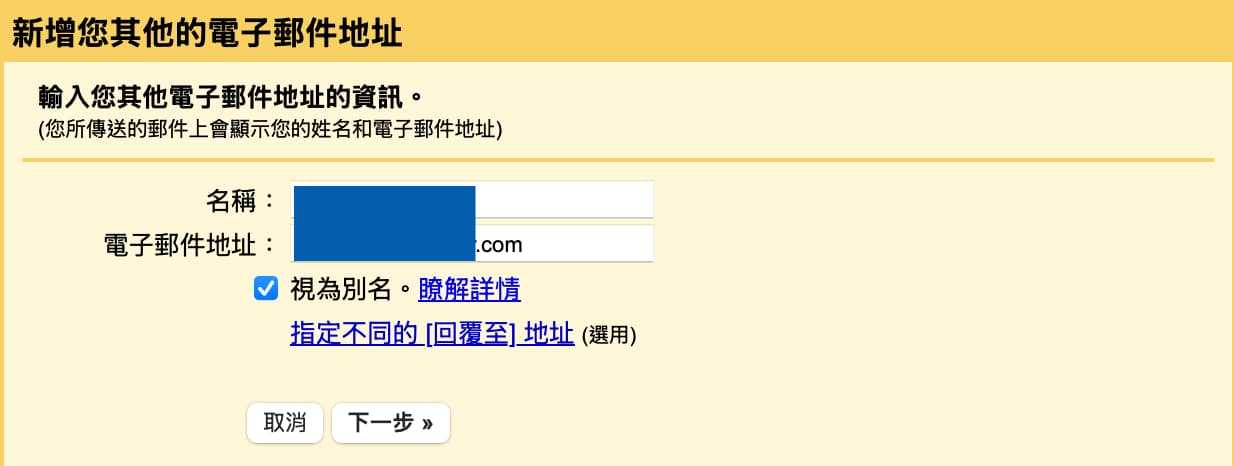
មានចំណុចពីរដែលត្រូវកត់សម្គាល់នៅទីនេះ។ អាសយដ្ឋានអ៊ីមែលរបស់អ្នកនឹងត្រូវបានប្រើជាឈ្មោះលំនាំដើមសម្រាប់អ៊ីមែលនាពេលអនាគត ហើយនឹងត្រូវបានបង្ហាញជាសាធារណៈ ដូច្នេះសូមបំពេញវាដោយប្រុងប្រយ័ត្ន។
អាសយដ្ឋានអ៊ីមែលដែនត្រូវតែត្រូវបានកំណត់រចនាសម្ព័ន្ធនៅក្នុង Cloudflare ជាមុន ដើម្បីធានាថាវាអាចទទួលអ៊ីមែលបាន។
បន្ទាប់ពីបំពេញព័ត៌មានរួច សូមចុច Next ▼
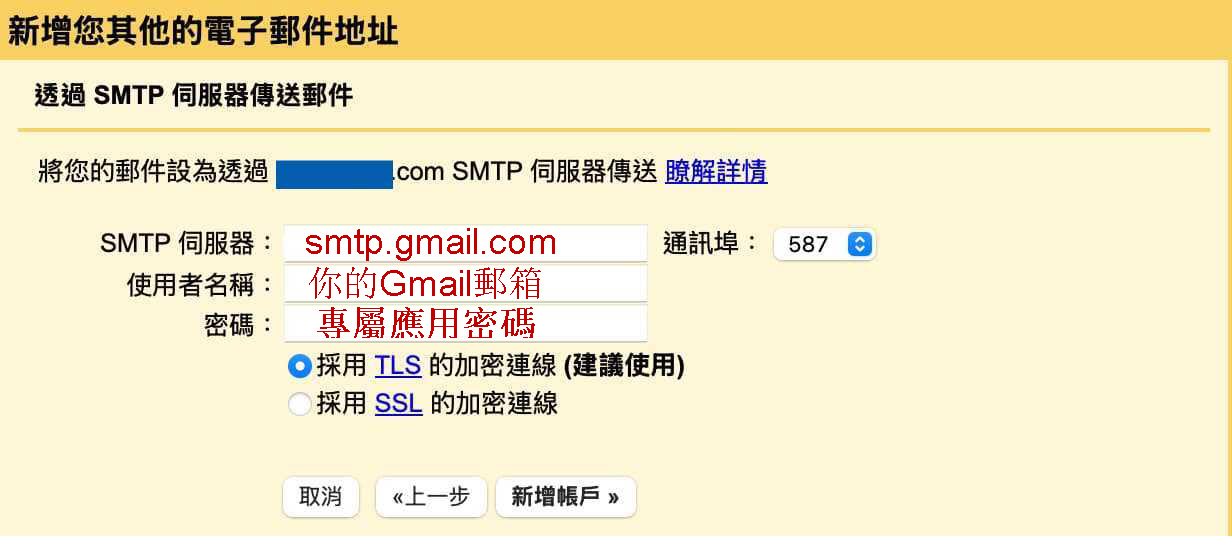
- SMTP ត្រូវបំពេញ
smtp.gmail.comច្រកអាចនៅដដែលតាមតម្លៃលំនាំដើម។ - បញ្ចូលឈ្មោះអ្នកប្រើប្រាស់ Gmail ដើមរបស់អ្នកនៅក្នុងវាលឈ្មោះអ្នកប្រើប្រាស់។នេះសំដៅទៅលើព័ត៌មាននៅក្នុងអាសយដ្ឋានអ៊ីមែល លើកលែងតែ @gmail.com។
- ពាក្យសម្ងាត់ត្រូវតែជាពាក្យសម្ងាត់កម្មវិធីដែលទទួលបានពីមុន។
ប្រសិនបើអ្វីៗគ្រប់យ៉ាងល្អ អ្នកនឹងឃើញអេក្រង់បញ្ជាក់នៅលើទំព័របន្ទាប់ ▼
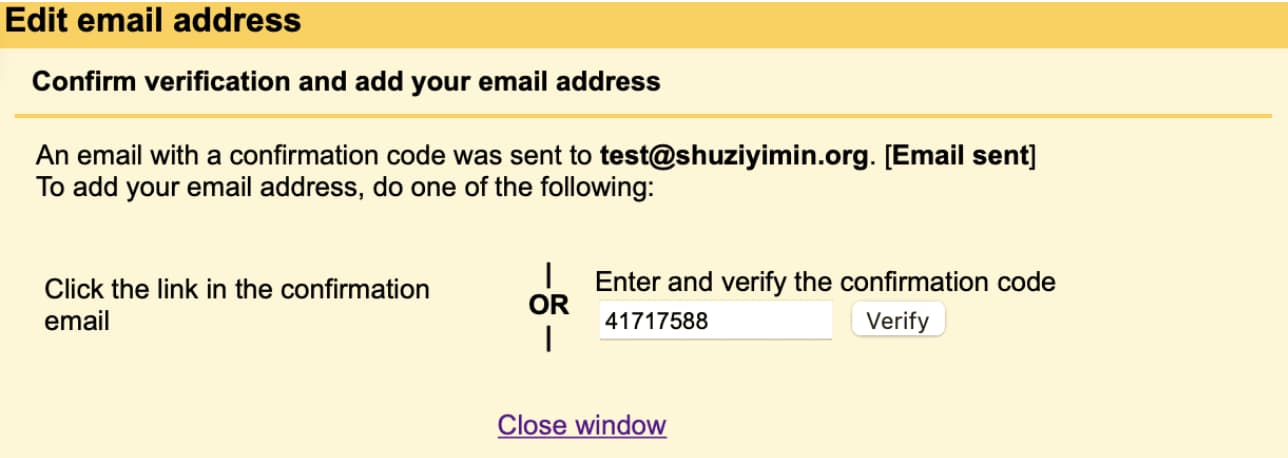
បន្ទាប់មក Gmail នឹងទទួលបានអ៊ីមែល។ ចុចលើតំណ ឬបញ្ចូលលេខកូដផ្ទៀងផ្ទាត់ ដើម្បីបញ្ចប់ការកំណត់រចនាសម្ព័ន្ធ។
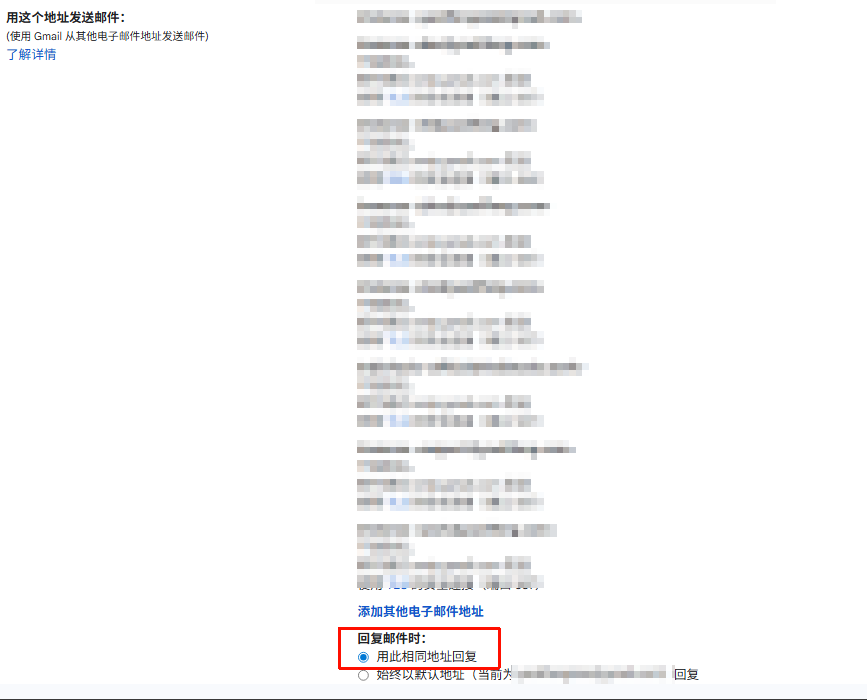
នៅពេលអនាគត នៅពេលផ្ញើអ៊ីមែលដោយប្រើ Gmail អ្នកនឹងអាចជ្រើសរើសអាសយដ្ឋានអ្នកទទួលនៅក្នុងវាលអ្នកផ្ញើ។ ▼
រៀបចំកំណត់ត្រា SPF ដើម្បីការពារអ៊ីមែលពីការបញ្ចប់នៅក្នុងថតសារឥតបានការ/សំរាម។
យើងសូមណែនាំយ៉ាងមុតមាំថាអ្នកគួរបំពេញជំហាននេះ។
ហេតុផលគឺសាមញ្ញ៖ ប្រសិនបើអ្នកមិនរៀបចំកំណត់ត្រា SPF របស់អ្នកឱ្យបានត្រឹមត្រូវទេ អ៊ីមែលដែលអ្នកផ្ញើទំនងជាត្រូវបានផ្ញើដោយផ្ទាល់ទៅកាន់ថតសារឥតបានការរបស់អ្នកទទួលដោយម៉ាស៊ីនមេអ៊ីមែលរបស់អ្នកទទួល ដែលបណ្តាលឱ្យសារដែលអ្នកបានផ្ញើជាធម្មតាបាត់ទៅវិញដោយគ្មានដាន ហើយមិនអាចទៅដល់ប្រអប់សំបុត្ររបស់អ្នកបានទេ។
ត្រលប់ទៅមុខងារ DNS របស់ Cloudflare វិញ គ្រាន់តែកែប្រែការកំណត់ SPF ដែលមានស្រាប់ ហើយធ្វើបច្ចុប្បន្នភាពកំណត់ត្រា TXT ដូចខាងក្រោម៖
"v=spf1 include:_spf.google.com include:_spf.mx.cloudflare.net ~all"
អត្ថន័យស្នូលនៃការរៀបចំនេះគឺដើម្បីប្រកាសទៅកាន់ម៉ាស៊ីនបម្រើសំបុត្រទូទាំងពិភពលោកថា៖ "Gmail ត្រូវបានអនុញ្ញាតឱ្យផ្ញើអ៊ីមែលក្នុងនាមដែនរបស់ខ្ញុំ។ នេះមិនមែនជាអាសយដ្ឋានអ៊ីមែលក្លែងក្លាយ ឬក្លែងក្លាយទេ"។
ម្យ៉ាងទៀត នេះគឺជា "ផ្លាកសញ្ញាទុកចិត្ត" ដែលអ្នកភ្ជាប់ទៅនឹងដែនរបស់អ្នក ដើម្បីធានាថាអ៊ីមែលដែលបានផ្ញើមិនត្រូវបានកំណត់អត្តសញ្ញាណដោយច្រឡំថាជាសារឥតបានការទេ។
អារម្មណ៍របស់ខ្ញុំបន្ទាប់ពីកំណត់រចនាសម្ព័ន្ធអ៊ីមែលដែន
ដំណើរការទាំងមូលបានចំណាយពេលខ្ញុំពីរថ្ងៃ។
និយាយឱ្យត្រង់ទៅ ដំបូងឡើយខ្ញុំគិតថាវានឹងមានបញ្ហាខ្លាំងណាស់ ជាមួយនឹងកំណត់ត្រា DNS កំណត់ត្រា MX និងការកំណត់រចនាសម្ព័ន្ធ SMTP គ្រប់ប្រភេទ - វាស្តាប់ទៅគួរឱ្យខ្លាច។ ប៉ុន្តែបន្ទាប់ពីធ្វើវារួច ខ្ញុំបានរកឃើញថាវាមិនស្មុគស្មាញដូចដែលខ្ញុំបានស្រមៃនោះទេ។
លើសពីនេះទៅទៀត សារៈសំខាន់នៃបញ្ហានេះគឺធំជាងអ្វីដែលវាលេចឡើងនៅលើផ្ទៃដី។
សូមគិតអំពីវា៖ នៅក្នុងយុគសម័យនៃការលួចចូលទិន្នន័យយ៉ាងរាលដាលនេះ អាសយដ្ឋានអ៊ីមែលរបស់អ្នកគឺស្ទើរតែជាអត្តសញ្ញាណឌីជីថលរបស់អ្នក។ ប្រសិនបើវាត្រូវបានលេចធ្លាយ អ្នកនឹងប្រឈមមុខនឹងសារឥតបានការ និងការយាយីឥតឈប់ឈរ។
ទោះយ៉ាងណាក៏ដោយ ប្រសិនបើអ្នកអាចកំណត់បុព្វបទអ៊ីមែលតែមួយគត់ទៅសេវាកម្មនីមួយៗតាមរបៀបនេះ វាដូចជាការបន្ថែមស្រទាប់ធានារ៉ាប់រងបន្ថែមទៅលើអត្តសញ្ញាណឌីជីថលរបស់អ្នក។
នៅពេលអ្នកទទួលបានសារឥតបានការ អ្នកអាចប្រាប់បានភ្លាមៗថាវេទិកាណាដែលលេចធ្លាយវា។ ប្រសិនបើមានអ្វីមួយហាក់ដូចជាមិនប្រក្រតី គ្រាន់តែបិទការបញ្ជូនបន្តជាមួយបុព្វបទនោះ ហើយអ្នកមិនអីទេ។
លើសពីនេះ ប្រព័ន្ធទាំងមូលគឺឥតគិតថ្លៃ។ ការបញ្ជូនអ៊ីមែលរបស់ Cloudflare គឺឥតគិតថ្លៃ ហើយ SMTP របស់ Gmail ក៏ឥតគិតថ្លៃផងដែរ។ អ្នកអាចបង្កើតប្រព័ន្ធអ៊ីមែលកម្រិតវិជ្ជាជីវៈដោយមិនចាំបាច់ចំណាយប្រាក់មួយកាក់មួយសេនឡើយ។
ជាការពិតណាស់ វាអាចនឹងមានភាពឆ្គងបន្តិចនៅពេលដំបូង ហើយចំណាយពេលយូរជាងការប្រើប្រាស់អាសយដ្ឋានអ៊ីមែលដោយផ្ទាល់។
ប៉ុន្តែបន្ទាប់ពីប្រើប្រាស់ជាប់លាប់ពីរបីសប្តាហ៍ អ្នកនឹងឃើញថាអារម្មណ៍នៃការគ្រប់គ្រងលើភាពឯកជនរបស់អ្នក អារម្មណ៍នៃ "ខ្ញុំទទួលបន្ទុកព័ត៌មានផ្ទាល់ខ្លួនរបស់ខ្ញុំ" គឺពេញចិត្តយ៉ាងខ្លាំង។
ស្រមៃមើលរឿងនេះ៖ នៅក្នុងយុគសម័យនៃទិន្នន័យធំៗនេះ យើងទាំងអស់គ្នាដូចជាមនុស្សអាក្រាតកាយ ហើយឈរនៅលើទីលានសាធារណៈ។ អ៊ីមែលរបស់អ្នក លេខទូរស័ព្ទរបស់អ្នក ប្រវត្តិរុករករបស់អ្នក ទាំងអស់នេះស្ថិតនៅក្នុងដៃរបស់អ្នកដទៃ។
អ្វីដែលអ្នកអាចធ្វើបានគឺពាក់អាវក្រៅស្រាលៗសម្រាប់ខ្លួនអ្នក តាមលទ្ធភាពរបស់អ្នក។
ដំណើរការនេះអាចមានសារៈសំខាន់ជាងការរៀនពីរបៀបប្រើប្រាស់ឧបករណ៍នៅក្នុងយុគសម័យ AI។
ពីព្រោះវាមិនមែននិយាយអំពីប្រសិទ្ធភាពទេ ប៉ុន្តែនិយាយអំពីសេចក្តីថ្លៃថ្នូរ។
អ្វីដែលយើងអាចធ្វើបាន ដូចដែលខ្ញុំបាននិយាយពីមុន គឺត្រូវធ្វើឱ្យរលូនសូម្បីតែភាពមិនស៊ីមេទ្រីនៃព័ត៌មានតូចបំផុតក៏ដោយ។ ទោះបីជាវាគ្រាន់តែជារឿងតូចតាចក៏ដោយ។
ខ្ញុំក៏មានអារម្មណ៍ថាខ្ញុំបានធ្វើរឿងត្រឹមត្រូវមួយចំនួនដែរ។
ដោយសារអ្នកបានអានដល់ចំណុចនេះ ប្រសិនបើអ្នកយល់ថាវាមានប្រយោជន៍ សូមចូលចិត្ត និងចែករំលែកវា។ ប្រសិនបើអ្នកចង់ទទួលបានព័ត៌មានថ្មីៗមុនគេ អ្នកក៏អាចតាមដានខ្ញុំបានដែរ!
សូមអរគុណសម្រាប់ការអានអត្ថបទរបស់ខ្ញុំ។ ជួបគ្នាពេលក្រោយ។
សង្ឃឹមថា ឯកសារបង្រៀន "Cloudflare + Gmail Free Custom Enterprise Domain Email + SMTP Email Configuration Tutorial" ដែលបានចែករំលែកនៅលើ ប្លក់របស់ Chen Weiliang ( https://www.chenweiliang.com/ ) នឹងមានប្រយោជន៍សម្រាប់អ្នក។
សូមចែករំលែកតំណភ្ជាប់អត្ថបទនេះ៖ https://www.chenweiliang.com/cwl-34495.html