
ಲೇಖನ ಡೈರೆಕ್ಟರಿ
ಕೆಲವು ಇ-ಕಾಮರ್ಸ್ ವೆಬ್ಸೈಟ್ಗಳಿಂದ SEO ಡೇಟಾವನ್ನು ಪಡೆಯಲು, ಹೊಸ ಮಾಧ್ಯಮ ವೃತ್ತಿಪರರೊಬ್ಬರು Google Chrome ನಲ್ಲಿ ಒಂದು ನಿರ್ದಿಷ್ಟ ಆನ್ಲೈನ್ ಮಾರ್ಕೆಟಿಂಗ್ ವಿಸ್ತರಣೆಯನ್ನು ಸ್ಥಾಪಿಸಲು ಬಯಸಿದ್ದರು.
ಆದಾಗ್ಯೂ, ಈ ವಿಸ್ತರಣೆಯನ್ನು ಸ್ಥಾಪಿಸಿದ ನಂತರ, ನಾನು ಪ್ರತಿ ಬಾರಿ Chrome ಅನ್ನು ತೆರೆದಾಗ, ಪ್ರಾಂಪ್ಟ್ ಇರುತ್ತದೆ ಎಂದು ನಾನು ನಿರೀಕ್ಷಿಸಿರಲಿಲ್ಲ ▼

ಡೆವಲಪರ್ ಮೋಡ್ನಲ್ಲಿ ಚಾಲನೆಯಲ್ಲಿರುವ ವಿಸ್ತರಣೆಗಳನ್ನು ದಯವಿಟ್ಟು ನಿಷ್ಕ್ರಿಯಗೊಳಿಸಿ
- ಡೆವಲಪರ್ ಮೋಡ್ನಲ್ಲಿ ಚಾಲನೆಯಲ್ಲಿರುವ ವಿಸ್ತರಣೆಗಳು ನಿಮ್ಮ ಕಂಪ್ಯೂಟರ್ಗೆ ಹಾನಿಯಾಗಬಹುದು.ನೀವು ಡೆವಲಪರ್ ಅಲ್ಲದಿದ್ದರೆ, ಸುರಕ್ಷಿತ ಬದಿಯಲ್ಲಿರಲು, ಡೆವಲಪರ್ ಮೋಡ್ನಲ್ಲಿ ಚಾಲನೆಯಲ್ಲಿರುವ ವಿಸ್ತರಣೆಗಳನ್ನು ನೀವು ನಿಷ್ಕ್ರಿಯಗೊಳಿಸಬೇಕು.
- ಇನ್ನಷ್ಟು ತಿಳಿಯಿರಿ ನಿಷ್ಕ್ರಿಯಗೊಳಿಸಿ ರದ್ದುಗೊಳಿಸಿ
- ಮುಚ್ಚಲು ನೀವು ಹಸ್ತಚಾಲಿತವಾಗಿ ಕ್ಲಿಕ್ ಮಾಡಬೇಕಾದಾಗಲೆಲ್ಲಾ, ಅಂತಹ ಪ್ರಾಂಪ್ಟ್ ಕಾಣಿಸಿಕೊಳ್ಳುವುದನ್ನು ತಡೆಯಲು ಯಾವುದೇ ಮಾರ್ಗವಿದೆಯೇ?
ಅಲ್ಲದೆ, ಫ್ರಂಟ್-ಎಂಡ್ ಪ್ರೋಗ್ರಾಮರ್ಗಳಿಗೆ, ತಮ್ಮದೇ ಆದ ಕೆಲವು ಸಣ್ಣ ವಿಸ್ತರಣೆಗಳು ಅನಿವಾರ್ಯವಾಗಿ ಇವೆ.
ಅವುಗಳನ್ನು Chrome ಆಪ್ ಸ್ಟೋರ್ಗೆ ಕಳುಹಿಸುವ ಅಗತ್ಯವಿಲ್ಲ.
ಸ್ಥಳೀಯ ಪ್ಲಗಿನ್ಗಳನ್ನು ಚಲಾಯಿಸಲು ನೀವು "ಡೆವಲಪರ್ ಮೋಡ್" ಅನ್ನು ಟಿಕ್ ಮಾಡಬಹುದು, ನೀವು ಪ್ರಾರಂಭಿಸಿದಾಗ ಪ್ರತಿ ಬಾರಿ ಕಿರಿಕಿರಿಗೊಳಿಸುವ ಪ್ರಾಂಪ್ಟ್ ಕಾಣಿಸಿಕೊಳ್ಳುತ್ತದೆ:
- "ದಯವಿಟ್ಟು ಡೆವಲಪರ್ ಮೋಡ್ನಲ್ಲಿ ಚಾಲನೆಯಲ್ಲಿರುವ ವಿಸ್ತರಣೆಗಳನ್ನು ನಿಷ್ಕ್ರಿಯಗೊಳಿಸಿ"
ಈ ಪ್ರಾಂಪ್ಟ್ ಎಷ್ಟು ಕಿರಿಕಿರಿ ಉಂಟುಮಾಡುತ್ತದೆ, ಇದು ಪ್ರಾರಂಭದಲ್ಲಿ ತಕ್ಷಣವೇ ಪ್ರಾಂಪ್ಟ್ ಮಾಡದಿರಬಹುದು ಅಥವಾ ನೀವು ವೆಬ್ ಪುಟವನ್ನು ತೆರೆಯುವ ಮೊದಲು ಮತ್ತು ನಿಮ್ಮ ಕಾರ್ಯಾಚರಣೆಯಲ್ಲಿ ಮಧ್ಯಪ್ರವೇಶಿಸುವ ಮೊದಲು ಕೆಲವು ಸೆಕೆಂಡುಗಳ ಕಾಲ ನಿರೀಕ್ಷಿಸಿ ಎಂದು ನಮಗೆಲ್ಲರಿಗೂ ತಿಳಿದಿದೆ.
ಇದು ನಿಜವಾಗಿಯೂ ನೋವಿನ ಸಂಗತಿಯಾಗಿದೆ, ಆದ್ದರಿಂದ ಬಹಳಷ್ಟು ಜನರು ಆಶ್ಚರ್ಯ ಪಡುತ್ತಿದ್ದಾರೆ: ಡೆವಲಪರ್ ಎಚ್ಚರಿಕೆಯನ್ನು ಆಫ್ ಮಾಡಲು ಮತ್ತು ಅದನ್ನು ತೊಡೆದುಹಾಕಲು ನಾನು Chrome ಅನ್ನು ಹೇಗೆ ಪಡೆಯುವುದು?
Chrome ಪ್ರಾಂಪ್ಟ್ ಅನ್ನು ಸಂಪೂರ್ಣವಾಗಿ ನಿರ್ಬಂಧಿಸುವುದು ಹೇಗೆ: ದಯವಿಟ್ಟು ಡೆವಲಪರ್ ಮೋಡ್ನಲ್ಲಿ ಚಾಲನೆಯನ್ನು ನಿಷ್ಕ್ರಿಯಗೊಳಿಸುವುದೇ?
ಆನ್ಲೈನ್ನಲ್ಲಿ ಹುಡುಕಿದ ನಂತರ, ಚೆನ್ ವೈಲಿಯಾಂಗ್ ಮೂರು ಪ್ರಮುಖ ವಿಧಾನಗಳನ್ನು ಕಂಡುಕೊಂಡರು:
- ಗುಂಪು ನೀತಿ ವಿಧಾನ
- ಬ್ಯಾಚ್ ವಿಧಾನ
- dll ಫೈಲ್ ವಿಧಾನವನ್ನು ನೇರವಾಗಿ ಮಾರ್ಪಡಿಸಿ
- ಮೊದಲ ಗ್ರೂಪ್ ಪಾಲಿಸಿ ವಿಧಾನವು ಹಳೆಯದು ಎಂದು ಹೇಳಲಾಗುತ್ತದೆ ಮತ್ತು ಅದನ್ನು ಪರೀಕ್ಷಿಸುವುದು ನಿಷ್ಪ್ರಯೋಜಕವಾಗಿದೆ.
- ಮತ್ತೊಂದು ಬ್ಯಾಚ್ ವಿಧಾನವು ಕಾರ್ಯನಿರ್ವಹಿಸುತ್ತದೆ ಎಂದು ಹೇಳಲಾಗುತ್ತದೆ, ಆದರೆ ಬ್ಯಾಚ್ ಅನುಮತಿಗಳು ತುಂಬಾ ದೊಡ್ಡದಾಗಿದೆ, ಹಾಗಾಗಿ ನಾನು ಅದನ್ನು ಪ್ರಯತ್ನಿಸಲಿಲ್ಲ.
ಮೂರನೇ ವಿಧಾನವನ್ನು ನೇರವಾಗಿ ಪ್ರಯತ್ನಿಸಿ ಮತ್ತು ಡೆವಲಪರ್ ಮೋಡ್ನಲ್ಲಿ ನೇರವಾಗಿ ರನ್ ಆಗುವ ಕ್ರೋಮ್ನ ವಿಸ್ತರಣೆ ಪ್ರಾಂಪ್ಟ್ಗಳನ್ನು ಯಶಸ್ವಿಯಾಗಿ ನಿಷ್ಕ್ರಿಯಗೊಳಿಸಿ!
ಈಗ, 3 ಪರಿಹಾರಗಳ ಪ್ರಕ್ರಿಯೆಯನ್ನು ನೋಡೋಣ.
ಇದಲ್ಲದೆ, ಮೂಲ ವಿಷಯವು ನಿರ್ದಿಷ್ಟವಾಗಿ ಸ್ಪಷ್ಟವಾಗಿಲ್ಲ, ಮತ್ತು ಕೆಲವು ತಪ್ಪುದಾರಿಗೆಳೆಯುವ ಸ್ಥಳಗಳನ್ನು ಈ ಲೇಖನದಲ್ಲಿ ಮರು-ವಿವರಿಸಲಾಗುತ್ತದೆ.
dll ಫೈಲ್ ಅನ್ನು ಹೇಗೆ ಮಾರ್ಪಡಿಸುವುದು
ಹಂತ 1: x64dbg ಸಾಫ್ಟ್ವೇರ್ ಡೌನ್ಲೋಡ್ ಮಾಡಿ ▼
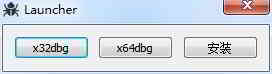
ಹಂತ 2: x64dbg ಬಳಸಿ chrome.dll ಫೈಲ್ ತೆರೆಯಿರಿ.
Chrome ಸ್ಥಾಪನೆ ಡೈರೆಕ್ಟರಿಯನ್ನು ತೆರೆಯಿರಿ, chrome.dll ಫೈಲ್ ಅನ್ನು ಹುಡುಕಿ ಮತ್ತು ಅದನ್ನು x64dbg ▼ ನೊಂದಿಗೆ ತೆರೆಯಿರಿ

ಹಂತ 3: x96dbg.exe ಮೇಲೆ ಡಬಲ್ ಕ್ಲಿಕ್ ಮಾಡಿ, x64dbg ಆಯ್ಕೆಮಾಡಿ.

- ನಿಮಗೆ ಅದನ್ನು ತೆರೆಯಲು ಸಾಧ್ಯವಾಗದಿದ್ದರೆ, ತೆರೆಯಲು x32dbg ಗೆ ಬದಲಾಯಿಸಿ.
ಹಂತ 4: "ಬಳಕೆದಾರ ಕೋಡ್ಗೆ ರನ್ ಮಾಡಿ" ಬಟನ್ ಅನ್ನು ಹಲವು ಬಾರಿ ಕ್ಲಿಕ್ ಮಾಡಿ.
ವಿಂಡೋ ಶೀರ್ಷಿಕೆಯ ಮೇಲೆ ಮಾಡ್ಯೂಲ್ ಆಗುವವರೆಗೆ, chrome.dll ▼ ಗೆ ಬದಲಾಯಿಸಿ
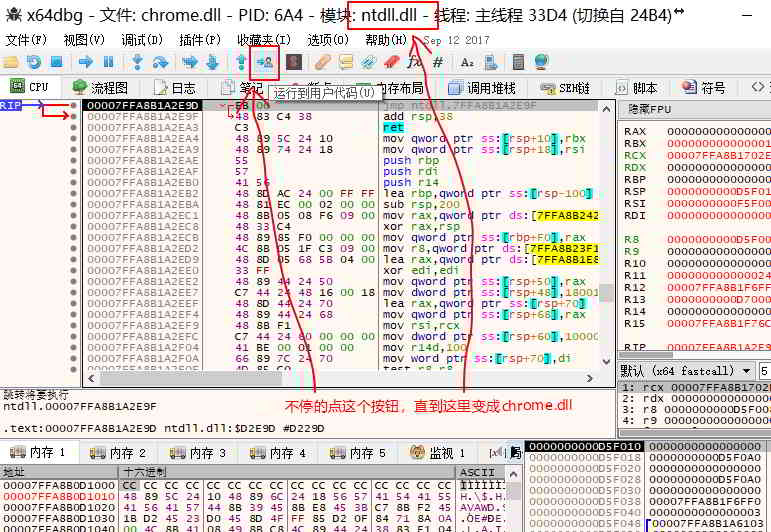
ಹಂತ 5: ಮುಖ್ಯ ಫಲಕದ ಮೇಲೆ ಬಲ ಕ್ಲಿಕ್ ಮಾಡಿ ಮತ್ತು ಹುಡುಕಾಟ -> ಪ್ರಸ್ತುತ ಮಾಡ್ಯೂಲ್ -> ಸ್ಟ್ರಿಂಗ್ ▼ ಆಯ್ಕೆಮಾಡಿ

ಹಂತ 6: ExtensionDeveloperModeWarning ಗಾಗಿ ಹುಡುಕಿ
ನಂತರ ಹುಡುಕಾಟ ಇಂಟರ್ಫೇಸ್ ತೆರೆಯುತ್ತದೆ, ಲೋಡ್ ಪ್ರಗತಿ ಪಟ್ಟಿಗಾಗಿ ನಿರೀಕ್ಷಿಸಿ, ಹುಡುಕಿExtensionDeveloperModeWarning▼

ಹಂತ 7: cmp eax ಅನ್ನು ಪತ್ತೆ ಮಾಡಿ,2
ನೀವು 2 ಫಲಿತಾಂಶಗಳನ್ನು ಕಾಣಬಹುದು, ಮೊದಲನೆಯದನ್ನು ಡಬಲ್ ಕ್ಲಿಕ್ ಮಾಡಿ, ಡಿಸ್ಅಸೆಂಬಲ್ ಇಂಟರ್ಫೇಸ್ಗೆ ಹೋಗಿ, ಮೇಲಕ್ಕೆ ಸ್ಕ್ರಾಲ್ ಮಾಡಿ ಮತ್ತು ಹುಡುಕಿcmp eax,2(ಅದೂ ಇರಬಹುದುcmp eax,3) ▼

ಹಂತ 8: cmp eax,9 ಗೆ ಬದಲಾಯಿಸಿ
ಸಂಪಾದನೆ ಪುಟವನ್ನು ತೆರೆಯಲು ಡಬಲ್ ಕ್ಲಿಕ್ ಮಾಡಿ, ಅದನ್ನು cmp eax,9 ಗೆ ಬದಲಾಯಿಸಿ ಮತ್ತು ಸರಿ ಕ್ಲಿಕ್ ಮಾಡಿ ▼

- ನೀವು ಒಮ್ಮೆ ಮಾತ್ರ ದೃಢೀಕರಿಸು ಕ್ಲಿಕ್ ಮಾಡಬೇಕಾಗುತ್ತದೆ ಎಂಬುದನ್ನು ಗಮನಿಸಿ.
- "ಸರಿ" ಕ್ಲಿಕ್ ಮಾಡಿದ ನಂತರ, ಇತರ ಸಾಲುಗಳ ಸಂಪಾದನೆ ಇಂಟರ್ಫೇಸ್ ಪಾಪ್ ಅಪ್ ಆಗುವುದನ್ನು ಮುಂದುವರಿಸುತ್ತದೆ.
- ಈ ಹಂತದಲ್ಲಿ, ನೀವು ಸಂವಾದವನ್ನು ಮುಚ್ಚಬಹುದು.
ಹಂತ 9: ಮಾರ್ಪಡಿಸಿದ DLL ಫೈಲ್ ಅನ್ನು ರಫ್ತು ಮಾಡಿ
ಮಾರ್ಪಾಡು ಮಾಡಿದ ನಂತರ, ಮಾರ್ಪಡಿಸಿದ dll ಫೈಲ್ ಅನ್ನು ರಫ್ತು ಮಾಡಲು "Ctrl + P" ಕೀ ಸಂಯೋಜನೆಯನ್ನು ಒತ್ತಿರಿ;
dll ಫೈಲ್ ಅನ್ನು ರಫ್ತು ಮಾಡಲು ಪ್ಯಾಚ್ ಫೈಲ್ ಬಟನ್ ಕ್ಲಿಕ್ ಮಾಡಿ▼

ಹಂತ 10: ಮೂಲ chrome.dll ಫೈಲ್ ಅನ್ನು ಬ್ಯಾಕಪ್ ಮಾಡಿದ ನಂತರ
- ನೀವು dll ಫೈಲ್ ಅನ್ನು ಮತ್ತೊಂದು ಸ್ಥಳಕ್ಕೆ ರಫ್ತು ಮಾಡಬಹುದು ಮತ್ತು ನಂತರ ಮೂಲ chrome.dll ಫೈಲ್ ಅನ್ನು ಬ್ಯಾಕಪ್ ಮಾಡಬಹುದು.
ಹಂತ 11: ಮಾರ್ಪಡಿಸಿದ chrome.dll ಫೈಲ್ ಅನ್ನು ಬದಲಾಯಿಸಿ.
ಹಂತ 12: ಕ್ರೋಮ್ ಬ್ರೌಸರ್ ಅನ್ನು ಮರುಪ್ರಾರಂಭಿಸಿ.
- ಈ ಹಂತದಲ್ಲಿ, ಡ್ಯಾಮ್ ಪ್ರಾಂಪ್ಟ್ ಕಣ್ಮರೆಯಾಗಿದೆ ಎಂದು ನೀವು ನೋಡಬಹುದು, ಇದು ತುಂಬಾ ಸರಳವಾಗಿದೆಯೇ?
- ಮೇಲಿನ ಪರಿಹಾರವನ್ನು Chrome ಆವೃತ್ತಿ 73.0.3683.86 (64-ಬಿಟ್) ನಲ್ಲಿ ಪರೀಕ್ಷಿಸಲಾಗಿದೆ,ಚೆನ್ ವೈಲಿಯಾಂಗ್ಇದು ಕಾರ್ಯನಿರ್ವಹಿಸುತ್ತದೆ ಎಂದು ವೈಯಕ್ತಿಕವಾಗಿ ದೃಢೀಕರಿಸಿ.
ಚೆನ್ ವೈಲಿಯಾಂಗ್ ಅವರ ಬ್ಲಾಗ್ನಲ್ಲಿ ( https://www.chenweiliang.com/ ) ಹಂಚಿಕೊಂಡಿರುವ "ಡೆವಲಪರ್ ಮೋಡ್ನಲ್ಲಿ ವಿಸ್ತರಣೆಗಳನ್ನು ಚಾಲನೆ ಮಾಡುವುದನ್ನು ನಿಷ್ಕ್ರಿಯಗೊಳಿಸಲು Chrome ನ ಪ್ರಾಂಪ್ಟ್ ಅನ್ನು ಹೇಗೆ ನಿರ್ಬಂಧಿಸುವುದು?" ಎಂಬ ಲೇಖನವು ನಿಮಗೆ ಸಹಾಯಕವಾಗಿರುತ್ತದೆ ಎಂದು ಆಶಿಸುತ್ತೇವೆ.
ಈ ಲೇಖನದ ಲಿಂಕ್ ಅನ್ನು ಹಂಚಿಕೊಳ್ಳಲು ಹಿಂಜರಿಯಬೇಡಿ: https://www.chenweiliang.com/cwl-1017.html