
ಲೇಖನ ಡೈರೆಕ್ಟರಿ
ಈ ಲೇಖನವು (ಎಕ್ಸ್ಪೋಸ್ಡ್ ಟ್ಯುಟೋರಿಯಲ್) ಮೂಲಭೂತ ಅಂಶಗಳೊಂದಿಗೆ ಪ್ರಾರಂಭವಾಗುತ್ತದೆ ಮತ್ತು ಎಕ್ಸ್ಪೋಸ್ಡ್ ಫ್ರೇಮ್ವರ್ಕ್ನ ಸ್ಥಾಪನೆ ಮತ್ತು ಬಳಕೆಯನ್ನು ವಿವರವಾಗಿ ಪರಿಚಯಿಸುತ್ತದೆ.
- ಎಕ್ಸ್ಪೋಸ್ಡ್ ಫ್ರೇಮ್ವರ್ಕ್ ಅನ್ನು "ಎಂದು ಕರೆಯಲಾಗುತ್ತದೆAndroidಕಲಾಕೃತಿ".
- Xposed ಫ್ರೇಮ್ವರ್ಕ್ ಅನ್ನು ಸ್ಥಾಪಿಸಿದ ನಂತರ, ನೀವು ಶಕ್ತಿಯುತ ಕಾರ್ಯಗಳನ್ನು ಸಾಧಿಸಲು Xposed ಮಾಡ್ಯೂಲ್ ಅನ್ನು ಬಳಸಬಹುದು, ಉದಾಹರಣೆಗೆ: Green Guardian, XPrivacy ಮತ್ತು ಇತರ Xposed ಮಾಡ್ಯೂಲ್ಗಳು.
Xposed ಎಂದರೇನು?
- ಎಕ್ಸ್ಪೋಸ್ಡ್ ಫ್ರೇಮ್ವರ್ಕ್ ಒಂದು ಫ್ರೇಮ್ವರ್ಕ್ ಸೇವೆಯಾಗಿದ್ದು ಅದು APK ಅನ್ನು ಮಾರ್ಪಡಿಸದೆ ಪ್ರೋಗ್ರಾಂನ ಕಾರ್ಯಾಚರಣೆಯ ಮೇಲೆ ಪರಿಣಾಮ ಬೀರಬಹುದು (ಸಿಸ್ಟಮ್ ಅನ್ನು ಮಾರ್ಪಡಿಸಿ).
- ಎಲ್ಲಕ್ಕಿಂತ ಉತ್ತಮವಾಗಿ, ಇದು ಅನೇಕ ಶಕ್ತಿಯುತ ಮಾಡ್ಯೂಲ್ಗಳನ್ನು ರಚಿಸಬಹುದು ಮತ್ತು ಸಂಘರ್ಷದ ಕ್ರಿಯಾತ್ಮಕತೆಯಿಲ್ಲದೆ ಅವುಗಳನ್ನು ಏಕಕಾಲದಲ್ಲಿ ರನ್ ಮಾಡಬಹುದು.
ಪ್ರಸ್ತುತ, XPrivacy ಗೌಪ್ಯತೆ ರಕ್ಷಣೆ ಅಪ್ಲಿಕೇಶನ್ಗಳು ಅಥವಾ ವೈಶಿಷ್ಟ್ಯಗಳು ಈ ಚೌಕಟ್ಟನ್ನು ಆಧರಿಸಿವೆ.
- Xposed ಫ್ರೇಮ್ವರ್ಕ್ಗೆ Android 4.0.3 ಮತ್ತು ಹೆಚ್ಚಿನದು ಅಗತ್ಯವಿದೆ.
- ಎಕ್ಸ್ಪೋಸ್ಡ್ ಫ್ರೇಮ್ವರ್ಕ್ ಅನ್ನು ಸ್ಥಾಪಿಸಲು ರೂಟ್ ಅನುಮತಿಯ ಅಗತ್ಯವಿದೆ.
Android ಗಾಗಿ ಎಲ್ಲಾ ಪ್ರೀಮಿಯಂ ಅಪ್ಲಿಕೇಶನ್ಗಳಿಗೆ ರೂಟ್ ಅನುಮತಿಗಳ ಅಗತ್ಯವಿರುತ್ತದೆ, ಆದ್ದರಿಂದ ನೀವು ನಿಮ್ಮ Android ಫೋನ್ನೊಂದಿಗೆ ಆಡಲು ಬಯಸಿದರೆ, ರೂಟ್ಗೆ ಹೋಗಿ!
ಎಕ್ಸ್ಪೋಸ್ಡ್ ಫ್ರೇಮ್ವರ್ಕ್ ಇನ್ಸ್ಟಾಲರ್ ಅನ್ನು ಹೇಗೆ ಬಳಸುವುದು
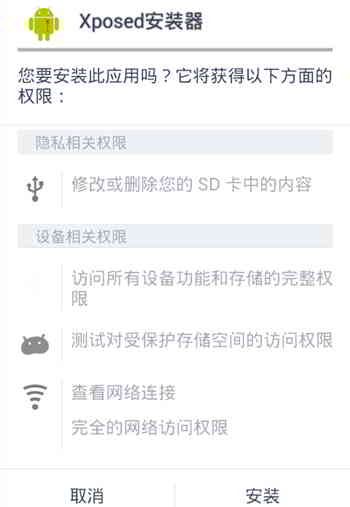
ಹಂತ 1: Xposed ಇನ್ಸ್ಟಾಲರ್ ಅನ್ನು ಸ್ಥಾಪಿಸಿ
Xposed ಅನುಸ್ಥಾಪಕವನ್ನು ಬಳಸಲು, Xposed ಚೌಕಟ್ಟನ್ನು ಸ್ಥಾಪಿಸುವ ಅಗತ್ಯವಿದೆ.
ಆದ್ದರಿಂದ ನಾವು ಮೊದಲು Xposed ಫ್ರೇಮ್ವರ್ಕ್ ಅನುಸ್ಥಾಪಕವನ್ನು ಸ್ಥಾಪಿಸಬೇಕಾಗಿದೆ ▼
ಹಂತ 2: Xposed ಫ್ರೇಮ್ವರ್ಕ್ ಅನ್ನು ಸ್ಥಾಪಿಸಿ
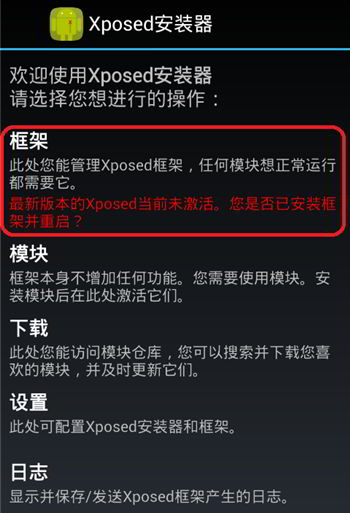
Xposed ಸ್ಥಾಪಕವನ್ನು ಸ್ಥಾಪಿಸಿದ ನಂತರ, Xposed ಫ್ರೇಮ್ವರ್ಕ್ ಅನ್ನು ಸ್ಥಾಪಿಸಲು ಫ್ರೇಮ್ (ಚಿತ್ರದಲ್ಲಿರುವ ಕೆಂಪು ಬಾಕ್ಸ್) ಅನ್ನು ಕ್ಲಿಕ್ ಮಾಡಿ ▼
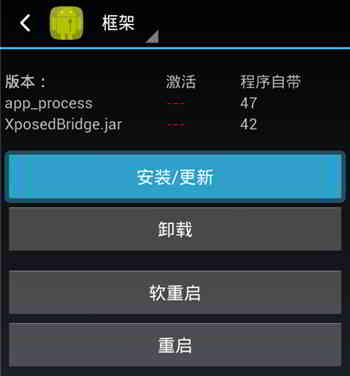
ಹಂತ 3: "ಸ್ಥಾಪಿಸು/ನವೀಕರಿಸು" ಕ್ಲಿಕ್ ಮಾಡಿ
ಎಕ್ಸ್ಪೋಸ್ಡ್ ಫ್ರೇಮ್ವರ್ಕ್ ಸ್ಥಾಪನೆ ಮತ್ತು ಅಪ್ಗ್ರೇಡ್ ಇಂಟರ್ಫೇಸ್ ಅನ್ನು ನಮೂದಿಸಿ, ನಾವು "ಸ್ಥಾಪಿಸು/ಅಪ್ಡೇಟ್" ಕ್ಲಿಕ್ ಮಾಡಿ ▼
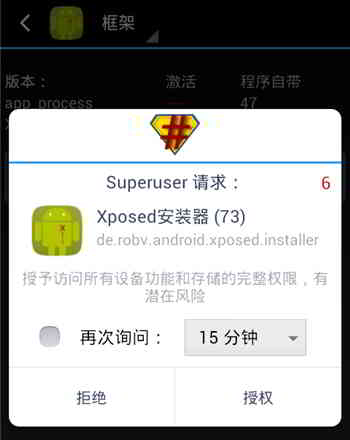
ಹಂತ 4: ಪರವಾನಗಿಯನ್ನು "ಅಧಿಕೃತಗೊಳಿಸಿ"
ROOT ದೃಢೀಕರಣ ಪ್ರಾಂಪ್ಟ್ ಇರುತ್ತದೆ, ಕೇವಲ ಪರವಾನಗಿ ▼ "ಅಧಿಕಾರ"
- Xposed ಫ್ರೇಮ್ವರ್ಕ್ ಮತ್ತು ವಿವಿಧ ಮಾಡ್ಯೂಲ್ಗಳ ಭವಿಷ್ಯದ ಕಾರ್ಯಾಚರಣೆಗಾಗಿ, ಉತ್ತಮ SuperSU ಪ್ರೊ ಅನ್ನು ಶಿಫಾರಸು ಮಾಡಲಾಗಿದೆ ಎಂಬುದನ್ನು ಇಲ್ಲಿ ನಿಮಗೆ ನೆನಪಿಸಲು.
- ಪ್ರಸ್ತುತ, ವಿವಿಧ ಒಂದು-ಕ್ಲಿಕ್ ರೂಟ್ಗಳಿಂದ ರಚಿಸಲಾದ ಅಧಿಕಾರ ನಿರ್ವಹಣೆ ಕಾರ್ಯಕ್ರಮಗಳು ಭವಿಷ್ಯದ ಎಕ್ಸ್ಪೋಸ್ಡ್ ಫ್ರೇಮ್ವರ್ಕ್ ಮತ್ತು ವಿವಿಧ ಮಾಡ್ಯೂಲ್ಗಳ ಅಗತ್ಯಗಳನ್ನು ಪೂರೈಸದಿರಬಹುದು.
- ಆದ್ದರಿಂದ, SuperSU ಪ್ರೊ ಅನ್ನು ಶಿಫಾರಸು ಮಾಡಲಾಗಿದೆ.
ಹಂತ 5: Xposed ಫ್ರೇಮ್ವರ್ಕ್ ಅನ್ನು ಸಕ್ರಿಯಗೊಳಿಸಲು "ಸಾಫ್ಟ್ ರೀಬೂಟ್" ಮೇಲೆ ಕ್ಲಿಕ್ ಮಾಡಿ.
Xposed ಫ್ರೇಮ್ವರ್ಕ್ ಅನ್ನು ಸ್ಥಾಪಿಸಿದ ನಂತರ, ಅದನ್ನು ಸಕ್ರಿಯಗೊಳಿಸಲು ನೀವು ಫೋನ್ ಅನ್ನು ಮೃದುವಾಗಿ ಮರುಪ್ರಾರಂಭಿಸಬೇಕಾಗುತ್ತದೆ ▼
ನೇರ "ಮರುಪ್ರಾರಂಭ" Xposed ಫ್ರೇಮ್ವರ್ಕ್ ಅನ್ನು ಸಕ್ರಿಯಗೊಳಿಸದಿರಬಹುದು, ಆದ್ದರಿಂದ "ಸಾಫ್ಟ್ ರೀಸ್ಟಾರ್ಟ್" ಅನ್ನು ಕ್ಲಿಕ್ ಮಾಡಲು ಶಿಫಾರಸು ಮಾಡಲಾಗಿದೆ.
Xposed ಮಾಡ್ಯೂಲ್ ಅನುಸ್ಥಾಪನ ವಿಧಾನ
Xposed ಮಾಡ್ಯೂಲ್ಗಳನ್ನು ಸ್ಥಾಪಿಸಲು 2 ಮಾರ್ಗಗಳಿವೆ:
- ಮೊದಲ ವಿಧಾನ: Xposed ಫ್ರೇಮ್ವರ್ಕ್ ಸ್ಥಾಪಕದಲ್ಲಿ, Xposed ಮಾಡ್ಯೂಲ್ ಅನ್ನು ಡೌನ್ಲೋಡ್ ಮಾಡಿ ಮತ್ತು ಸ್ಥಾಪಿಸಿ.
- ವಿಧಾನ 2: ಬೇರೆಡೆಯಿಂದ ನೇರವಾಗಿ Xposed ಮಾಡ್ಯೂಲ್ಗಳನ್ನು ಡೌನ್ಲೋಡ್ ಮಾಡಿ ಮತ್ತು ಸ್ಥಾಪಿಸಿ.
ವಿಧಾನ 1: Xposed ಫ್ರೇಮ್ವರ್ಕ್ ಇನ್ಸ್ಟಾಲರ್ನಲ್ಲಿ Xposed ಮಾಡ್ಯೂಲ್ ಅನ್ನು ಡೌನ್ಲೋಡ್ ಮಾಡಿ ಮತ್ತು ಸ್ಥಾಪಿಸಿ.
ಫೋನ್ನ ವಿವಿಧ ಕಾರ್ಯಗಳನ್ನು ಹೆಚ್ಚಿಸಲು ವಿವಿಧ ಎಕ್ಸ್ಪೋಸ್ಡ್ ಮಾಡ್ಯೂಲ್ಗಳನ್ನು ಬಳಸಲು ನಾವು ಎಕ್ಸ್ಪೋಸ್ಡ್ ಫ್ರೇಮ್ವರ್ಕ್ ಅನ್ನು ಸ್ಥಾಪಿಸಿದ್ದೇವೆ.
Xposed ಫ್ರೇಮ್ವರ್ಕ್ ಸ್ಥಾಪಕದಲ್ಲಿ, ಅಗತ್ಯವಿರುವ ಮಾಡ್ಯೂಲ್ಗಳನ್ನು ಡೌನ್ಲೋಡ್ ಮಾಡಲು ಮಾಡ್ಯೂಲ್ ರೆಪೊಸಿಟರಿಯನ್ನು ನಮೂದಿಸಲು ನೀವು "ಡೌನ್ಲೋಡ್" ಅನ್ನು ಕ್ಲಿಕ್ ಮಾಡಬಹುದು ▼
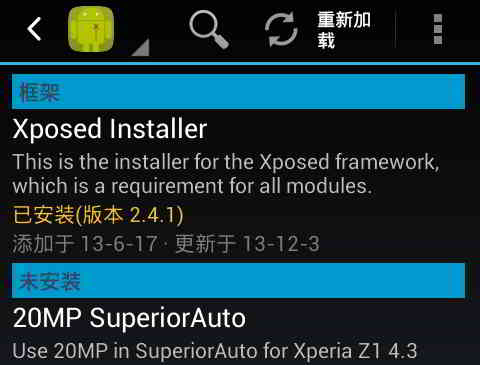
- ಆದರೆ ಎಲ್ಲಾ ಮಾಡ್ಯೂಲ್ಗಳು ಇಂಗ್ಲಿಷ್ನಲ್ಲಿವೆ, ಇಂಗ್ಲಿಷ್ ಚೆನ್ನಾಗಿಲ್ಲದಿದ್ದರೆ, ಅದನ್ನು ಬಳಸಲು ಕಷ್ಟವಾಗುತ್ತದೆ.
ವಿಧಾನ 2: ಬೇರೆಡೆಯಿಂದ ನೇರವಾಗಿ Xposed ಮಾಡ್ಯೂಲ್ಗಳನ್ನು ಡೌನ್ಲೋಡ್ ಮಾಡಿ ಮತ್ತು ಸ್ಥಾಪಿಸಿ.
ಅಗತ್ಯವಿರುವ ಎಕ್ಸ್ಪೋಸ್ಡ್ ಮಾಡ್ಯೂಲ್ಗಳನ್ನು ನೇರವಾಗಿ ಸ್ಥಾಪಿಸಿದ ನಂತರ, ಎಕ್ಸ್ಪೋಸ್ಡ್ ಫ್ರೇಮ್ವರ್ಕ್ ಇನ್ಸ್ಟಾಲರ್ನಲ್ಲಿ, ▼ ಪರಿಶೀಲಿಸಲು ಮಾಡ್ಯೂಲ್ ಇಂಟರ್ಫೇಸ್ ಅನ್ನು ನಮೂದಿಸಲು "ಮಾಡ್ಯೂಲ್" ಕ್ಲಿಕ್ ಮಾಡಿ
ಇಲ್ಲಿ, "ಗ್ರೀನ್ ಗಾರ್ಡಿಯನ್ನ ಪ್ರಾಯೋಗಿಕ ವೈಶಿಷ್ಟ್ಯಗಳು" ಅನ್ನು ಉದಾಹರಣೆಯಾಗಿ ತೆಗೆದುಕೊಳ್ಳಿ:
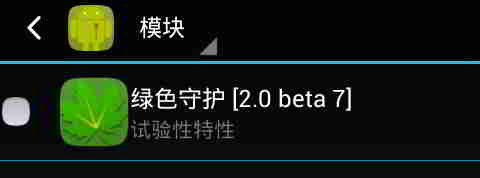
- ಪರಿಶೀಲಿಸಿಗ್ರೀನ್ ಗಾರ್ಡಿಯನ್ಮಾಡ್ಯೂಲ್ ನಂತರ, "ಸಾಫ್ಟ್ ರೀಬೂಟ್", ಈ Xposed ಮಾಡ್ಯೂಲ್ ಚಾಲನೆಯಲ್ಲಿ ಪ್ರಾರಂಭವಾಗುತ್ತದೆ.
ತೀರ್ಮಾನ
- ಎಕ್ಸ್ಪೋಸ್ಡ್ ಫ್ರೇಮ್ವರ್ಕ್ ಸ್ಥಾಪಕವನ್ನು ಎಕ್ಸ್ಪೋಸ್ಡ್ ಫ್ರೇಮ್ವರ್ಕ್ಗಾಗಿ ನಿರ್ವಹಣಾ ಸಾಧನವಾಗಿ ನೀವು ಯೋಚಿಸಬಹುದು.
- ನೀವು Xposed ಫ್ರೇಮ್ವರ್ಕ್ ಅನ್ನು ಇಲ್ಲಿ ಸ್ಥಾಪಿಸಬಹುದು, ನವೀಕರಿಸಬಹುದು ಅಥವಾ ಅನ್ಇನ್ಸ್ಟಾಲ್ ಮಾಡಬಹುದು ಮತ್ತು ಅನುಸ್ಥಾಪನ ಲಾಗ್ ಅನ್ನು ವೀಕ್ಷಿಸಬಹುದು.
- ಎಕ್ಸ್ಪೋಸ್ಡ್ ಫ್ರೇಮ್ವರ್ಕ್ ಅನುಸ್ಥಾಪಕವು ಫ್ರೇಮ್ವರ್ಕ್ಗಳು ಮತ್ತು ಮಾಡ್ಯೂಲ್ಗಳನ್ನು ಆನ್ಲೈನ್ನಲ್ಲಿ ನವೀಕರಿಸುತ್ತದೆಯೇ ಎಂಬುದನ್ನು ಸಹ ನೀವು ಹೊಂದಿಸಬಹುದು.
ಚೆನ್ ವೈಲಿಯಾಂಗ್ ಅವರ ಬ್ಲಾಗ್ನಲ್ಲಿ ( https://www.chenweiliang.com/ ) ಹಂಚಿಕೊಂಡಿರುವ "Xposed ಫ್ರೇಮ್ವರ್ಕ್ ಅನ್ನು ಹೇಗೆ ಸ್ಥಾಪಿಸುವುದು? Android Xposed Installer ಬಳಕೆಯ ಟ್ಯುಟೋರಿಯಲ್" ಲೇಖನವು ನಿಮಗೆ ಸಹಾಯಕವಾಗಿರುತ್ತದೆ ಎಂದು ಭಾವಿಸುತ್ತೇವೆ.
ಈ ಲೇಖನದ ಲಿಂಕ್ ಅನ್ನು ಹಂಚಿಕೊಳ್ಳಲು ಹಿಂಜರಿಯಬೇಡಿ: https://www.chenweiliang.com/cwl-2158.html