
🚀💪 ವಿಂಡೋಸ್ 11 ಸಾಫ್ಟ್ವೇರ್ ಅನ್ನು ಸಿ ಡ್ರೈವ್ನಲ್ಲಿ ಪೂರ್ವನಿಯೋಜಿತವಾಗಿ ಸ್ಥಾಪಿಸಲಾಗಿದೆ, ಮತ್ತು ಸಾಕಷ್ಟು ಸ್ಥಳವಿಲ್ಲವೇ? 😩
😆💡 WIN11 ಸಾಫ್ಟ್ವೇರ್ ಡೀಫಾಲ್ಟ್ ಅನುಸ್ಥಾಪನಾ ಮಾರ್ಗದ ಕಾರ್ಯಾಚರಣೆಯ ಕೌಶಲ್ಯಗಳನ್ನು ಡಿ ಡ್ರೈವ್ಗೆ ಹೇಗೆ ಮಾರ್ಪಡಿಸುವುದು ಎಂದು ನಾವು ನಿಮಗೆ ಕಲಿಸುತ್ತೇವೆ! 🛠️🔧
🎉🎆 ಡೀಫಾಲ್ಟ್ ಆಗಿ D ಡ್ರೈವ್ಗೆ WIN11 ಸಾಫ್ಟ್ವೇರ್ ಅನ್ನು ಸುಲಭವಾಗಿ ಸ್ಥಾಪಿಸಲು ನಮ್ಮ ಸಲಹೆಗಳನ್ನು ಅನುಸರಿಸಿ ಮತ್ತು ಇನ್ನು ಮುಂದೆ C ಡ್ರೈವ್ ಜಾಗದ ಬಗ್ಗೆ ಚಿಂತಿಸಬೇಡಿ! 🚀🔒
WINDOWS 11 ಸಿಸ್ಟಮ್ ಅನ್ನು ಬಳಸುವ ಬಳಕೆದಾರರಲ್ಲಿ, ಕಂಪ್ಯೂಟರ್ನ ಚಾಲನೆಯಲ್ಲಿರುವ ವೇಗವನ್ನು ರಾಜಿ ಮಾಡಿಕೊಳ್ಳದ ಗುರಿಯನ್ನು ಸಾಧಿಸಲು ಕೆಲವು ಜನರು ಸಾಫ್ಟ್ವೇರ್ನ ಡೀಫಾಲ್ಟ್ ಸ್ಥಾಪನೆಯ ಸ್ಥಳವನ್ನು ಮಾರ್ಪಡಿಸಲು ಬಯಸುತ್ತಾರೆ.
ಆದ್ದರಿಂದ, Win11 ನಲ್ಲಿ ಸಾಫ್ಟ್ವೇರ್ನ ಅನುಸ್ಥಾಪನಾ ಸ್ಥಳವನ್ನು ಹೇಗೆ ಬದಲಾಯಿಸುವುದು?
ಕಾರ್ಯಾಚರಣೆಯು ಸಂಕೀರ್ಣವಾಗಿಲ್ಲ.
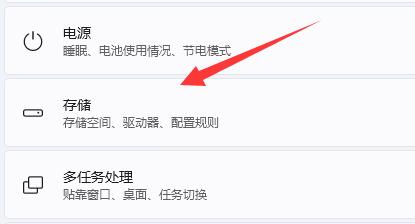
ಮೊದಲಿಗೆ, ನೀವು ಸೆಟ್ಟಿಂಗ್ಗಳ ಫಲಕವನ್ನು ಪ್ರಾರಂಭಿಸಬೇಕು, ನಂತರ ಶೇಖರಣಾ ಆಯ್ಕೆಗಳನ್ನು ನಮೂದಿಸಿ.
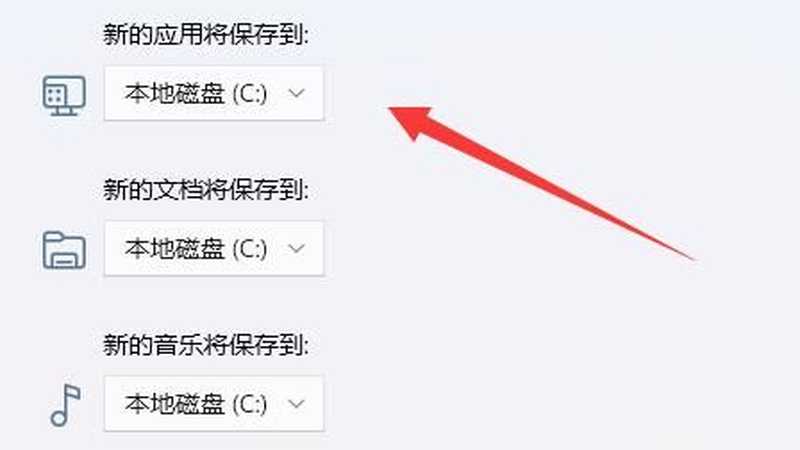
ಸುಧಾರಿತ ಸಂಗ್ರಹಣೆ ಸೆಟ್ಟಿಂಗ್ಗಳ ಅಡಿಯಲ್ಲಿ, "ಹೊಸ ವಿಷಯವನ್ನು ಎಲ್ಲಿ ಉಳಿಸಬೇಕು" ಆಯ್ಕೆಯನ್ನು ನೀವು ಕಾಣುತ್ತೀರಿ.
ಇಲ್ಲಿ ನಮೂದಿಸುವ ಮೂಲಕ, ನೀವು "ಹೊಸ ಅಪ್ಲಿಕೇಶನ್ ಅನ್ನು ಉಳಿಸಲಾಗುವುದು" ಸ್ಥಳವನ್ನು ಮುಕ್ತವಾಗಿ ಮಾರ್ಪಡಿಸಬಹುದು ಮತ್ತು ನಿಮ್ಮ ವೈಯಕ್ತಿಕ ಇಚ್ಛೆಗೆ ಅನುಗುಣವಾಗಿ ಅದನ್ನು ಸರಿಹೊಂದಿಸಬಹುದು.
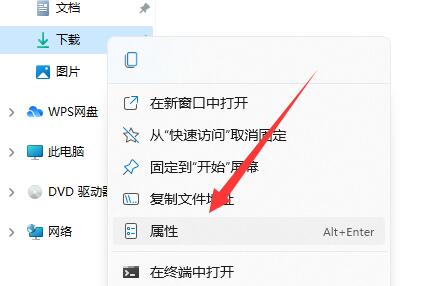
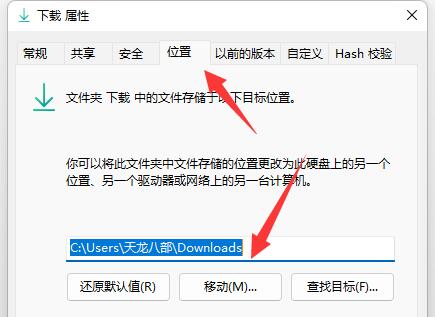
ಅಂತಿಮವಾಗಿ, ಡೌನ್ಲೋಡ್ಗಳ ಫೋಲ್ಡರ್ಗಾಗಿ ಪ್ರಾಪರ್ಟೀಸ್ ವಿಂಡೋವನ್ನು ತೆರೆಯಿರಿ, ಸ್ಥಳ ಟ್ಯಾಬ್ಗೆ ಹೋಗಿ ಮತ್ತು ಅದನ್ನು ಸುಲಭವಾಗಿ ಸರಿಸಿ.
Win11 ನಲ್ಲಿ ಸಾಫ್ಟ್ವೇರ್ ಸ್ಥಾಪನೆಯ ಸ್ಥಳವನ್ನು ಹೇಗೆ ಬದಲಾಯಿಸುವುದು ಎಂಬುದರ ಹಂತಗಳು ಈ ಕೆಳಗಿನಂತಿವೆ:
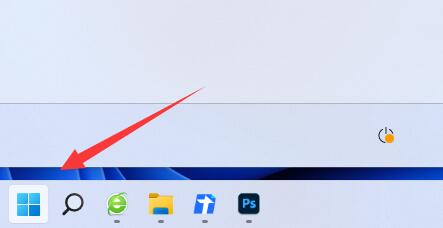
ಹಂತ 1: ಮೊದಲು, ಕೆಳಗಿನ ಎಡ ಮೂಲೆಯಲ್ಲಿರುವ ಸ್ಟಾರ್ಟ್ ಮೆನು ತೆರೆಯಿರಿ ▼
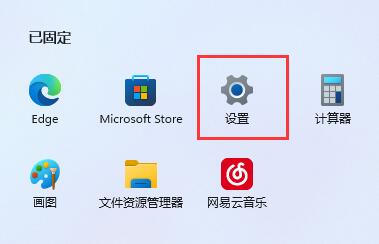
ಹಂತ 2: ಮುಂದೆ, "ಸೆಟ್ಟಿಂಗ್ಗಳು" ಆಯ್ಕೆಯನ್ನು ತೆರೆಯಿರಿ ▼
ಹಂತ 3: ನಂತರ, "ಉಳಿಸು" ಮೆನುಗೆ ಹೋಗಿ ▼
ಹಂತ 4: ಮುಂದೆ, "ಸುಧಾರಿತ ಶೇಖರಣಾ ಸೆಟ್ಟಿಂಗ್ಗಳು" ತೆರೆಯಿರಿ ಮತ್ತು "ಹೊಸ ವಿಷಯವನ್ನು ಎಲ್ಲಿ ಉಳಿಸಬೇಕು" ▼ ಕ್ಲಿಕ್ ಮಾಡಿ
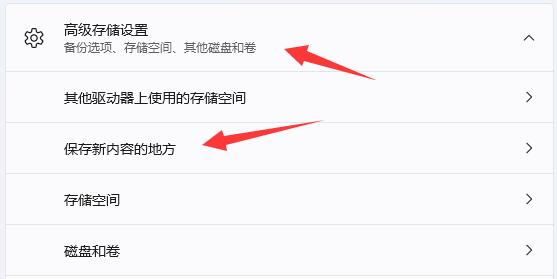
ಹಂತ 5: ಹೊಸ ಅಪ್ಲಿಕೇಶನ್ಗಾಗಿ ಸೇವ್ ಪಾತ್ ಅನ್ನು ಇಲ್ಲಿ ಬದಲಾಯಿಸಿ ▼
ಹಂತ 6: ಮಾರ್ಪಾಡುಗಳು ಪೂರ್ಣಗೊಂಡ ನಂತರ, ಫೈಲ್ ಎಕ್ಸ್ಪ್ಲೋರರ್ ಅನ್ನು ಪ್ರಾರಂಭಿಸಿ, ಡೌನ್ಲೋಡ್ಗಳ ಫೋಲ್ಡರ್ ಮೇಲೆ ಬಲ ಕ್ಲಿಕ್ ಮಾಡಿ ಮತ್ತು "ಪ್ರಾಪರ್ಟೀಸ್" ಆಯ್ಕೆಮಾಡಿ. ▼
ಹಂತ 7: ಅಂತಿಮವಾಗಿ, ಡೀಫಾಲ್ಟ್ ಡೌನ್ಲೋಡ್ ಮಾರ್ಗವನ್ನು ಸುಲಭವಾಗಿ ಬದಲಾಯಿಸಲು "ಸ್ಥಳ" ಆಯ್ಕೆಯಲ್ಲಿ "ಸರಿಸು" ಆಯ್ಕೆಮಾಡಿ. ▼
Win11 ನಲ್ಲಿ ಸಾಫ್ಟ್ವೇರ್ ಸ್ಥಾಪನೆಯ ಸ್ಥಳವನ್ನು ಬದಲಾಯಿಸುವ ವಿಧಾನ ಮೇಲಿನದು, ಅದು ನಿಮಗೆ ಸಹಾಯಕವಾಗಲಿದೆ ಎಂದು ನಾನು ಭಾವಿಸುತ್ತೇನೆ.
ಚೆನ್ ವೈಲಿಯಾಂಗ್ ಅವರ ಬ್ಲಾಗ್ನಲ್ಲಿ ( https://www.chenweiliang.com/ ) ಹಂಚಿಕೊಂಡಿರುವ "Windows 11 ನಲ್ಲಿ ಡೀಫಾಲ್ಟ್ ಸಾಫ್ಟ್ವೇರ್ ಅನುಸ್ಥಾಪನಾ ಮಾರ್ಗವನ್ನು ಹೇಗೆ ಬದಲಾಯಿಸುವುದು? ಡ್ರೈವ್ D ನಲ್ಲಿ ಅನುಸ್ಥಾಪನಾ ಸ್ಥಳವನ್ನು ಹೊಂದಿಸುವುದು" ಎಂಬ ಲೇಖನವು ನಿಮಗೆ ಸಹಾಯಕವಾಗಲಿದೆ ಎಂದು ಆಶಿಸುತ್ತೇವೆ.
ಈ ಲೇಖನದ ಲಿಂಕ್ ಅನ್ನು ಹಂಚಿಕೊಳ್ಳಲು ಹಿಂಜರಿಯಬೇಡಿ: https://www.chenweiliang.com/cwl-30732.html