
ಲೇಖನ ಡೈರೆಕ್ಟರಿ
ದೊಡ್ಡ ವೀಡಿಯೊಗಳನ್ನು ಸಂಕುಚಿತಗೊಳಿಸಲು ಬಯಸುವಿರಾ? H.264 ಅಥವಾ H.265 ಎನ್ಕೋಡಿಂಗ್ ಬಳಸಿಕೊಂಡು ಅವುಗಳನ್ನು ಸುಲಭವಾಗಿ MP4 ಸ್ವರೂಪಕ್ಕೆ ಪರಿವರ್ತಿಸಲು ಹ್ಯಾಂಡ್ಬ್ರೇಕ್ ಬಳಸಿ. ಗುಣಮಟ್ಟ ಮತ್ತು ಫೈಲ್ ಗಾತ್ರದ ನಡುವೆ ಉತ್ತಮ ಸಮತೋಲನವನ್ನು ಸಾಧಿಸಲು ಈ ವಿವರವಾದ ಟ್ಯುಟೋರಿಯಲ್ ಹಂತಗಳ ಮೂಲಕ ನಿಮ್ಮನ್ನು ಕರೆದೊಯ್ಯುತ್ತದೆ.
ನಿಮ್ಮ ಹಾರ್ಡ್ ಡ್ರೈವ್ ಅನ್ನು ಗುಣಮಟ್ಟವನ್ನು ಕಳೆದುಕೊಳ್ಳದೆ ಚಿಕ್ಕದಾದ ಮತ್ತು ಸೊಗಸಾದ ವೀಡಿಯೊವನ್ನಾಗಿ ಮಾಡುವಷ್ಟು ದೊಡ್ಡ ವೀಡಿಯೊವನ್ನು ಮಾಡಲು ಬಯಸುವಿರಾ? ಅದು ಹ್ಯಾಂಡ್ಬ್ರೇಕ್ನ ಉದ್ದೇಶ.
ಇದು ವಿಡಿಯೋ ಉದ್ಯಮದಲ್ಲಿ "ತೂಕ ಇಳಿಸುವ ತರಬೇತುದಾರ"ನಂತಿದ್ದು, ಇದು ಹೆಚ್ಚುವರಿ ಕೊಬ್ಬನ್ನು ತೊಡೆದುಹಾಕಲು ಮತ್ತು ಸೊಗಸಾದ ಆಕೃತಿಯನ್ನು ಕಾಪಾಡಿಕೊಳ್ಳಲು ನಿಮಗೆ ಸಹಾಯ ಮಾಡುತ್ತದೆ.
ಹ್ಯಾಂಡ್ಬ್ರೇಕ್ ಎಂದರೇನು?
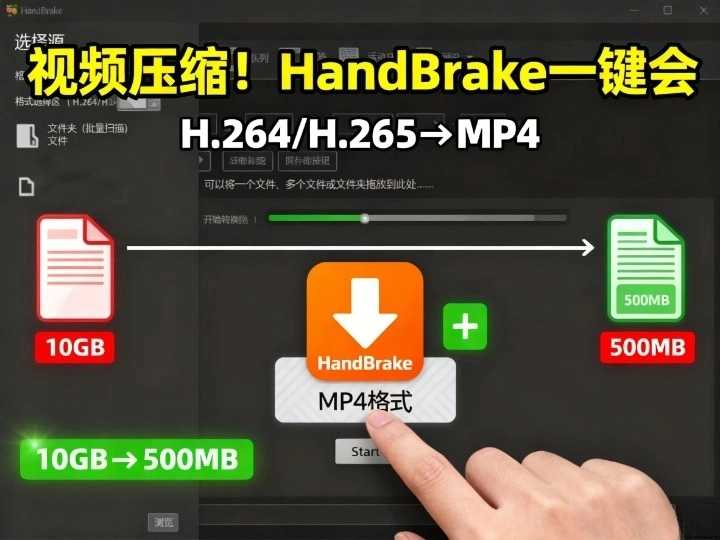
ಮೊದಲನೆಯದಾಗಿ, ಹ್ಯಾಂಡ್ಬ್ರೇಕ್ ಒಂದು ನಿಗೂಢ ಕಪ್ಪು ತಂತ್ರಜ್ಞಾನವಲ್ಲ ಎಂದು ಸ್ಪಷ್ಟಪಡಿಸೋಣ.
ಇದು ವಿಂಡೋಸ್, ಮ್ಯಾಕೋಸ್ ಮತ್ತು ಲಿನಕ್ಸ್ ಅನ್ನು ಬೆಂಬಲಿಸುವ ಉಚಿತ ಮತ್ತು ಮುಕ್ತ-ಮೂಲ ವೀಡಿಯೊ ಟ್ರಾನ್ಸ್ಕೋಡಿಂಗ್ ಸಾಧನವಾಗಿದೆ.
ಅತ್ಯಂತ ಮುಖ್ಯವಾದ ವಿಷಯವೆಂದರೆ ಅದು ವೀಡಿಯೊಗಳನ್ನು H.264 ಅಥವಾ H.265 ನೊಂದಿಗೆ ಎನ್ಕೋಡ್ ಮಾಡಲಾದ MP4 ಸ್ವರೂಪಕ್ಕೆ ಪರಿವರ್ತಿಸಲು ನಿಮಗೆ ಸಹಾಯ ಮಾಡುತ್ತದೆ.
ಸರಳವಾಗಿ ಹೇಳುವುದಾದರೆ, ಇದರರ್ಥ "ಕೊಬ್ಬಿನ ಒಟಾಕು ವೀಡಿಯೊಗಳನ್ನು" "ಸ್ಲಿಮ್ಮಿಂಗ್ ವೀಡಿಯೊಗಳು" ಆಗಿ ಸಂಕುಚಿತಗೊಳಿಸುವುದರ ಜೊತೆಗೆ ಸ್ಪಷ್ಟತೆಯನ್ನು ಸಹ ಪರಿಗಣನೆಗೆ ತೆಗೆದುಕೊಳ್ಳುವುದು.
ಮೊದಲ ಹಂತ: ಹ್ಯಾಂಡ್ಬ್ರೇಕ್ ಡೌನ್ಲೋಡ್ ಮಾಡಿ ಮತ್ತು ಸ್ಥಾಪಿಸಿ.
ಹ್ಯಾಂಡ್ಬ್ರೇಕ್ ವೆಬ್ಸೈಟ್ಗೆ ಹೋಗಿ: https://handbrake.fr/
ನಿಮ್ಮ ಸಿಸ್ಟಮ್ಗೆ ಹೊಂದಿಕೆಯಾಗುವ ಆವೃತ್ತಿಯನ್ನು ಆರಿಸಿ - ವಿಂಡೋಸ್, ಮ್ಯಾಕೋಸ್ ಅಥವಾ ಲಿನಕ್ಸ್.
"ಮುಂದೆ" ಅನ್ನು ಕೆಲವು ಬಾರಿ ಕ್ಲಿಕ್ ಮಾಡಿ ಮತ್ತು ಅದು ಕೆಲವು ಸೆಕೆಂಡುಗಳಲ್ಲಿ ಸ್ಥಾಪನೆಯಾಗುತ್ತದೆ.
ಈ ಪ್ರಕ್ರಿಯೆಯು ಟೇಕ್ಔಟ್ ಆರ್ಡರ್ ಮಾಡುವುದಕ್ಕಿಂತ ವೇಗವಾಗಿರುತ್ತದೆ ಮತ್ತು ಯಾವುದೇ ತಾಂತ್ರಿಕ ಮಿತಿಯಿಲ್ಲ.
ಹಂತ 2: ವೀಡಿಯೊ ಫೈಲ್ ಅನ್ನು ಆಮದು ಮಾಡಿ
ಸಾಫ್ಟ್ವೇರ್ ಅನ್ನು ತೆರೆದಾಗ , ಇಂಟರ್ಫೇಸ್ ತುಂಬಾ ಸ್ವಚ್ಛ ಮತ್ತು ಚೆಲ್ಲಾಪಿಲ್ಲಿಯಾಗಿಲ್ಲ, ಅದು ಉಚಿತ ಸಾಧನದಂತೆ ಕಾಣುವುದಿಲ್ಲ.
ವೀಡಿಯೊಗಳನ್ನು ಆಮದು ಮಾಡಿಕೊಳ್ಳಲು ಎರಡು ಮಾರ್ಗಗಳಿವೆ:
- ಕಸವನ್ನು ಎಸೆಯುವಂತೆಯೇ ಅದನ್ನು ನೇರವಾಗಿ ಕಿಟಕಿಗೆ ಎಳೆಯಿರಿ.
- ಮೇಲಿನ ಎಡ ಮೂಲೆಯಲ್ಲಿರುವ "ಫೈಲ್" ಕ್ಲಿಕ್ ಮಾಡಿ ಮತ್ತು ಹಸ್ತಚಾಲಿತವಾಗಿ ವೀಡಿಯೊವನ್ನು ಆಯ್ಕೆಮಾಡಿ.
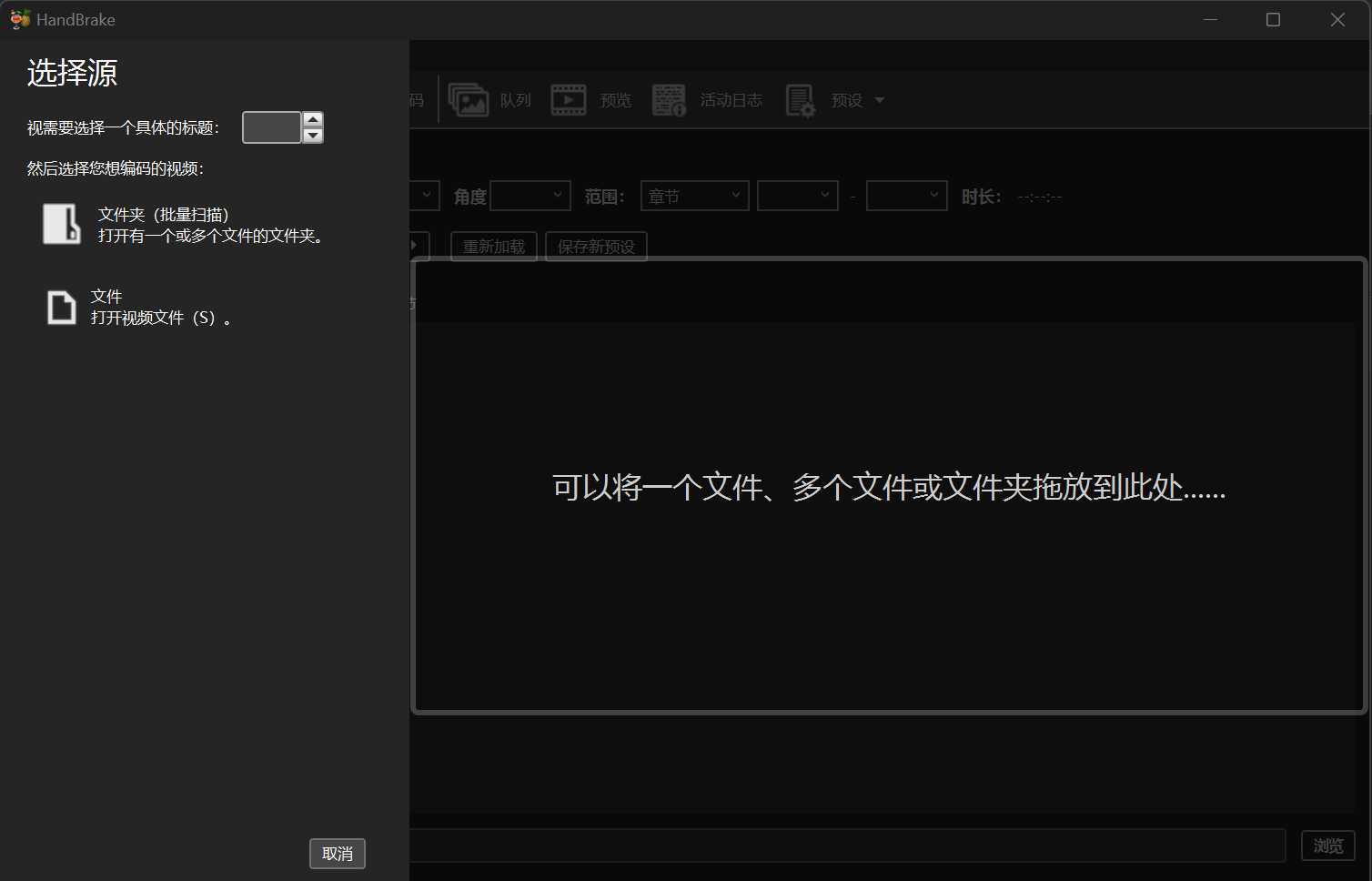
ಹ್ಯಾಂಡ್ಬ್ರೇಕ್ ಸಾಮಾನ್ಯವಾಗಿ ಅನ್ಯ ಭಾಷಾ ಎನ್ಕೋಡಿಂಗ್ ಬಳಸದ ವೀಡಿಯೊಗಳನ್ನು ಗುರುತಿಸಬಹುದು .
ಹಂತ 3: ಪೂರ್ವನಿಗದಿಗಳನ್ನು ಆಯ್ಕೆಮಾಡಿ
ಬಲಭಾಗದಲ್ಲಿರುವ ಪೂರ್ವನಿಗದಿ ಮೆನು ಸೋಮಾರಿಗಳಿಗಾಗಿ ಸಿದ್ಧಪಡಿಸಲಾದ "ಸಾರ್ವತ್ರಿಕ ಪ್ಯಾಕೇಜ್" ಆಗಿದೆ.
- ವೇಗವಾಗಿ ಮತ್ತು ಯಾವುದೇ ವಿರೂಪವಿಲ್ಲದೆ ಬೇಕೇ? " ಆಯ್ಕೆಮಾಡಿ
Fast 1080p30"ಅಥವಾ"Very Fast 1080p30". - ಸಣ್ಣ ಫೈಲ್ಗಳು ಬೇಕೇ? " ಬಳಸಿ
H.265 MKV” ಸಂಬಂಧಿತ ಪೂರ್ವನಿಗದಿಗಳು, ಹೆಚ್ಚಿನ ಕಂಪ್ರೆಷನ್ ದರ.
ಖಂಡಿತ, H.265 ಹೆಚ್ಚಿನ ಜಾಗವನ್ನು ಉಳಿಸುತ್ತದೆ, ಆದರೆ ಟ್ರಾನ್ಸ್ಕೋಡಿಂಗ್ ವೇಗವು ಬಸವನ ಹುಳು ಗೋಡೆ ಹತ್ತುವಷ್ಟು ನಿಧಾನವಾಗಿರುತ್ತದೆ.
ಹಂತ 4: ಸ್ವರೂಪ ಮತ್ತು ಎನ್ಕೋಡರ್ ಅನ್ನು ದೃಢೀಕರಿಸಿ
" ಮೇಲೆ ಕ್ಲಿಕ್ ಮಾಡಿSummary”, ಔಟ್ಪುಟ್ ಸ್ವರೂಪ MP4 ಎಂದು ಖಚಿತಪಡಿಸಿಕೊಳ್ಳಿ.
"ಗೆ ಹೋಗಿVideo” ಟ್ಯಾಬ್ನಲ್ಲಿ, ಎನ್ಕೋಡರ್ ಆಯ್ಕೆಮಾಡಿ:
- ಎಚ್.264 (x264): ಪ್ರಬಲ ಹೊಂದಾಣಿಕೆಯನ್ನು ಬಹುತೇಕ ಎಲ್ಲಾ ಸಾಧನಗಳಲ್ಲಿ ಪ್ಲೇ ಮಾಡಬಹುದು.
- ಎಚ್.265 (x265): ಹೆಚ್ಚು ಮುಂದುವರಿದ, ಚಿಕ್ಕ ಫೈಲ್ ಗಾತ್ರ, ಆದರೆ ಹೆಚ್ಚಿನ ಸಲಕರಣೆಗಳ ಅವಶ್ಯಕತೆಗಳನ್ನು ಹೊಂದಿದೆ.
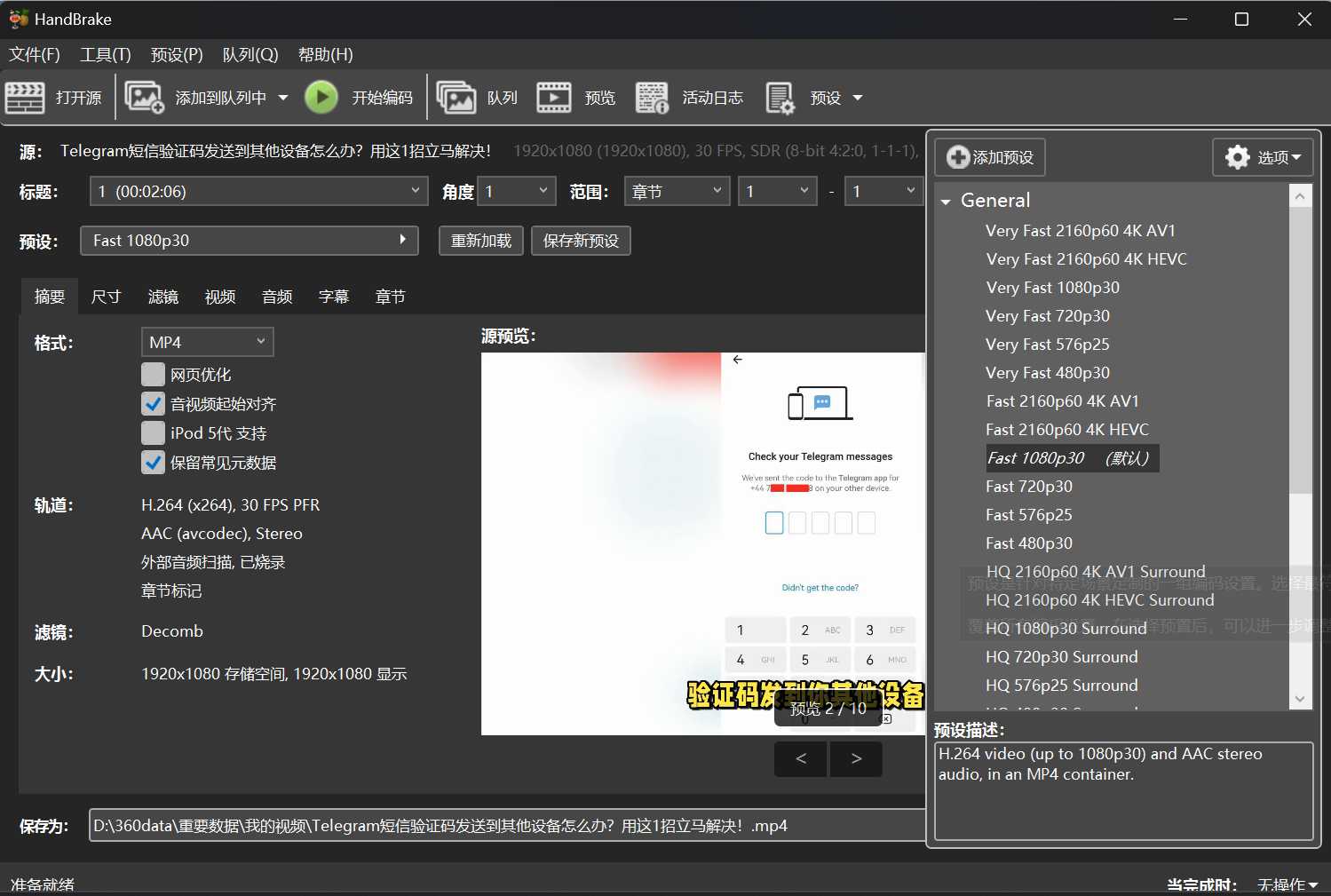
ಗುಣಮಟ್ಟದ ಸ್ಲೈಡರ್ ವೀಡಿಯೊಗೆ "ತೂಕ ಇಳಿಸುವ ಮಾತ್ರೆ"ಯಂತಿದೆ. ಅದನ್ನು ಬಲಕ್ಕೆ ಸರಿಸುವುದು ಉತ್ತಮ ಗುಣಮಟ್ಟವನ್ನು ಸೂಚಿಸುತ್ತದೆ ಮತ್ತು ಎಡಕ್ಕೆ ಸರಿಸುವುದು ಸಣ್ಣ ಗಾತ್ರವನ್ನು ಸೂಚಿಸುತ್ತದೆ.
ಅದನ್ನು ಪೂರ್ವನಿಯೋಜಿತವಾಗಿ ಅಥವಾ ಸ್ವಲ್ಪ ಬಲಕ್ಕೆ ಇಡಲು ಶಿಫಾರಸು ಮಾಡಲಾಗಿದೆ, ನಿಮ್ಮ ಕಣ್ಣುಗಳು ನಿಮಗೆ ಧನ್ಯವಾದ ಹೇಳುತ್ತವೆ.
ಹಂತ 5: ಔಟ್ಪುಟ್ ಮಾರ್ಗವನ್ನು ಹೊಂದಿಸಿ
ಔಟ್ಪುಟ್ ಫೈಲ್ ಅನ್ನು ಎಲ್ಲಿ ಉಳಿಸಬೇಕು? ಕ್ಲಿಕ್ ಮಾಡಿBrowse".
ಒಂದು ಸ್ಥಳವನ್ನು ಆರಿಸಿ ಮತ್ತು ಅದಕ್ಕೆ "ದಿ ಫೈನಲ್ ಮೂವಿ ವರ್ಶನ್ ಇನ್ ಇನ್ವಿನ್ಸಿಬಲ್ HD" ನಂತಹ ಆಕರ್ಷಕ ಹೆಸರನ್ನು ನೀಡಿ.
ಇದು ಹುಲ್ಲಿನ ಬಣವೆಯಲ್ಲಿ ಸೂಜಿಯನ್ನು ಹುಡುಕುವಂತೆ ಫೈಲ್ಗಳನ್ನು ಹುಡುಕುವುದರಿಂದ ನಿಮ್ಮನ್ನು ಉಳಿಸುತ್ತದೆ.
ಹಂತ 6: ಪರಿವರ್ತನೆ ಪ್ರಾರಂಭಿಸಿ
ಹಸಿರು ಕ್ಲಿಕ್ ಮಾಡಿStart Encode".
ಹ್ಯಾಂಡ್ಬ್ರೇಕ್ ಕೆಲಸ ಮಾಡಲು ಪ್ರಾರಂಭಿಸುತ್ತದೆ ಮತ್ತು ಕೆಳಭಾಗದಲ್ಲಿ ಪ್ರೋಗ್ರೆಸ್ ಬಾರ್ ಕಾಣಿಸಿಕೊಳ್ಳುತ್ತದೆ.
ಈ ಸಮಯದಲ್ಲಿ, ನೀವು ಒಂದು ಕಪ್ ಕಾಫಿ ಮಾಡಿ ಪ್ರಗತಿ ಪಟ್ಟಿ ನಿಧಾನವಾಗಿ ಮುಗಿಯುವವರೆಗೆ ಕಾಯಬಹುದು.
ಪರಿವರ್ತನೆ ಪೂರ್ಣಗೊಂಡ ನಂತರ, ಗುರಿ ಫೋಲ್ಡರ್ನಲ್ಲಿ ಹೊಸ MP4 ವೀಡಿಯೊ ಇರುತ್ತದೆ.
ಟ್ವಿಟರ್, ಯೂಟ್ಯೂಬ್ ಅಥವಾ ವೀಚಾಟ್ಗೆ ಅಪ್ಲೋಡ್ ಮಾಡಿ, ಪ್ಲೇಬ್ಯಾಕ್ ಸರಾಗವಾಗಿ ನಡೆಯುತ್ತದೆ.
H.264 ಅಥವಾ H.265, ನಾನು ಯಾವುದನ್ನು ಆರಿಸಬೇಕು?
ಇದು ಒಂದು ತಾತ್ವಿಕ ಪ್ರಶ್ನೆ.
- ನಿಮ್ಮ ವೀಡಿಯೊವನ್ನು ಹೆಚ್ಚಿನ ಸಾಧನಗಳಲ್ಲಿ ಪ್ಲೇ ಮಾಡಬೇಕಾದರೆ, ಎಲ್ಲಾ ವಯಸ್ಸಿನವರಿಗೂ H.264 ಆಯ್ಕೆಯಾಗಿರುತ್ತದೆ.
- ನೀವು ಶೇಖರಣಾ ಸ್ಥಳವನ್ನು ತೀವ್ರವಾಗಿ ಕುಗ್ಗಿಸಲು ಬಯಸಿದರೆ, H.265 ಅಂತಿಮ ಪರಿಹಾರವಾಗಿದೆ, ಆದರೆ ಅದರ ಸಾಧನ ಹೊಂದಾಣಿಕೆ ಸ್ವಲ್ಪ ದುರ್ಬಲವಾಗಿದೆ.
ಬೇರೆ ರೀತಿಯಲ್ಲಿ ಹೇಳುವುದಾದರೆ, H.264 "ಸುರಕ್ಷಿತ ಪ್ರಕಾರ" ಮತ್ತು H.265 "ಗೀಕ್ ಪ್ರಕಾರ".
ಕೆಲವು ಸಲಹೆಗಳು
- ಹೆಚ್ಚಿನ ರೆಸಲ್ಯೂಶನ್ ಬೇಕೇ? ಗುಣಮಟ್ಟದ ಸ್ಲೈಡರ್ ಅನ್ನು ಹೆಚ್ಚಿಸಿ ಮತ್ತು ಬಿಟ್ರೇಟ್ನೊಂದಿಗೆ ಗೊಂದಲಗೊಳ್ಳಬೇಡಿ; ಹ್ಯಾಂಡ್ಬ್ರೇಕ್ ಸ್ಮಾರ್ಟ್ ಡೀಫಾಲ್ಟ್ಗಳನ್ನು ಬಳಸುತ್ತದೆ.
- ಬ್ಯಾಚ್ಗಳನ್ನು ತ್ವರಿತವಾಗಿ ಪ್ರಕ್ರಿಯೆಗೊಳಿಸಲು ಬಯಸುವಿರಾ? ಎಲ್ಲಾ ಕಾರ್ಯಗಳನ್ನು ಒಂದೇ ಬಾರಿಗೆ ಸರತಿಯಲ್ಲಿ ಇರಿಸಲು 'ಕ್ಯೂಗೆ ಸೇರಿಸಿ' ಬಳಸಿ.
- ಉಪಶೀರ್ಷಿಕೆಗಳು ಬೇಕೇ?
Subtitles"ಟ್ಯಾಗ್, ಸಿನಿಮಾ ನೋಡುವಾಗ ಗೊಂದಲಕ್ಕೀಡಾಗದಿರಲು."
ತೀರ್ಮಾನ
ಡಿಜಿಟಲ್ ಇಮೇಜಿಂಗ್ ಜಗತ್ತಿನಲ್ಲಿ, ಟ್ರಾನ್ಸ್ಕೋಡಿಂಗ್ ಕೇವಲ ತಾಂತ್ರಿಕ ಕಾರ್ಯಾಚರಣೆಯಲ್ಲ, ಬದಲಿಗೆ ದಕ್ಷತೆ ಮತ್ತು ಸೌಂದರ್ಯಶಾಸ್ತ್ರದ ಏಕತೆಯಾಗಿದೆ.
H.264 ಮತ್ತು H.265 ಎರಡು ತತ್ವಶಾಸ್ತ್ರದ ಶಾಲೆಗಳಂತೆ: ಮೊದಲನೆಯದು ಹೊಂದಾಣಿಕೆ ಮತ್ತು ಜನಪ್ರಿಯತೆಯನ್ನು ಅನುಸರಿಸುತ್ತದೆ, ಆದರೆ ಎರಡನೆಯದು ವಿಪರೀತ ಮತ್ತು ಅತ್ಯಾಧುನಿಕ ತಂತ್ರಜ್ಞಾನಗಳನ್ನು ಅನುಸರಿಸುತ್ತದೆ.
ನೀವು ಯಾವುದನ್ನು ಆರಿಸಿಕೊಂಡರೂ ಪರವಾಗಿಲ್ಲ ಎಂದು ನಾನು ಭಾವಿಸುತ್ತೇನೆ. ಮುಖ್ಯವಾದುದು ವಿಧಾನವನ್ನು ಕರಗತ ಮಾಡಿಕೊಳ್ಳುವುದು ಮತ್ತು ವೀಡಿಯೊ ಟ್ರಾನ್ಸ್ಕೋಡಿಂಗ್ ಅನ್ನು ಸುಲಭವಾದ ದೈನಂದಿನ ಕಾರ್ಯಾಚರಣೆಯಾಗಿ ಪರಿವರ್ತಿಸುವುದು.
ನೀವು ಹ್ಯಾಂಡ್ಬ್ರೇಕ್ ಅನ್ನು ಸಮರ್ಥವಾಗಿ ಬಳಸಲು ಸಾಧ್ಯವಾದಾಗ, ಡಿಜಿಟಲ್ ಚಿತ್ರಗಳನ್ನು ನಿಯಂತ್ರಿಸುವ ಉಪಕ್ರಮವನ್ನು ನೀವು ಹೊಂದಿರುತ್ತೀರಿ.
ಒಮ್ಮೆ ನೀವು ಅದನ್ನು ಪ್ರಯತ್ನಿಸಿದರೆ, ವೀಡಿಯೊ ಟ್ರಾನ್ಸ್ಕೋಡಿಂಗ್ ವಾಸ್ತವವಾಗಿ ಅನೇಕ ಜನರು ಯೋಚಿಸುವುದಕ್ಕಿಂತ ಸರಳವಾಗಿದೆ ಎಂದು ನೀವು ಕಂಡುಕೊಳ್ಳುತ್ತೀರಿ.
ಚೆನ್ ವೈಲಿಯಾಂಗ್ ಅವರ ಬ್ಲಾಗ್ನಲ್ಲಿ ( https://www.chenweiliang.com/ ) ಹಂಚಿಕೊಂಡಿರುವ "ದೊಡ್ಡ ವೀಡಿಯೊಗಳನ್ನು ಕುಗ್ಗಿಸುವುದು ಹೇಗೆ? ಹ್ಯಾಂಡ್ಬ್ರೇಕ್ ಒನ್-ಕ್ಲಿಕ್ H.264/H.265 MP4 ಪರಿವರ್ತನೆ ಟ್ಯುಟೋರಿಯಲ್" ಲೇಖನವು ನಿಮಗೆ ಸಹಾಯಕವಾಗಲಿದೆ ಎಂದು ಆಶಿಸುತ್ತೇವೆ.
ಈ ಲೇಖನದ ಲಿಂಕ್ ಅನ್ನು ಹಂಚಿಕೊಳ್ಳಲು ಹಿಂಜರಿಯಬೇಡಿ: https://www.chenweiliang.com/cwl-33194.html