
ಲೇಖನ ಡೈರೆಕ್ಟರಿ
ಅನೇಕ ಜನರು ಡೆಸ್ಕ್ಟಾಪ್ ಮೇಲೆ ಕ್ಲಿಕ್ ಮಾಡುವುದರ ಮೂಲಕ ಕಂಪ್ಯೂಟರ್ ವಿಶೇಷಣಗಳನ್ನು ಪರಿಶೀಲಿಸುತ್ತಾರೆ, ಇದು ನಂಬಲಾಗದಷ್ಟು ಅಸಮರ್ಥವಾಗಿದೆ.
ಸಿಸ್ಟಮ್ ಮಾಹಿತಿಯನ್ನು ವೀಕ್ಷಿಸಲು ನೀವು ಯಾವುದೇ ಸಾಫ್ಟ್ವೇರ್ ಅನ್ನು ಡೌನ್ಲೋಡ್ ಮಾಡುವ ಅಗತ್ಯವಿಲ್ಲ ಎಂದು ನೀವು ಎಂದಾದರೂ ಯೋಚಿಸಿದ್ದೀರಾ?
ಈ ವ್ಯವಸ್ಥೆಯೊಂದಿಗೆ ಬರುವ ಪರಿಕರಗಳು ನೀವು ಊಹಿಸುವುದಕ್ಕಿಂತ ಹೆಚ್ಚು ಶಕ್ತಿಶಾಲಿ ಮತ್ತು ನಿಖರವಾಗಿವೆ.
ಇಂದು ನಾನು ನಿಮಗೆ ವಿಂಡೋಸ್ 11 ನಲ್ಲಿ ಸಿಸ್ಟಮ್ ಮಾಹಿತಿಯನ್ನು ಪರಿಶೀಲಿಸಲು ಅತ್ಯಂತ ಪ್ರಾಯೋಗಿಕ ಮತ್ತು ವೇಗವಾದ ಎಲ್ಲಾ ಮಾರ್ಗಗಳನ್ನು ಒಂದೇ ಬಾರಿಗೆ ಹೇಳುತ್ತೇನೆ.
ನೀವು ಸಂಪೂರ್ಣ ಹರಿಕಾರರಾಗಿರಲಿ ಅಥವಾ ಆಪರೇಟಿಂಗ್ ಸಿಸ್ಟಮ್ ಅನ್ನು ಸ್ಥಾಪಿಸಲು ಅಥವಾ ಕಂಪ್ಯೂಟರ್ ಅನ್ನು ದುರಸ್ತಿ ಮಾಡಲು ಬಯಸುವವರಾಗಿರಲಿ, ಈ ಲೇಖನವನ್ನು ಓದಿದ ನಂತರ ನೀವು ತಕ್ಷಣ ಪ್ರಾರಂಭಿಸಲು ಸಾಧ್ಯವಾಗುತ್ತದೆ.
1. ಮೂಲ ಸಂರಚನೆಯನ್ನು ಪರಿಶೀಲಿಸಲು ತ್ವರಿತ ಮಾರ್ಗ: ಒಂದು ಕ್ಲಿಕ್ ಸೆಟಪ್ಗಾಗಿ Win + Pause/Break.
ನಿಮ್ಮ ಕಂಪ್ಯೂಟರ್ನ ಅಂದಾಜು ಸಂರಚನೆಯನ್ನು ತ್ವರಿತವಾಗಿ ಕಂಡುಹಿಡಿಯಲು ನೀವು ಬಯಸಿದರೆ, ಈ ವಿಧಾನವು ಅತ್ಯುತ್ತಮ ಆಯ್ಕೆಯಾಗಿದೆ.
ನಿಮ್ಮ ಕೀಬೋರ್ಡ್ನಲ್ಲಿ Win + Pause/Break ಕೀ ಸಂಯೋಜನೆಯನ್ನು ಒತ್ತಿರಿ.
ಕೆಲವು ತೆಳುವಾದ ಮತ್ತು ಹಗುರವಾದ ಲ್ಯಾಪ್ಟಾಪ್ಗಳಿಗೆ ಪ್ರತ್ಯೇಕ ವಿರಾಮ ಕೀಲಿ ಇರುವುದಿಲ್ಲ; ಅದನ್ನು Fn ಕೀಲಿಯೊಂದಿಗೆ ಒತ್ತುವುದರಿಂದ ಕಾರ್ಯವು ಸಕ್ರಿಯಗೊಳ್ಳುತ್ತದೆ.
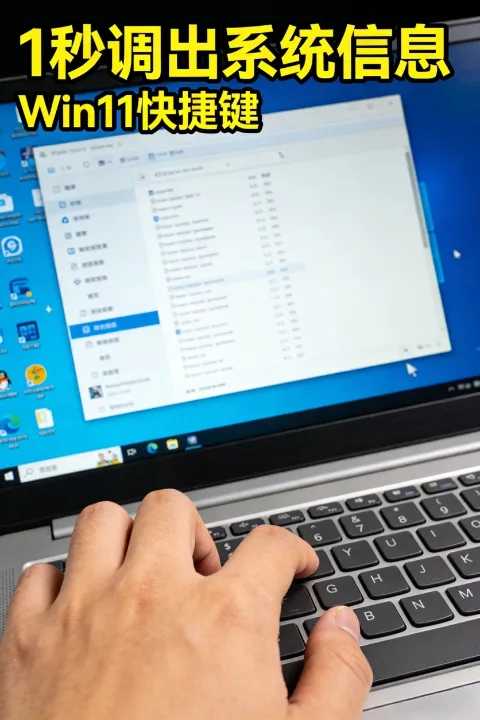
ಗುಂಡಿಯನ್ನು ಒತ್ತಿದ ನಂತರ, ಪುಟವು ನೇರವಾಗಿ ವ್ಯವಸ್ಥೆಯ "ಕುರಿತು" ಪರದೆಗೆ ಮರುನಿರ್ದೇಶಿಸುತ್ತದೆ.
ಇಲ್ಲಿ ನೀವು ಪ್ರೊಸೆಸರ್ ಮಾದರಿ, ಸ್ಥಾಪಿಸಲಾದ RAM, ಸಾಧನ ID, ವಿಂಡೋಸ್ ಆವೃತ್ತಿ ಮತ್ತು ಉತ್ಪನ್ನ ID ಯನ್ನು ಒಂದು ನೋಟದಲ್ಲಿ ನೋಡಬಹುದು.
ಇಡೀ ಪ್ರಕ್ರಿಯೆಯು 2 ಸೆಕೆಂಡುಗಳಿಗಿಂತ ಹೆಚ್ಚು ಸಮಯ ತೆಗೆದುಕೊಳ್ಳುವುದಿಲ್ಲ, ಇದು ಪ್ರತಿದಿನ ಪರಿಶೀಲಿಸಲು ಅತ್ಯಂತ ಅನುಕೂಲಕರ ಮಾರ್ಗವಾಗಿದೆ.
ಅಧಿಕೃತ ಮೈಕ್ರೋಸಾಫ್ಟ್ ಬೆಂಬಲ ದಸ್ತಾವೇಜನ್ನು ಪ್ರಕಾರ : ಈ ಪುಟವು ಸಿಸ್ಟಮ್ನ ಅತ್ಯಂತ ಮೂಲಭೂತ ಹಾರ್ಡ್ವೇರ್ ಗುರುತಿಸುವಿಕೆಗಳನ್ನು ಪ್ರದರ್ಶಿಸುತ್ತದೆ. ಮಾಹಿತಿಯನ್ನು ಮದರ್ಬೋರ್ಡ್ ಮತ್ತು ಸಿಸ್ಟಮ್ ರಿಜಿಸ್ಟ್ರಿಯಿಂದ 100% ನಿಖರತೆಯೊಂದಿಗೆ ನೇರವಾಗಿ ಓದಲಾಗುತ್ತದೆ.
ನೀವು ಅದನ್ನು ಹಸ್ತಚಾಲಿತವಾಗಿಯೂ ತೆರೆಯಬಹುದು: ಸೆಟ್ಟಿಂಗ್ಗಳು → ಸಿಸ್ಟಮ್ → ಬಗ್ಗೆ, ಪರಿಣಾಮವು ನಿಖರವಾಗಿ ಒಂದೇ ಆಗಿರುತ್ತದೆ.
ಅನೇಕ ಜನರು ತಮ್ಮ ಆಪರೇಟಿಂಗ್ ಸಿಸ್ಟಮ್ ಅನ್ನು ಮರುಸ್ಥಾಪಿಸುವಾಗ ಅಥವಾ ಹೊಸ ಕಂಪ್ಯೂಟರ್ ಖರೀದಿಸುವಾಗ ಮೊದಲು ಈ ಇಂಟರ್ಫೇಸ್ ಅನ್ನು ಪರಿಶೀಲಿಸುತ್ತಾರೆ.
ಸಾಫ್ಟ್ವೇರ್ನಿಂದ ಅದನ್ನು ಸುಳ್ಳು ಮಾಡಲು ಅಥವಾ ತಿದ್ದುಪಡಿ ಮಾಡಲು ಸಾಧ್ಯವಿಲ್ಲದ ಕಾರಣ, ಅದರ ಮಾಹಿತಿಯು ಅತ್ಯಂತ ವಿಶ್ವಾಸಾರ್ಹವಾಗಿರುತ್ತದೆ.
II. ಸಂಪೂರ್ಣ ಮತ್ತು ವಿವರವಾದ ಹಾರ್ಡ್ವೇರ್ ಮಾಹಿತಿಯನ್ನು ವೀಕ್ಷಿಸಿ: msinfo32 ಸಿಸ್ಟಮ್ ಮಾಹಿತಿ ಸಾಧನ
ನಿಮಗೆ ಹೆಚ್ಚಿನ ಆಳವಾದ ಮಾಹಿತಿ ಬೇಕಾದರೆ, ಉದಾಹರಣೆಗೆ ಮದರ್ಬೋರ್ಡ್ ಮಾದರಿ, BIOS ಆವೃತ್ತಿ, ಹಾರ್ಡ್ ಡ್ರೈವ್ ಮಾದರಿ.
ಕೇವಲ ಒಂದು ಆಜ್ಞೆಯ ಅಗತ್ಯವಿದೆ: msinfo32.
ಅದನ್ನು ಹೇಗೆ ಮಾಡುವುದು: Win + R ಒತ್ತಿ, msinfo32 ಎಂದು ಟೈಪ್ ಮಾಡಿ ಮತ್ತು Enter ಒತ್ತಿರಿ.
ನಂತರ ವೃತ್ತಿಪರ ದರ್ಜೆಯ ವ್ಯವಸ್ಥೆಯ ಮಾಹಿತಿ ಫಲಕವು ಪಾಪ್ ಅಪ್ ಆಗುತ್ತದೆ.
ಇಲ್ಲಿ ಲಭ್ಯವಿರುವ ಮಾಹಿತಿಯು ಬಹುತೇಕ ಎಲ್ಲಾ ಕಂಪ್ಯೂಟರ್ ಹಾರ್ಡ್ವೇರ್ ಮತ್ತು ಸಾಫ್ಟ್ವೇರ್ ಪರಿಸರಗಳನ್ನು ಒಳಗೊಂಡಿದೆ.
ಇದು ನಾಲ್ಕು ಪ್ರಮುಖ ವಿಭಾಗಗಳನ್ನು ಒಳಗೊಂಡಿದೆ: ಸಿಸ್ಟಮ್ ಸಾರಾಂಶ, ಹಾರ್ಡ್ವೇರ್ ಸಂಪನ್ಮೂಲಗಳು, ಘಟಕಗಳು ಮತ್ತು ಸಾಫ್ಟ್ವೇರ್ ಪರಿಸರ.
ನಿಂಜಾಒನ್ನ ಎಂಟರ್ಪ್ರೈಸ್-ಮಟ್ಟದ ತಾಂತ್ರಿಕ ದಸ್ತಾವೇಜನ್ನು ಪ್ರಕಾರ , msinfo32 ಎಂಬುದು ಮೈಕ್ರೋಸಾಫ್ಟ್ನೊಂದಿಗೆ ಸ್ಥಳೀಯವಾಗಿ ಸಂಯೋಜಿಸಲ್ಪಟ್ಟ ರೋಗನಿರ್ಣಯ ಸಾಧನವಾಗಿದೆ ಮತ್ತು ಅದರ ಡೇಟಾ ಓದುವ ನಿಖರತೆಯು ಮೂರನೇ ವ್ಯಕ್ತಿಯ ಸಾಫ್ಟ್ವೇರ್ಗಿಂತ 30% ಕ್ಕಿಂತ ಹೆಚ್ಚು ಹೆಚ್ಚಾಗಿದೆ.
ಕಂಪ್ಯೂಟರ್ಗಳನ್ನು ದುರಸ್ತಿ ಮಾಡುವಾಗ, ಹಾರ್ಡ್ವೇರ್ ಸಂಘರ್ಷಗಳನ್ನು ನಿವಾರಿಸುವಾಗ ಮತ್ತು ಡ್ರೈವರ್ಗಳನ್ನು ಅಪ್ಗ್ರೇಡ್ ಮಾಡುವಾಗ ಈ ಉಪಕರಣವು ಅನಿವಾರ್ಯವಾಗಿದೆ.
ಮದರ್ಬೋರ್ಡ್ ಮಾದರಿ, BIOS ಆವೃತ್ತಿ, ಸೌಂಡ್ ಕಾರ್ಡ್ ಮತ್ತು ನೆಟ್ವರ್ಕ್ ಕಾರ್ಡ್ ಮಾದರಿಗಳನ್ನು ಇಲ್ಲಿ ನೇರವಾಗಿ ನಕಲಿಸಬಹುದು ಎಂದು ಅನೇಕ ಜನರಿಗೆ ತಿಳಿದಿಲ್ಲ.
ಸಾಧನವನ್ನು ಡಿಸ್ಅಸೆಂಬಲ್ ಮಾಡುವ ಅಗತ್ಯವಿಲ್ಲ, ಲುಮಾಸ್ಟರ್ ಅನ್ನು ಸ್ಥಾಪಿಸುವ ಅಗತ್ಯವಿಲ್ಲ, ವ್ಯವಸ್ಥೆಯು ಸಾಕಷ್ಟು ವೃತ್ತಿಪರವಾಗಿದೆ.
III. ಗ್ರಾಫಿಕ್ಸ್ ಕಾರ್ಡ್ ಮತ್ತು ಡಿಸ್ಪ್ಲೇ ಪರಿಶೀಲಿಸಲು ನಿರ್ದಿಷ್ಟ ಪರಿಕರ: dxdiag ಡಯಾಗ್ನೋಸ್ಟಿಕ್ ಪರಿಕರ
ಆಟಗಳನ್ನು ಆಡಲು, ವೀಡಿಯೊಗಳನ್ನು ಸಂಪಾದಿಸಲು ಮತ್ತು ಗ್ರಾಫಿಕ್ಸ್ ಕಾರ್ಡ್ ಮೆಮೊರಿಯನ್ನು ಪರಿಶೀಲಿಸಲು, ನೀವು dxdiag ಅನ್ನು ಬಳಸಬೇಕು.
Win + R ಒತ್ತಿ, dxdiag ಎಂದು ಟೈಪ್ ಮಾಡಿ ಮತ್ತು Enter ಒತ್ತಿರಿ.
ತೆರೆದ ನಂತರ, ಪ್ರದರ್ಶನ ಟ್ಯಾಬ್ ಆಯ್ಕೆಮಾಡಿ.
ನೀವು ಗ್ರಾಫಿಕ್ಸ್ ಕಾರ್ಡ್ ಹೆಸರು, ತಯಾರಕರು, ಚಿಪ್ ಪ್ರಕಾರ, ಒಟ್ಟು ವೀಡಿಯೊ ಮೆಮೊರಿ ಮತ್ತು ಡಿಸ್ಪ್ಲೇ ಮೆಮೊರಿ ಗಾತ್ರವನ್ನು ನೋಡಬಹುದು.
ಇದು ಪ್ರಸ್ತುತ ಸ್ಕ್ರೀನ್ ರೆಸಲ್ಯೂಶನ್, ರಿಫ್ರೆಶ್ ದರ ಮತ್ತು ಡೈರೆಕ್ಟ್ಎಕ್ಸ್ ಆವೃತ್ತಿಯನ್ನು ಸಹ ಪ್ರದರ್ಶಿಸಬಹುದು.
ಡಿಸ್ಪ್ಲೇ ಸಾಧನಗಳನ್ನು ಪರೀಕ್ಷಿಸಲು dxdiag ಅತ್ಯಂತ ಸ್ಥಿರವಾದ ಸಾಧನವಾಗಿದೆ ಮತ್ತು ಗ್ರಾಫಿಕ್ಸ್ ಕಾರ್ಡ್ ಸರಿಯಾಗಿ ಕಾರ್ಯನಿರ್ವಹಿಸುತ್ತಿದೆಯೇ ಎಂದು ನಿರ್ಧರಿಸಲು ಇದು ವಿಶೇಷವಾಗಿ ಸೂಕ್ತವಾಗಿದೆ ಎಂದು HP ಯ ಅಧಿಕೃತ ತಾಂತ್ರಿಕ ಬೆಂಬಲವು ಸ್ಪಷ್ಟವಾಗಿ ಹೇಳುತ್ತದೆ.
ಅನೇಕ ಆಟಗಳು ಕ್ರ್ಯಾಶ್ ಆಗುತ್ತವೆ, ಪರದೆಯ ದೋಷಗಳನ್ನು ಹೊಂದಿರುತ್ತವೆ ಅಥವಾ ಕಡಿಮೆ ಫ್ರೇಮ್ ದರಗಳನ್ನು ಹೊಂದಿರುತ್ತವೆ; ಒಂದೇ ಸ್ಕ್ಯಾನ್ ಮೂಲಕ ಸಮಸ್ಯೆಯನ್ನು ಗುರುತಿಸಲು ನೀವು ಈ ಉಪಕರಣವನ್ನು ಬಳಸಬಹುದು .
ಇನ್ನು ಮುಂದೆ ವಿವಿಧ ಉಬ್ಬಿರುವ ಪತ್ತೆ ಸಾಫ್ಟ್ವೇರ್ಗಳನ್ನು ಡೌನ್ಲೋಡ್ ಮಾಡುವ ಅಗತ್ಯವಿಲ್ಲ.
IV. ಆಜ್ಞಾ ಸಾಲಿನಲ್ಲಿ ಒಂದು ಕ್ಲಿಕ್ ಔಟ್ಪುಟ್: CMD ಯಲ್ಲಿ systeminfo
ನೀವು ಸಂಕ್ಷಿಪ್ತ ಪಠ್ಯವನ್ನು ಬಯಸಿದರೆ, ಅಥವಾ ಇತರರಿಗೆ ಕಳುಹಿಸಲು ಮಾಹಿತಿಯನ್ನು ನಕಲಿಸಬೇಕಾದರೆ.
CMD ಯಲ್ಲಿ systeminfo ಆಜ್ಞೆಯು ತುಂಬಾ ಉಪಯುಕ್ತವಾಗಿದೆ.
Win + R ಒತ್ತಿ, cmd ಎಂದು ಟೈಪ್ ಮಾಡಿ ಮತ್ತು ಕಮಾಂಡ್ ಪ್ರಾಂಪ್ಟ್ ತೆರೆಯಿರಿ.
systeminfo ಎಂದು ಟೈಪ್ ಮಾಡಿ ಮತ್ತು Enter ಒತ್ತಿರಿ.
ಸಿಸ್ಟಮ್ ಸ್ವಯಂಚಾಲಿತವಾಗಿ ಡಜನ್ಗಟ್ಟಲೆ ಮಾಹಿತಿಯ ತುಣುಕುಗಳನ್ನು ಲೋಡ್ ಮಾಡುತ್ತದೆ.
ಇದು ಸಿಸ್ಟಮ್ ಆರಂಭಿಕ ಸಮಯ, ಸಿಸ್ಟಮ್ ಆವೃತ್ತಿ, ಅನುಸ್ಥಾಪನಾ ದಿನಾಂಕ, ಭೌತಿಕ ಮೆಮೊರಿ, ವರ್ಚುವಲ್ ಮೆಮೊರಿ, ನೆಟ್ವರ್ಕ್ ಕಾರ್ಡ್ ಮಾಹಿತಿ ಮತ್ತು ಪ್ಯಾಚ್ ಆವೃತ್ತಿಯನ್ನು ಒಳಗೊಂಡಿದೆ.
ತಾಂತ್ರಿಕ ವೇದಿಕೆ YouTube ನಲ್ಲಿನ ವ್ಯಾಪಕ ಪರೀಕ್ಷಾ ದತ್ತಾಂಶದ ಪ್ರಕಾರ , systeminfo ಸಾಮಾನ್ಯವಾಗಿ 50 ಕ್ಕೂ ಹೆಚ್ಚು ಮಾಹಿತಿ ಅಂಶಗಳೊಂದಿಗೆ ಸಂಪೂರ್ಣ ಮಾಹಿತಿಯನ್ನು ಲೋಡ್ ಮಾಡಲು ಕೇವಲ 3 ರಿಂದ 5 ಸೆಕೆಂಡುಗಳನ್ನು ತೆಗೆದುಕೊಳ್ಳುತ್ತದೆ.
ದಾಖಲೆಗಳನ್ನು ಮಾಡಲು, ದೋಷನಿವಾರಣೆ ಮಾಡಲು ಮತ್ತು ತಾಂತ್ರಿಕ ವರದಿಗಳನ್ನು ಬರೆಯಲು ಸೂಕ್ತವಾಗಿದೆ.
ಸರಳ ಪಠ್ಯ ಸ್ವರೂಪ, ನಕಲು ಮಾಡುವುದು ಮತ್ತು ಅಂಟಿಸುವುದನ್ನು ಅತ್ಯಂತ ಅನುಕೂಲಕರವಾಗಿಸುತ್ತದೆ.
5. ವಿಂಡೋಸ್ ಆವೃತ್ತಿ ಸಂಖ್ಯೆಯನ್ನು ಮಾತ್ರ ವೀಕ್ಷಿಸಲು: winver (ಸರಳವಾದ ಆಜ್ಞೆ)
ಕೆಲವೊಮ್ಮೆ ನೀವು ಹಾರ್ಡ್ವೇರ್ ಅನ್ನು ನೋಡಬೇಕಾಗಿಲ್ಲ; ನೀವು ಸಿಸ್ಟಮ್ ಆವೃತ್ತಿ 23H2 ಅಥವಾ ಇನ್ನೊಂದು ಆವೃತ್ತಿಯೇ ಎಂಬುದನ್ನು ಖಚಿತಪಡಿಸಲು ಬಯಸುತ್ತೀರಿ.
ವೇಗವಾದ ಮಾರ್ಗವೆಂದರೆ ವಿನ್ವರ್.
Win + R ಒತ್ತಿ, winver ಎಂದು ಟೈಪ್ ಮಾಡಿ ಮತ್ತು Enter ಒತ್ತಿರಿ.
ಆಂತರಿಕ ಆವೃತ್ತಿ ಸಂಖ್ಯೆ ಮತ್ತು ಆವೃತ್ತಿಯ ಸಂಕೇತನಾಮವನ್ನು ಪ್ರದರ್ಶಿಸುವ ಸಣ್ಣ ವಿಂಡೋ ನೇರವಾಗಿ ಪಾಪ್ ಅಪ್ ಆಗುತ್ತದೆ.
ಲೆನೊವೊದ ಅಧಿಕೃತ ಜ್ಞಾನ ನೆಲೆಯ ಪ್ರಕಾರ : ವಿನ್ವರ್ ವ್ಯವಸ್ಥೆಯ ಕೆಳಮಟ್ಟದ ಆವೃತ್ತಿಯ ಮಾಹಿತಿಯನ್ನು ಓದುತ್ತದೆ, ಇದು ನವೀಕರಣವು ಯಶಸ್ವಿಯಾಗಿದೆಯೇ ಎಂದು ನಿರ್ಧರಿಸಲು ಅತ್ಯಂತ ನಿಖರವಾದ ಮಾರ್ಗವಾಗಿದೆ.
ಇಡೀ ಪ್ರಕ್ರಿಯೆಯು 1 ಸೆಕೆಂಡ್ ತೆಗೆದುಕೊಳ್ಳುತ್ತದೆ, ಯಾವುದೇ ಮೆಮೊರಿಯನ್ನು ತೆಗೆದುಕೊಳ್ಳುವುದಿಲ್ಲ ಮತ್ತು ಯಾವುದೇ ಪಾಪ್-ಅಪ್ಗಳನ್ನು ಪ್ರದರ್ಶಿಸುವುದಿಲ್ಲ.
ತೀರ್ಮಾನ
ಕಂಪ್ಯೂಟರ್ ಸಿಸ್ಟಮ್ ಮಾಹಿತಿಯನ್ನು ಪರಿಶೀಲಿಸುವುದು ಮೂಲಭೂತವಾಗಿ ಸಾಧನದ ಸ್ಥಿತಿಯ ನಿಖರವಾದ ತಿಳುವಳಿಕೆಯಾಗಿದೆ.
ಮುಖ್ಯ ವಿಷಯವೆಂದರೆ ಉಪಕರಣಗಳ ಪ್ರಮಾಣವಲ್ಲ, ಆದರೆ ಅವುಗಳ ನಿಖರತೆ; ಮುಖ್ಯ ವಿಷಯವೆಂದರೆ ವಿಧಾನಗಳ ಸಂಕೀರ್ಣತೆ ಅಲ್ಲ, ಆದರೆ ಅವುಗಳ ವೇಗ.
ಈ ಐದು ಅಂತರ್ನಿರ್ಮಿತ ವಿಂಡೋಸ್ ವಿಧಾನಗಳು ಮೂಲಭೂತ ಹುಡುಕಾಟಗಳಿಂದ ವೃತ್ತಿಪರ ಹುಡುಕಾಟಗಳವರೆಗೆ ಮತ್ತು ಸರಳ ಹುಡುಕಾಟಗಳಿಂದ ಆಳವಾದ ಹುಡುಕಾಟಗಳವರೆಗೆ ಎಲ್ಲಾ ಸನ್ನಿವೇಶಗಳನ್ನು ಒಳಗೊಂಡಿರುತ್ತವೆ.
ಮೂರನೇ ವ್ಯಕ್ತಿಯ ಸಾಫ್ಟ್ವೇರ್ ಅನ್ನು ಅವಲಂಬಿಸುವ ಅಗತ್ಯವಿಲ್ಲ, ಮಾಲ್ವೇರ್ ಅಥವಾ ಬಂಡಲ್ ಮಾಡಿದ ಸಾಫ್ಟ್ವೇರ್ ಬಗ್ಗೆ ಚಿಂತಿಸುವ ಅಗತ್ಯವಿಲ್ಲ; ಸ್ಥಳೀಯ ವ್ಯವಸ್ಥೆಯು ಅತ್ಯಂತ ಸ್ಥಿರವಾದ ಆಯ್ಕೆಯಾಗಿದೆ.
ನಿಜವಾದ ದಕ್ಷತೆ ಎಂದರೆ ಎಂದಿಗೂ ವೈಶಿಷ್ಟ್ಯಗಳನ್ನು ಸಂಗ್ರಹಿಸುವುದಲ್ಲ, ಬದಲಾಗಿ ಅತ್ಯಂತ ನಿರ್ಣಾಯಕ ಮಾಹಿತಿಯನ್ನು ಪಡೆಯಲು ಸರಳವಾದ ಕ್ರಿಯೆಗಳನ್ನು ಬಳಸುವುದರ ಬಗ್ಗೆ.
ಕೌಶಲ್ಯವು ಸಾರವನ್ನು ಸಮೀಪಿಸಿದಾಗ, ಅದು ಏನೆಂದು ತಿಳಿದುಕೊಳ್ಳುವುದು ಮಾತ್ರವಲ್ಲ, ಅದು ಏಕೆ ಹಾಗೆ ಎಂದು ಸಹ ತಿಳಿದುಕೊಳ್ಳಬೇಕು, ಆಗ ಮಾತ್ರ ಉಪಕರಣಗಳ ಮೇಲೆ ನಿಜವಾಗಿಯೂ ಹಿಡಿತ ಸಾಧಿಸಲು ಸಾಧ್ಯವಾಗುತ್ತದೆ.
ಲೇಖನದ ಮುಖ್ಯ ಅಂಶಗಳ ಸಾರಾಂಶ
- ಮೂಲ ಸಂರಚನೆ ವಿನ್+ಪಾಸ್/ಬ್ರೇಕ್ವೇಗವಾದ ಮತ್ತು ಅತ್ಯಂತ ಅರ್ಥಗರ್ಭಿತ ಮಾರ್ಗ.
- ಸಂಪೂರ್ಣ ಹಾರ್ಡ್ವೇರ್ ಮಾಹಿತಿ msinfoxNUMXವೃತ್ತಿಪರ ಮತ್ತು ಅಧಿಕೃತ.
- ಗ್ರಾಫಿಕ್ಸ್ ಕಾರ್ಡ್ ಪ್ರದರ್ಶನ ಮಾಹಿತಿ dxdiagಆಟಗಳು ಮತ್ತು ವೀಡಿಯೊಗಳಿಗೆ ಅತ್ಯಗತ್ಯ.
- ಪಠ್ಯ ಮಾಹಿತಿ ಔಟ್ಪುಟ್ ಸಿಎಂಡಿ ಸಿಸ್ಟಮ್ ಮಾಹಿತಿನಕಲು ಮಾಡುವುದು ಸುಲಭ.
- ಸಿಸ್ಟಂ ಆವೃತ್ತಿಯನ್ನು ಪರಿಶೀಲಿಸಲು ಮಾತ್ರ ಬಳಸಲಾಗುತ್ತದೆ ವಿನ್ವರ್ಒಂದು ಸೆಕೆಂಡಿನಲ್ಲಿ ಫಲಿತಾಂಶಗಳು.
ಈ ವಿಧಾನಗಳನ್ನು ಕರಗತ ಮಾಡಿಕೊಳ್ಳುವುದರಿಂದ ನಿಮ್ಮ ಕಂಪ್ಯೂಟರ್ನ ನಿಜವಾದ ಸ್ಥಿತಿಯನ್ನು ಯಾವುದೇ ಸಮಯದಲ್ಲಿ ಮೇಲ್ವಿಚಾರಣೆ ಮಾಡಲು ನಿಮಗೆ ಅನುಮತಿಸುತ್ತದೆ, ನವೀಕರಣಗಳು, ದುರಸ್ತಿ, ಪರೀಕ್ಷೆ ಮತ್ತು ದೋಷನಿವಾರಣೆಯನ್ನು ಹೆಚ್ಚು ಸುಲಭಗೊಳಿಸುತ್ತದೆ.
ನೀವು ಈಗಲೇ ಅದನ್ನು ಪ್ರಯತ್ನಿಸಲು ಮತ್ತು ಅತ್ಯಂತ ಪ್ರಾಯೋಗಿಕ ಕೌಶಲ್ಯಗಳನ್ನು ನಿಮ್ಮ ಸ್ವಂತ ಅಭ್ಯಾಸವನ್ನಾಗಿ ಮಾಡಿಕೊಳ್ಳಲು ನಾನು ಸೂಚಿಸುತ್ತೇನೆ.
ಚೆನ್ ವೈಲಿಯಾಂಗ್ ಅವರ ಬ್ಲಾಗ್ನಲ್ಲಿ ( https://www.chenweiliang.com/ ) ಹಂಚಿಕೊಂಡಿರುವ "Windows 11 ಸಿಸ್ಟಮ್ ಮಾಹಿತಿ ಶಾರ್ಟ್ಕಟ್ ಕೀಗಳು: 1 ಸೆಕೆಂಡ್ನಲ್ಲಿ ಮಾಹಿತಿಯನ್ನು ನಿಖರವಾಗಿ ಪ್ರವೇಶಿಸಿ! ನಿಮ್ಮ ಕಂಪ್ಯೂಟರ್ ಕಾನ್ಫಿಗರೇಶನ್ ಅನ್ನು ಯಾದೃಚ್ಛಿಕವಾಗಿ ಪರಿಶೀಲಿಸುವುದನ್ನು ನಿಲ್ಲಿಸಿ!" ಎಂಬ ಲೇಖನವು ನಿಮಗೆ ಸಹಾಯಕವಾಗಲಿದೆ ಎಂದು ಆಶಿಸುತ್ತೇವೆ .
ಈ ಲೇಖನದ ಲಿಂಕ್ ಅನ್ನು ಹಂಚಿಕೊಳ್ಳಲು ಹಿಂಜರಿಯಬೇಡಿ: https://www.chenweiliang.com/cwl-33770.html