
ಲೇಖನ ಡೈರೆಕ್ಟರಿ
CWP ನಿಯಂತ್ರಣ ಫಲಕವನ್ನು ನಾನು ಹೇಗೆ ಸ್ಥಾಪಿಸುವುದು?
CENTOS ವೆಬ್ ಪ್ಯಾನಲ್ ಕಾನ್ಫಿಗರೇಶನ್ ಟ್ಯುಟೋರಿಯಲ್
ವೆಬ್ಸೈಟ್ಗಳನ್ನು ನಿರ್ಮಿಸಲು VPS ಬಳಸುವ ಆನ್ಲೈನ್ ಮಾರಾಟಗಾರರಿಗೆ , ಆಯ್ಕೆ ಮಾಡಲು ಹಲವಾರು ಉಚಿತ ಮತ್ತು ಪಾವತಿಸಿದ ನಿಯಂತ್ರಣ ಫಲಕಗಳಿವೆ. ಪೂರ್ಣ ಕಾರ್ಯನಿರ್ವಹಣೆಯೊಂದಿಗೆ ಯಾವ VPS ನಿಯಂತ್ರಣ ಫಲಕವನ್ನು ಆಯ್ಕೆ ಮಾಡಬೇಕೆಂದು ಖಚಿತವಿಲ್ಲದಿದ್ದರೆ, CWP ನಿಯಂತ್ರಣ ಫಲಕವನ್ನು ಶಿಫಾರಸು ಮಾಡಲಾಗುತ್ತದೆ.
CentOS ವೆಬ್ ಪ್ಯಾನಲ್ ಎಂದರೇನು?
CWP ನಿಯಂತ್ರಣ ಫಲಕವನ್ನು CentOS, RHEL, Scientific Linux , ಇತ್ಯಾದಿಗಳಂತಹ RPM-ಆಧಾರಿತ ವಿತರಣೆಗಳಿಗಾಗಿ ವಿನ್ಯಾಸಗೊಳಿಸಲಾಗಿದೆ.

ಇದು ವೆಬ್ ಹೋಸ್ಟಿಂಗ್ ಪರಿಸರವನ್ನು ಸುಲಭವಾಗಿ ಕಾನ್ಫಿಗರ್ ಮಾಡಲು ವ್ಯಾಪಕವಾಗಿ ಬಳಸಬಹುದಾದ ಉಚಿತ ಮತ್ತು ಮುಕ್ತ ಮೂಲ ನಿಯಂತ್ರಣ ಫಲಕವಾಗಿದೆ.
ಇತರ ನಿಯಂತ್ರಣ ಫಲಕಗಳಿಗಿಂತ ಭಿನ್ನವಾಗಿ, CWP ಸ್ವಯಂಚಾಲಿತವಾಗಿ LAMP ಸಾಫ್ಟ್ವೇರ್ ಮತ್ತು ವಾರ್ನಿಷ್ ಕ್ಯಾಚಿಂಗ್ ಸರ್ವರ್ ಅನ್ನು ನಿಯೋಜಿಸುತ್ತದೆ.
CWP ಸಿಸ್ಟಮ್ ಅವಶ್ಯಕತೆಗಳನ್ನು ಸ್ಥಾಪಿಸಿ
- 32-ಬಿಟ್ ಸರ್ವರ್ 512MB RAM
- 64-ಬಿಟ್ ಸರ್ವರ್ 1024MB RAM
- ಹಾರ್ಡ್ ಡಿಸ್ಕ್ 10 ಜಿಬಿ
操作系统
- CentOS 6.x, 7.x
- RedHat 6.x, 7.x
- CloudLinux 6.x, 7.x
ಯಾವುದೇ ಸಮಸ್ಯೆಗಳನ್ನು ತಪ್ಪಿಸಲು, ಅನುಸ್ಥಾಪನಾ ಪ್ರಕ್ರಿಯೆಯ ಮೊದಲು ಈ ಸೂಚನಾ ಟ್ಯುಟೋರಿಯಲ್ ಅನ್ನು ಸಂಪೂರ್ಣವಾಗಿ ಓದಲು ಮರೆಯದಿರಿ.
- CWP ನಿಯಂತ್ರಣ ಫಲಕವು ಸ್ಥಿರ IP ವಿಳಾಸಗಳನ್ನು ಮಾತ್ರ ಬೆಂಬಲಿಸುತ್ತದೆ.
- CWP ನಿಯಂತ್ರಣ ಫಲಕವು ಡೈನಾಮಿಕ್ ಅಥವಾ ಆಂತರಿಕ IP ವಿಳಾಸಗಳನ್ನು ಬೆಂಬಲಿಸುವುದಿಲ್ಲ.
- CWP ನಿಯಂತ್ರಣ ಫಲಕವು ಅನ್ಇನ್ಸ್ಟಾಲರ್ಗಳನ್ನು ನೀಡುವುದಿಲ್ಲ.
- CWP ಅನ್ನು ಸ್ಥಾಪಿಸಿದ ನಂತರ, ಅದನ್ನು ತೆಗೆದುಹಾಕಲು ನೀವು ಸರ್ವರ್ ಅನ್ನು ಮರುಸ್ಥಾಪಿಸಬೇಕು.
- ಯಾವುದೇ ಕಾನ್ಫಿಗರೇಶನ್ ಬದಲಾವಣೆಗಳಿಲ್ಲದೆ ಹೊಸದಾಗಿ ಸ್ಥಾಪಿಸಲಾದ ಆಪರೇಟಿಂಗ್ ಸಿಸ್ಟಮ್ಗಳಲ್ಲಿ ಮಾತ್ರ CWP ಅನ್ನು ಸ್ಥಾಪಿಸುತ್ತದೆ.
CWP ನಿಯಂತ್ರಣ ಫಲಕ ವೈಶಿಷ್ಟ್ಯಗಳು
CWP ಹಲವು ವೈಶಿಷ್ಟ್ಯಗಳನ್ನು ಮತ್ತು ಉಚಿತ ಸೇವೆಗಳನ್ನು ಹೊಂದಿದೆ.
ಚೆನ್ ವೈಲಿಯಾಂಗ್ ಮೊದಲೇ ಹೇಳಿದಂತೆ , CWP ನಿಮ್ಮ ಸರ್ವರ್ನಲ್ಲಿ ಸಂಪೂರ್ಣ LAMP ಸೇವೆಯನ್ನು (Linux, Apache, PHP, MySQL , phpMyAdmin , webmail , mail server, ಇತ್ಯಾದಿ) ಸ್ವಯಂಚಾಲಿತವಾಗಿ ಸ್ಥಾಪಿಸುತ್ತದೆ.
ಕೆಳಗಿನವುಗಳು CentOS ವೆಬ್ ಪ್ಯಾನೆಲ್ನಲ್ಲಿ ಲಭ್ಯವಿರುವ ವೈಶಿಷ್ಟ್ಯಗಳು ಮತ್ತು ಸೇವೆಗಳು:
- ಪ್ರಸ್ತುತ ನಿರ್ವಾಹಕ ಮತ್ತು ಕ್ಲೈಂಟ್ ಪ್ಯಾನೆಲ್ಗಳನ್ನು ಒಳಗೊಂಡಿದೆ
- (ನೀವು ಏಕೀಕರಣಕ್ಕಾಗಿ ಕಸ್ಟಮ್ ಮಾಡ್ಯೂಲ್ಗಳನ್ನು ನಿರ್ಮಿಸಲು ಸಹ ವಿನಂತಿಸಬಹುದು)
CentOS ವೆಬ್ ಪ್ಯಾನಲ್ (CWP) ಅನ್ನು ಸ್ಥಾಪಿಸಲು ತಯಾರಿ
CentOS ಸಿಸ್ಟಮ್ ಅನ್ನು ಸ್ಥಾಪಿಸುವ ಮೊದಲು ನಿಮ್ಮ VPS ಬ್ಯಾಕೆಂಡ್ ಹೋಸ್ಟ್ ಹೆಸರು ಮತ್ತು IP ವಿಳಾಸವನ್ನು ಹೊಂದಿಸದಿದ್ದರೆ, ನೀವು ಹೋಸ್ಟ್ ಹೆಸರು ಮತ್ತು IP ವಿಳಾಸವನ್ನು ಹಸ್ತಚಾಲಿತವಾಗಿ ಹೊಂದಿಸಬೇಕಾಗಬಹುದು.
ಹೋಸ್ಟ್ ಹೆಸರನ್ನು ಹೊಂದಿಸಿ
CWP ಅನುಸ್ಥಾಪನೆಯನ್ನು ಪ್ರಾರಂಭಿಸಲು, ಮೂಲ ಬಳಕೆದಾರರಂತೆ Linux ಸರ್ವರ್ಗೆ ಲಾಗ್ ಇನ್ ಮಾಡಿ. CWP ಅಧಿಕೃತ ವೆಬ್ಸೈಟ್ನಲ್ಲಿನ ಸೂಚನೆಗಳ ಪ್ರಕಾರ, ಮೊದಲು ಹೋಸ್ಟ್ ಹೆಸರನ್ನು ಹೊಂದಿಸಲು ಖಚಿತಪಡಿಸಿಕೊಳ್ಳಿ.
ಮುಖ್ಯ: ಸರ್ವರ್ನಲ್ಲಿನ ಹೋಸ್ಟ್ಹೆಸರು ಮತ್ತು ಡೊಮೇನ್ ಹೆಸರು ಬೇರೆಯಾಗಿರಬೇಕು (ಉದಾಹರಣೆಗೆ, domain.com ನಿಮ್ಮ ಸರ್ವರ್ನಲ್ಲಿರುವ ಡೊಮೇನ್ ಹೆಸರಾಗಿದ್ದರೆ, ನಿಮ್ಮ ಹೋಸ್ಟ್ಹೆಸರಾಗಿ hostname.domain.com ಅನ್ನು ಬಳಸಿ).
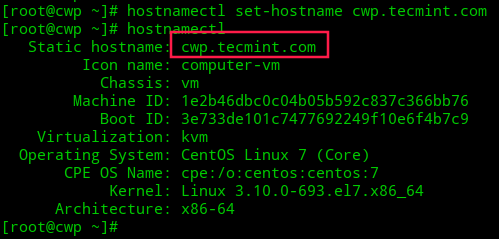
hostnamectl set-hostname hostname.domain.com
hostnamectl
- ದಯವಿಟ್ಟು hostname.domain.com ಅನ್ನು ನಿಮ್ಮ ದ್ವಿತೀಯ ಡೊಮೇನ್ ಹೆಸರಿಗೆ ಬದಲಾಯಿಸಿ.
ಸರ್ವರ್ IP ವಿಳಾಸವನ್ನು ಹೊಂದಿಸಿ
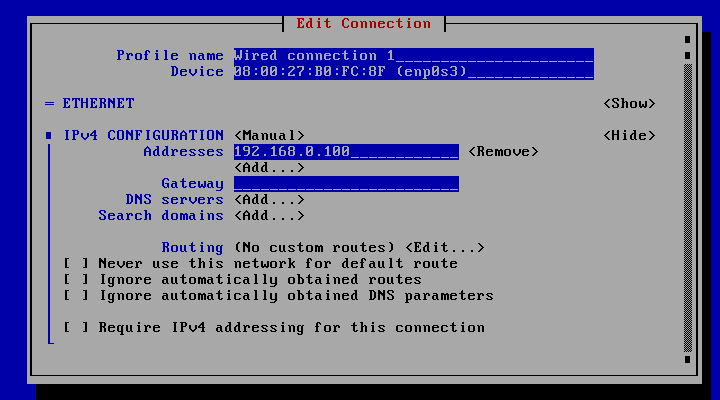
ನೀವು ಬಳಸುತ್ತಿರುವ VPS ಸರ್ವರ್ ಈಗಾಗಲೇ ಸರ್ವರ್ IP ವಿಳಾಸವನ್ನು ಹೊಂದಿಸಿದ್ದರೆ, ನೀವು ಈ ಹಂತವನ್ನು ನೇರವಾಗಿ ಬಿಟ್ಟುಬಿಡಬಹುದು.
ಇಲ್ಲದಿದ್ದರೆ, ನೀವು ಸರ್ವರ್ ಐಪಿ ವಿಳಾಸವನ್ನು ಹೊಂದಿಸಬೇಕಾಗಬಹುದು . ನಾವು nmtui ( ನೆಟ್ವರ್ಕ್ ಮ್ಯಾನೇಜರ್ ಪಠ್ಯ ಬಳಕೆದಾರ ಇಂಟರ್ಫೇಸ್ ) ಉಪಯುಕ್ತತೆಯನ್ನು ಬಳಸುತ್ತೇವೆ, ಇದು ನೆಟ್ವರ್ಕ್ ವ್ಯವಸ್ಥಾಪಕವನ್ನು ನಿಯಂತ್ರಿಸುವ ಮೂಲಕ ಐಪಿ ವಿಳಾಸವನ್ನು ಕಾನ್ಫಿಗರ್ ಮಾಡಲು ಚಿತ್ರಾತ್ಮಕ ಬಳಕೆದಾರ ಇಂಟರ್ಫೇಸ್ ಅನ್ನು ಒದಗಿಸುತ್ತದೆ.
yum install NetworkManager-tui
nmtui
ಸರ್ವರ್ ನವೀಕರಣ
ಹಂತ 1: CWP ▼ ಗೆ ಅಗತ್ಯವಿರುವ wget ಪ್ಯಾಕೇಜ್ ಅನ್ನು ಸ್ಥಾಪಿಸಿ ಮತ್ತು ಡೌನ್ಲೋಡ್ ಮಾಡಿ
yum install wget -y
- ಮೇಲಿನ ಆಜ್ಞೆಯನ್ನು ನಮೂದಿಸಿದ ನಂತರ ದೋಷ ಸಂದೇಶವು ಕಾಣಿಸಿಕೊಂಡರೆ, ದಯವಿಟ್ಟು ಸರ್ವರ್ ಅನ್ನು ಮರುಸ್ಥಾಪಿಸಿ ಮತ್ತು ಬದಲಿಗೆ ಕೆಳಗಿನ ಆಜ್ಞೆಯನ್ನು ಬಳಸಿ▼
yum install wget
ಹಂತ 2: ನಿಮ್ಮ ಸರ್ವರ್ ಅನ್ನು ನವೀಕರಿಸಲು ಈ ಆಜ್ಞೆಯನ್ನು ಬಳಸಿ ▼
yum update -y
ಹಂತ 3: ನವೀಕರಣವನ್ನು ಸಕ್ರಿಯಗೊಳಿಸಲು ಒಮ್ಮೆ ಮರುಪ್ರಾರಂಭಿಸಿ ▼
reboot
CWP ಪ್ರೋಗ್ರಾಂ ಅನ್ನು ಸ್ಥಾಪಿಸಿ
2 ಆವೃತ್ತಿಗಳಿವೆ, ದಯವಿಟ್ಟು ನಿಮ್ಮ CentOS ಆವೃತ್ತಿಯ ಪ್ರಕಾರ ಆಯ್ಕೆಮಾಡಿ:
- CWP6 ನ CentOS 6 ಆವೃತ್ತಿಯನ್ನು ಸ್ಥಾಪಿಸಿ
- CWP7 ನ CentOS 7 ಆವೃತ್ತಿಯನ್ನು ಸ್ಥಾಪಿಸಿ (ಶಿಫಾರಸು ಮಾಡಲಾಗಿದೆ)
CWP6 ನ CentOS 6 ಆವೃತ್ತಿಯನ್ನು ಸ್ಥಾಪಿಸಿ
ಹಂತ 1: / usr / local / src ಡೈರೆಕ್ಟರಿಗೆ ನ್ಯಾವಿಗೇಟ್ ಮಾಡಿ ▼
cd /usr/local/src
ಹಂತ 2: ಇತ್ತೀಚಿನ CWP ಆವೃತ್ತಿಯನ್ನು ಡೌನ್ಲೋಡ್ ಮಾಡಲು ಈ ಆಜ್ಞೆಯನ್ನು ಬಳಸಿ ▼
wget http://centos-webpanel.com/cwp-latest
ಹಂತ 3: ಮೇಲಿನ URL ತಪ್ಪಾಗಿದ್ದರೆ, ದಯವಿಟ್ಟು ಈ ಕೆಳಗಿನ ಲಿಂಕ್ ಅನ್ನು ಬಳಸಿ ▼
wget http://dl1.centos-webpanel.com/files/cwp-latest
ಹಂತ 4: CWP ▼ ಅನ್ನು ಸ್ಥಾಪಿಸಲು ಈ ಆಜ್ಞೆಯನ್ನು ಬಳಸಿ
sh cwp-latest
CWP7 ನ CentOS 7 ಆವೃತ್ತಿಯನ್ನು ಸ್ಥಾಪಿಸಿ (ಶಿಫಾರಸು ಮಾಡಲಾಗಿದೆ)
cd /usr/local/src
wget http://centos-webpanel.com/cwp-el7-latest
sh cwp-el7-latest
- ಮೇಲಿನ URL ತಪ್ಪಾಗಿದ್ದರೆ, ದಯವಿಟ್ಟು ಕೆಳಗಿನ ಲಿಂಕ್ ಅನ್ನು ಬಳಸಿ ▼
http://dl1.centos-webpanel.com/files/cwp-el7-latest
CWP ಅನುಸ್ಥಾಪನಾ ಪ್ರಕ್ರಿಯೆಯ ಉದಾಹರಣೆ ▼
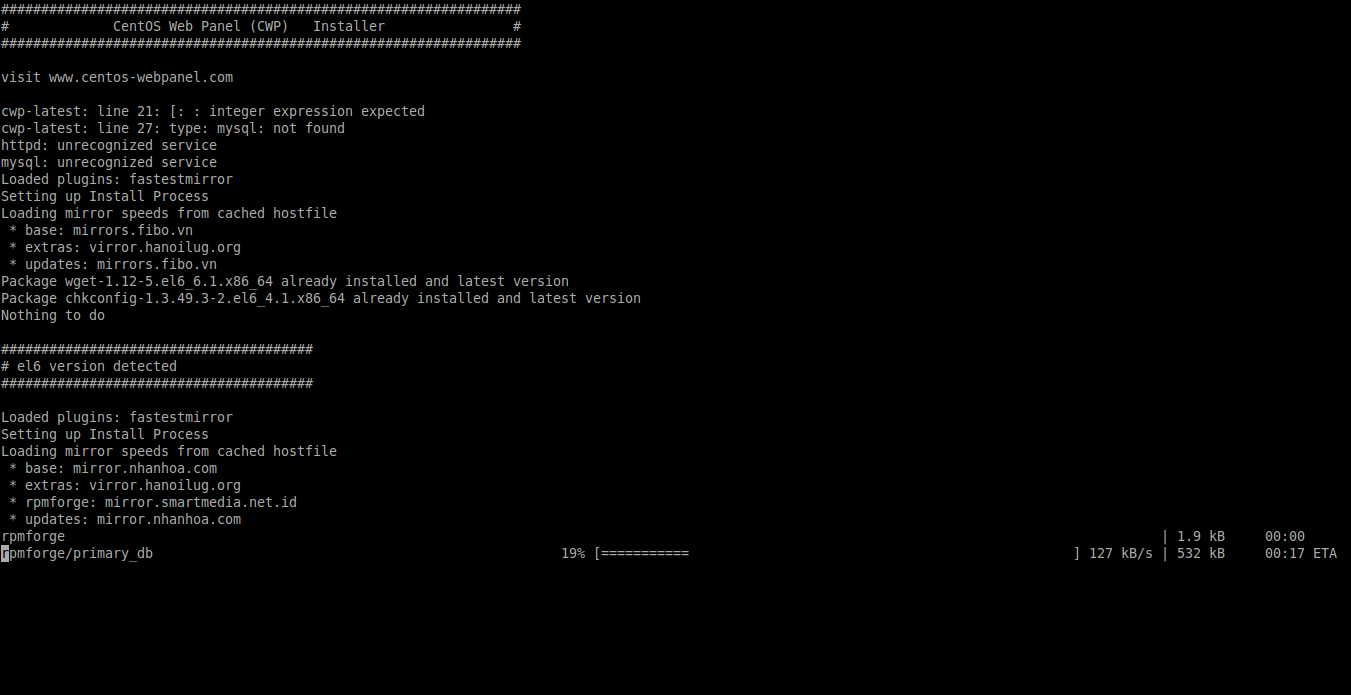
ಚೆನ್ ವೀಲಿಯಾಂಗ್ ಅವರ ಸ್ಥಾಪನೆ ಪ್ರಕ್ರಿಯೆಯು ಕೇವಲ 5-10 ನಿಮಿಷಗಳನ್ನು ತೆಗೆದುಕೊಂಡಿತು. 4G ಗಿಂತ ಕಡಿಮೆ ಇಂಟರ್ನೆಟ್ ವೇಗಕ್ಕಾಗಿ, ನಿಮ್ಮ ನೆಟ್ವರ್ಕ್ ವೇಗವನ್ನು ಅವಲಂಬಿಸಿ ಇದು 10 ನಿಮಿಷಗಳು, 30 ನಿಮಿಷಗಳು ಅಥವಾ ಅದಕ್ಕಿಂತ ಹೆಚ್ಚಿನ ಸಮಯವನ್ನು ತೆಗೆದುಕೊಳ್ಳಬಹುದು.
ಅಂತಿಮವಾಗಿ, ನೀವು ಕೆಳಗಿನ ಅನುಸ್ಥಾಪನೆಯ ಸಂಪೂರ್ಣ ಸಂದೇಶವನ್ನು ನೋಡುತ್ತೀರಿ ▼
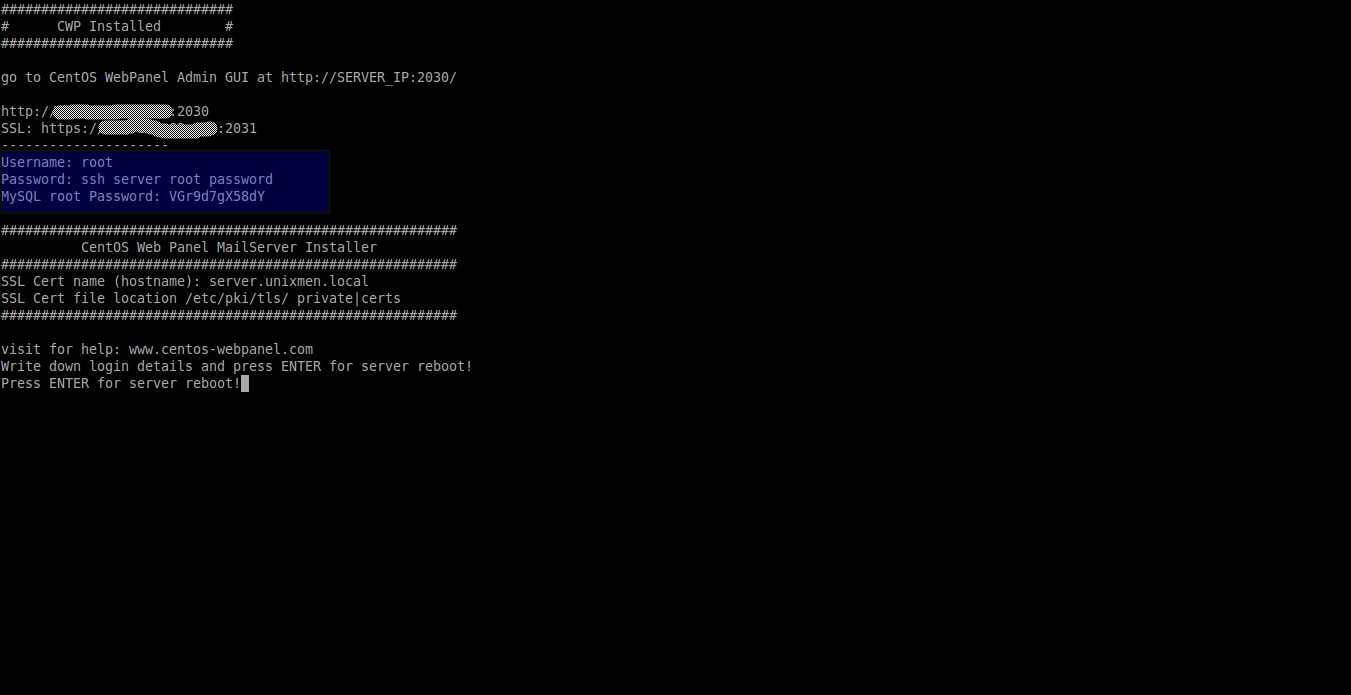
ಹಂತ 5: ದಯವಿಟ್ಟು ಈ ಪ್ರಮುಖ ಮಾಹಿತಿಯನ್ನು ರೆಕಾರ್ಡ್ ಮಾಡಿ, ಉದಾಹರಣೆಗೆ:
- MySQL ಸೂಪರ್ಯೂಸರ್ ಪಾಸ್ವರ್ಡ್, CWP ಲಾಗಿನ್ URL ಏಕೆಂದರೆ ನಿಮಗೆ ಇದು ನಂತರ ಅಗತ್ಯವಿರುತ್ತದೆ.
ಹಂತ 6: ನಂತರ ಸಿಸ್ಟಮ್ ಅನ್ನು ಮರುಪ್ರಾರಂಭಿಸಲು ಎಂಟರ್ ಒತ್ತಿರಿ. ▲
ಫೈರ್ವಾಲ್/ಮಾರ್ಗ ಸಂರಚನೆ
CWP ಗಾಗಿ ಡೀಫಾಲ್ಟ್ ವೆಬ್ ನಿಯಂತ್ರಣ ಇಂಟರ್ಫೇಸ್ ಪೋರ್ಟ್ಗಳು 2030 (HTTP) ಮತ್ತು 2031 (HTTPS).
ಫೈರ್ವಾಲ್/ರೂಟಿಂಗ್ ಮೂಲಕ ದೂರದಿಂದಲೇ CWP ವೆಬ್ ಕನ್ಸೋಲ್ ಅನ್ನು ಪ್ರವೇಶಿಸಲು ನೀವು ಈ ಎರಡು ಪೋರ್ಟ್ಗಳನ್ನು ಅನುಮತಿಸಬೇಕು.
ಹಂತ 1: iptables ಫೈಲ್ ಅನ್ನು ಸಂಪಾದಿಸಿ ▼
vi /etc/sysconfig/iptables
ಹಂತ 2: ಕೆಳಗಿನ ವಿಷಯವನ್ನು ಸೇರಿಸಿ ▼
[...]
-A INPUT -p tcp -m state --state NEW -m tcp --dport 2030 -j ACCEPT
-A INPUT -p tcp -m state --state NEW -m tcp --dport 2031 -j ACCEPT
[...]
ಹಂತ 3: ಸಂಪಾದನೆಯಿಂದ ನಿರ್ಗಮಿಸಲು ಮೊದಲು ESC ಕೀಲಿಯನ್ನು ಒತ್ತಿ, ನಂತರ ▼ ಎಂದು ಟೈಪ್ ಮಾಡಿ
:wq
ಹಂತ 4: ಬದಲಾವಣೆಗಳು ಕಾರ್ಯರೂಪಕ್ಕೆ ಬರಲು iptables ಸೇವೆಯನ್ನು ನವೀಕರಿಸಿ.
service iptables restart
CWP ನಿಯಂತ್ರಣ ಫಲಕಕ್ಕೆ ಲಾಗಿನ್ ಮಾಡಿ
ನಿಮ್ಮ ಬ್ರೌಸರ್ ತೆರೆಯಿರಿ ಮತ್ತು ಟೈಪ್ ಮಾಡಿ:
http://IP-Address:2030/
ಅಥವಾ:
https://IP-Address:2031/
ಕೆಳಗಿನ ▼ ಗೆ ಹೋಲುವ ಪರದೆಯನ್ನು ನೀವು ನೋಡುತ್ತೀರಿ
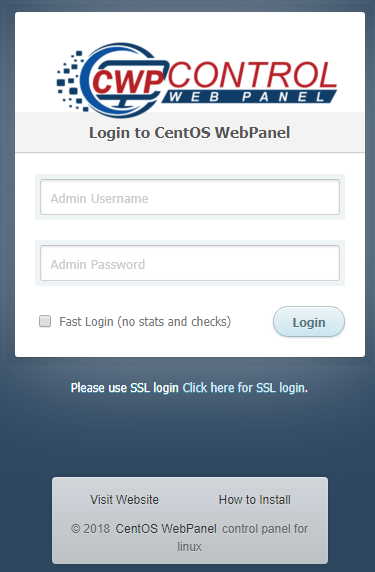
ಲಾಗಿನ್ ದೃಢೀಕರಣ
- 用户名:ಬೇರು
- 密码 :ನಿಮ್ಮ ಮೂಲ ಗುಪ್ತಪದ
ಅಭಿನಂದನೆಗಳು! CWP ಅನ್ನು ಯಶಸ್ವಿಯಾಗಿ ಸ್ಥಾಪಿಸಲಾಗಿದೆ.
CWP ಕಂಟ್ರೋಲ್ ಪ್ಯಾನಲ್ ಕಾನ್ಫಿಗರೇಶನ್
ಮುಂದೆ, ನಾವು CWP ನಿಯಂತ್ರಣ ಫಲಕಕ್ಕೆ ಕೆಲವು ಮೂಲಭೂತ ಸಂರಚನೆಗಳನ್ನು ನೀಡಬೇಕು, ಉದಾಹರಣೆಗೆ:
- IP ಹಂಚಿಕೆಯನ್ನು ಹೊಂದಿಸಿ (ನಿಮ್ಮ ಸಾರ್ವಜನಿಕ IP ವಿಳಾಸವಾಗಿರಬೇಕು)
- ಡೊಮೇನ್ ನೇಮ್ ಸರ್ವರ್ ಅನ್ನು ಹೊಂದಿಸಿ
- ಕನಿಷ್ಠ ಒಂದು ನಿರ್ವಹಿಸಲಾದ ಪ್ಯಾಕೇಜ್ ಅನ್ನು ಹೊಂದಿಸಿ (ಅಥವಾ ಡೀಫಾಲ್ಟ್ ಪ್ಯಾಕೇಜ್ ಅನ್ನು ಸಂಪಾದಿಸಿ)
- ರೂಟ್ ಮೇಲ್ ಇತ್ಯಾದಿಗಳನ್ನು ಹೊಂದಿಸಿ.
ಹಂಚಿದ IP ಮತ್ತು ರೂಟ್ ಇಮೇಲ್ ವಿಳಾಸವನ್ನು ರಚಿಸಿ
- ನಿಮ್ಮ ವೆಬ್ಸೈಟ್ ಅನ್ನು ನಿಮ್ಮ ಹೋಸ್ಟ್ನಲ್ಲಿ ಹೋಸ್ಟ್ ಮಾಡುವಲ್ಲಿ ಇದು ಬಹಳ ಮುಖ್ಯವಾದ ಹಂತವಾಗಿದೆ.
ಹಂಚಿದ IP ಅನ್ನು ರಚಿಸಲು, CWP ಸೆಟ್ಟಿಂಗ್ → ಎಡಿಟ್ ಸೆಟ್ಟಿಂಗ್ಗಳು ▼ ಗೆ ಹೋಗಿ
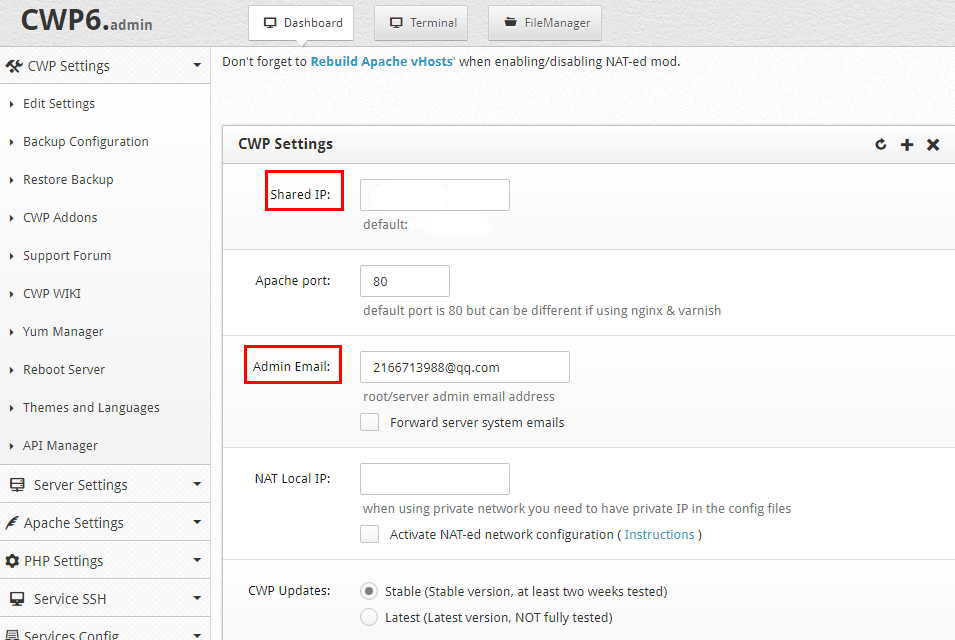
- ನಿಮ್ಮ ಸ್ಥಿರ IP ಮತ್ತು ಇಮೇಲ್ ವಿಳಾಸವನ್ನು ನಮೂದಿಸಿ
ಹೊಂದಿಸಿದ ನಂತರ, ಬದಲಾವಣೆಗಳನ್ನು ಉಳಿಸಲು ಬದಲಾವಣೆಗಳನ್ನು ಉಳಿಸಿ ಕ್ಲಿಕ್ ಮಾಡಿ▲
- ಹಂಚಿದ IP ವಿಳಾಸವನ್ನು ಹೊಂದಿಸಿದ ನಂತರ, ಈಗ ನೀವು CWP ^_^ ನೊಂದಿಗೆ ನಿಮ್ಮ ವೆಬ್ಸೈಟ್ ಅನ್ನು ನಿರ್ವಹಿಸಲು ಪ್ರಾರಂಭಿಸಬಹುದು
ಡೊಮೇನ್ ನೇಮ್ ಸರ್ವರ್ ಅನ್ನು ರಚಿಸಿ
- ನೀವು ಇನ್ನೊಂದು ನೇಮ್ ಸರ್ವರ್ ಅನ್ನು ಬಳಸಿದರೆ, ಉದಾಹರಣೆಗೆ: DNSPOD, ದಯವಿಟ್ಟು ಈ ಕಾರ್ಯಾಚರಣೆಯನ್ನು ಬಿಟ್ಟುಬಿಡಿ.
ನೇಮ್ಸರ್ವರ್ ರಚಿಸಲು, DNS ಕಾರ್ಯಗಳು → ನೇಮ್ಸರ್ವರ್ಗಳ IP ಗಳನ್ನು ಸಂಪಾದಿಸಿ ▼ ಗೆ ಹೋಗಿ
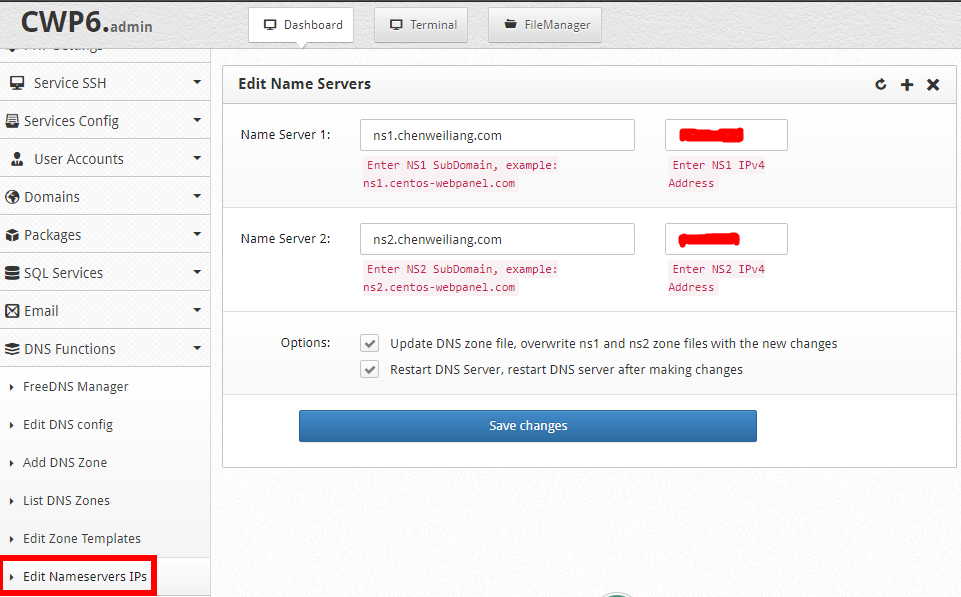
ಹೊಂದಿಸಿದ ನಂತರ, ಬದಲಾವಣೆಗಳನ್ನು ಉಳಿಸಲು ಬದಲಾವಣೆಗಳನ್ನು ಉಳಿಸಿ ಕ್ಲಿಕ್ ಮಾಡಿ▲
ವರ್ಚುವಲ್ ಹೋಸ್ಟಿಂಗ್ ಪ್ಯಾಕೇಜ್ ಅನ್ನು ರಚಿಸಿ
- ವೆಬ್ ಹೋಸ್ಟಿಂಗ್ ಪ್ಯಾಕೇಜ್ ಎನ್ನುವುದು ಡಿಸ್ಕ್ ಸ್ಪೇಸ್, ಬ್ಯಾಂಡ್ವಿಡ್ತ್, ಎಫ್ಟಿಪಿ ಖಾತೆಗಳು, ಇಮೇಲ್ ವಿಳಾಸಗಳು, ಡೇಟಾಬೇಸ್ಗಳು ಮತ್ತು ಹೆಚ್ಚಿನವುಗಳಿಗೆ ಪ್ರವೇಶವನ್ನು ಒಳಗೊಂಡಿರುವ ವೆಬ್ ಹೋಸ್ಟಿಂಗ್ ಯೋಜನೆಯಾಗಿದೆ.
- ನಿಮಗೆ ಬೇಕಾದಷ್ಟು ವೆಬ್ ಹೋಸ್ಟಿಂಗ್ ಯೋಜನೆಗಳನ್ನು ನೀವು ರಚಿಸಬಹುದು.
ವರ್ಚುವಲ್ ಹೋಸ್ಟಿಂಗ್ ಯೋಜನೆಯನ್ನು ರಚಿಸಲು, ಇಲ್ಲಿಗೆ ಹೋಗಿ Packages → Add a Package ವರ್ಚುವಲ್ ಹೋಸ್ಟ್ ಪ್ಯಾಕೇಜ್ಗೆ ಹೆಸರನ್ನು ನಮೂದಿಸಿ.
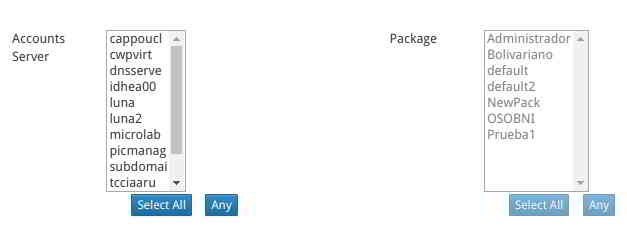
ಪ್ರವೇಶಿಸಲು ಅನುಮತಿಸಲಾದ ಡಿಸ್ಕ್ ಕೋಟಾಗಳನ್ನು ಹೊಂದಿಸಿ, ಪ್ರಕ್ರಿಯೆಗಳ ಸಂಖ್ಯೆ, ಎಫ್ಟಿಪಿ, ಇಮೇಲ್ ಖಾತೆಗಳು, ಡೇಟಾಬೇಸ್ಗಳು ಮತ್ತು ಸಬ್ಡೊಮೇನ್ಗಳು, ಇತ್ಯಾದಿ... (ವೈಯಕ್ತಿಕ ಬಳಕೆಯನ್ನು ಈ ಕೆಳಗಿನ ಮೊತ್ತಕ್ಕೆ ಅನುಗುಣವಾಗಿ ಕಾನ್ಫಿಗರ್ ಮಾಡಬಹುದು)▼
Dsk Quota MB:102400Bandwith MB:10485760nproc:999999999apache_nproc:999999999nofiles:999999999inode:999999999- ವರ್ಚುವಲ್ ಹೋಸ್ಟಿಂಗ್ ಯೋಜನೆಯನ್ನು ರಚಿಸಲು ರಚಿಸಿ ಬಟನ್ ಕ್ಲಿಕ್ ಮಾಡಿ▼
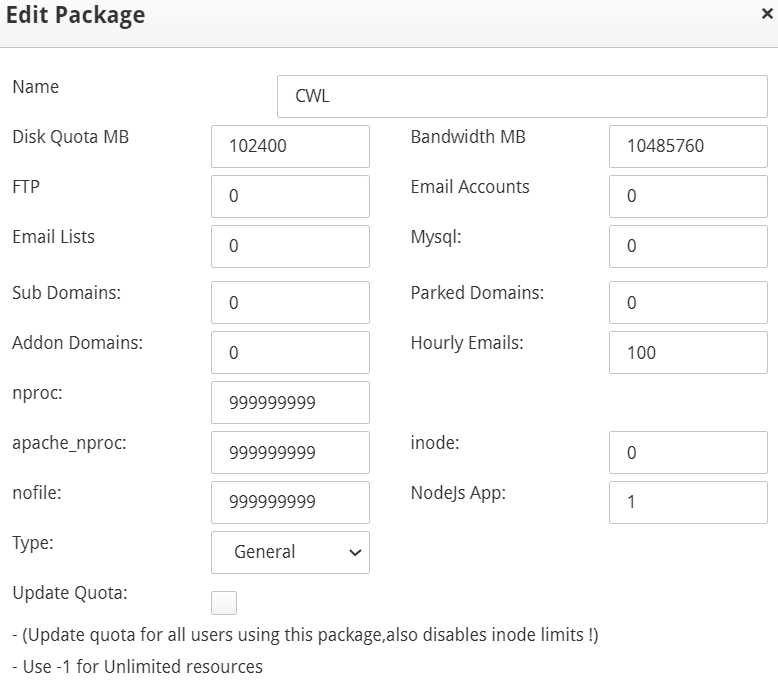
- nproc: ಪ್ರತಿ ಬಳಕೆದಾರರಿಗೆ ಅನುಮತಿಸಲಾದ ಪ್ರಕ್ರಿಯೆಗಳ ಸಂಖ್ಯೆ (ಕನಿಷ್ಠ 10, nginx/apache/fpm ನ ಪ್ರತಿಯೊಂದು ನಿದರ್ಶನವನ್ನು ಪ್ರತ್ಯೇಕ ಪ್ರಕ್ರಿಯೆಯಾಗಿ ಪ್ರಾರಂಭಿಸಲಾಗಿದೆ).
- apache_nproc: ಮೇಲಿನ nproc ಅನ್ನು ನೋಡಿ, ಆದರೆ ಇದು Apache-ನಿರ್ದಿಷ್ಟವಾಗಿದೆ.
- nofiles: ಏಕಕಾಲದಲ್ಲಿ ಓದಲು/ಕಾರ್ಯಗತಗೊಳಿಸಲು ಅನುಮತಿಸಲಾದ ತೆರೆದ ಫೈಲ್ಗಳ ಸಂಖ್ಯೆ.
- inode: ಐನೋಡ್ ಎನ್ನುವುದು ಡೇಟಾ ರಚನೆಯಾಗಿದ್ದು ಅದು ನಿಮ್ಮ ಹೋಸ್ಟಿಂಗ್ ಖಾತೆಯಲ್ಲಿ ರಚಿಸಲಾದ ಎಲ್ಲಾ ಫೈಲ್ಗಳ ಬಗ್ಗೆ ಮಾಹಿತಿಯನ್ನು ಸಂಗ್ರಹಿಸುತ್ತದೆ. ಐನೋಡ್ ಎಣಿಕೆಯು ಫೈಲ್ಗಳು, ಫೋಲ್ಡರ್ಗಳು, ಇಮೇಲ್ಗಳು ಅಥವಾ ನಿಮ್ಮ ವೆಬ್ ಹೋಸ್ಟಿಂಗ್ ಖಾತೆಯಲ್ಲಿ ನೀವು ಸಂಗ್ರಹಿಸಿದ ಯಾವುದೇ ಸಂಖ್ಯೆಯನ್ನು ಪ್ರತಿನಿಧಿಸುತ್ತದೆ.
ಡೊಮೇನ್ ಹೆಸರನ್ನು ಸೇರಿಸಿ
- ಹೊಸ ಡೊಮೇನ್ ಹೆಸರನ್ನು ಸೇರಿಸಲು, ನೀವು ಕನಿಷ್ಟ ಒಂದು ಬಳಕೆದಾರ ಖಾತೆಯನ್ನು ಹೊಂದಿರಬೇಕು.
ಬಳಕೆದಾರರನ್ನು ಸೇರಿಸಿ
ಬಳಕೆದಾರರನ್ನು ಸೇರಿಸಲು, ದಯವಿಟ್ಟು ಬಳಕೆದಾರ ಖಾತೆ → ಹೊಸ ಖಾತೆಗೆ ಹೋಗಿ (ವೈಯಕ್ತಿಕ ಬಳಕೆಗಾಗಿ, ನೀವು ಈ ಕೆಳಗಿನ ಮೊತ್ತಗಳನ್ನು ಕಾನ್ಫಿಗರ್ ಮಾಡಬಹುದು) ▼
- ಡೊಮೇನ್ ಹೆಸರು (chenweiliang.com), ಬಳಕೆದಾರಹೆಸರು, ಪಾಸ್ವರ್ಡ್ ಮತ್ತು ಇಮೇಲ್ ವಿಳಾಸವನ್ನು ನಮೂದಿಸಿ.
Inode:0Process limit:999999999Open files:999999999
VPS ಕಾನ್ಫಿಗರೇಶನ್ CPU 4 ಕೋರ್ಗಳು + 16GB ಮೆಮೊರಿ ಎಂದು ಊಹಿಸಿ, ಅತಿಯಾದ ಲೋಡ್ ಅನ್ನು ತಪ್ಪಿಸಲು ಮತ್ತು ವೆಬ್ಸೈಟ್ನ ಕಾರ್ಯಾಚರಣೆಯ ಮೇಲೆ ಪರಿಣಾಮ ಬೀರುವುದನ್ನು ತಪ್ಪಿಸಲು, ಇದನ್ನು ಹೊಂದಿಸಲು ಶಿಫಾರಸು ಮಾಡಲಾಗಿದೆ:
- nproc1000
- ನೋಫೈಲ್ 5000
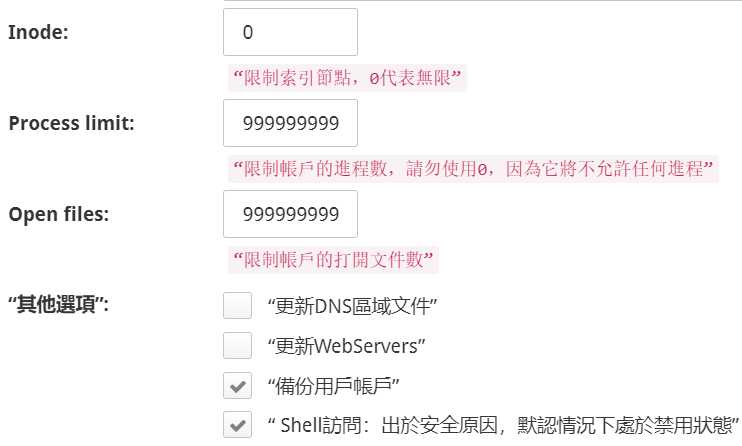
- 最后, 点击
Create.
ಡೊಮೇನ್ ಹೆಸರನ್ನು ಸೇರಿಸಿ
ಡೊಮೇನ್ ಹೆಸರನ್ನು ಸೇರಿಸಲು, ದಯವಿಟ್ಟು ನಮೂದಿಸಿ Domains → Add Domain ▼
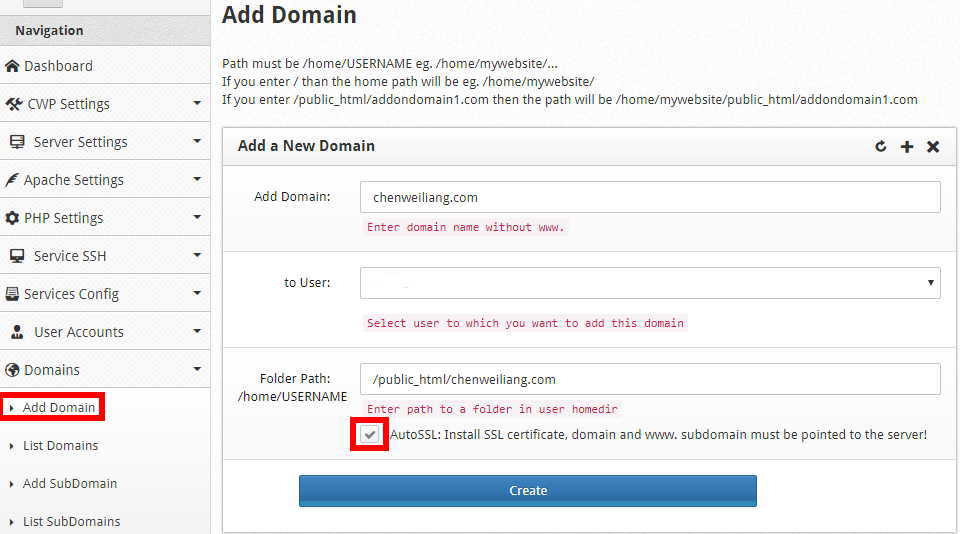
ಹೊಸ ಡೊಮೇನ್ ಹೆಸರನ್ನು ನಮೂದಿಸಿ ಮತ್ತು ಬಳಕೆದಾರಹೆಸರಿಗೆ ಸಂಬಂಧಿಸಿದ ಡೊಮೇನ್ ಹೆಸರನ್ನು ಸೂಚಿಸಿ▲
- "AutoSSL" ಪರಿಶೀಲಿಸುವ ಮೊದಲು,ಡೊಮೇನ್ ಹೆಸರಿಗಾಗಿ ಎ ದಾಖಲೆಯನ್ನು ಹೊಂದಿಸುವುದು ಷರತ್ತು.
- SSL ಪ್ರಮಾಣಪತ್ರವನ್ನು ರಚಿಸುವ ಮೊದಲು ಸರ್ವರ್ IP ಗೆ ಡೊಮೇನ್ ಹೆಸರನ್ನು ಪರಿಹರಿಸಿ, ಇಲ್ಲದಿದ್ದರೆ ದೋಷ ಸಂಭವಿಸುತ್ತದೆ.
- AutoSSL ಸ್ವಯಂಚಾಲಿತವಾಗಿ SSL ಭದ್ರತಾ ಪ್ರಮಾಣಪತ್ರಗಳನ್ನು ಸ್ಥಾಪಿಸುತ್ತದೆ,ಅತ್ಯಂತ ತ್ವರಿತ ಮತ್ತು ಸುಲಭ!
- ನಿಮ್ಮ ಡೊಮೇನ್ ಹೆಸರನ್ನು ನಿರ್ವಹಿಸಲು CWP ನಿಯಂತ್ರಣ ಫಲಕವನ್ನು ಬಳಸಲು ರಚಿಸಿ ಕ್ಲಿಕ್ ಮಾಡಿ.
CWP ನಿಯಂತ್ರಣ ಫಲಕವು ಡೀಫಾಲ್ಟ್ ಪುಟವನ್ನು ಪ್ರದರ್ಶಿಸುತ್ತದೆ, ದಯವಿಟ್ಟು ಪರಿಹಾರಕ್ಕಾಗಿ ಈ ಟ್ಯುಟೋರಿಯಲ್ ನೋಡಿ ▼

https ಕಾನ್ಫಿಗರೇಶನ್ಗೆ http ಮರುನಿರ್ದೇಶಿಸಿ, ದಯವಿಟ್ಟು ಈ ಟ್ಯುಟೋರಿಯಲ್ ▼ ಪರಿಶೀಲಿಸಿ

- SSL ಪ್ರಮಾಣಪತ್ರವನ್ನು ತಪ್ಪಾಗಿ ರಚಿಸಿದ್ದರೆ, SSL ಪ್ರಮಾಣಪತ್ರವನ್ನು ಹಸ್ತಚಾಲಿತವಾಗಿ ರಚಿಸಲು ದಯವಿಟ್ಟು ಈ ಲೇಖನವನ್ನು ಉಲ್ಲೇಖಿಸಿ.
CWP ನಿಯಂತ್ರಣ ಫಲಕವು ಡೌನ್ ಆಗಿದ್ದರೆ ಮತ್ತು ಪ್ರವೇಶಿಸಲಾಗದಿದ್ದರೆ, ಮತ್ತು CWP ಸೇವೆಯ ಸ್ಥಿತಿಯನ್ನು ಪ್ರಾರಂಭಿಸಲು/ನಿಲ್ಲಿಸಲು/ಮರುಪ್ರಾರಂಭಿಸಲು/ವೀಕ್ಷಿಸಲು ನಿಮಗೆ ಆಜ್ಞೆಗಳ ಅಗತ್ಯವಿದ್ದರೆ, ದಯವಿಟ್ಟು ಈ ಟ್ಯುಟೋರಿಯಲ್ ಪರಿಶೀಲಿಸಿ▼
CWP ನಿಯಂತ್ರಣ ಫಲಕವನ್ನು ಸ್ಥಾಪಿಸಿದ ನಂತರ ಮತ್ತು Apache ಅನ್ನು ಮರುಪ್ರಾರಂಭಿಸಿದ ನಂತರ, ನೀವು ಕೆಲವು ಸಮಸ್ಯೆಗಳನ್ನು ಎದುರಿಸಬಹುದು... ಈ ಕೆಳಗಿನವು ಪರಿಹಾರವಾಗಿದೆ▼
ತೀರ್ಮಾನ
ಈ ಟ್ಯುಟೋರಿಯಲ್ ನಲ್ಲಿ, ಸ್ಥಾಪಿಸಲು ಮತ್ತು ಬಳಸಲು ಸುಲಭವಾದ ಸರಳ ವೆಬ್ ಹೋಸ್ಟಿಂಗ್ ಪರಿಸರವನ್ನು ರಚಿಸಲು CentOS ವೆಬ್ ಪುಟಗಳನ್ನು ಹೇಗೆ ಸ್ಥಾಪಿಸುವುದು ಮತ್ತು ಕಾನ್ಫಿಗರ್ ಮಾಡುವುದು ಎಂಬುದನ್ನು ನಾವು ನೋಡಿದ್ದೇವೆ.
- ಆದರುಇಂಟರ್ನೆಟ್ ಮಾರ್ಕೆಟಿಂಗ್ಅನನುಭವಿ ಕೆಲವು ಗಂಟೆಗಳಲ್ಲಿ ಮೂಲ ವೆಬ್ ಹೋಸ್ಟಿಂಗ್ ಸರ್ವರ್ ಅನ್ನು ಸಹ ಹೊಂದಿಸಬಹುದು.
- ಅಲ್ಲದೆ, CWP ಸಂಪೂರ್ಣವಾಗಿ ಉಚಿತ ಮತ್ತು ಮುಕ್ತ ಮೂಲವಾಗಿದೆ, ಇದನ್ನು ಪ್ರಯತ್ನಿಸಿ, ನೀವು ನಿರಾಶೆಗೊಳ್ಳುವುದಿಲ್ಲ.
CWP ನಿಯಂತ್ರಣ ಫಲಕದ ಕುರಿತು ಹೆಚ್ಚಿನ ಮಾಹಿತಿಯನ್ನು ನೀವು CentOS ವೆಬ್ ಪ್ಯಾನೆಲ್ ವಿಕಿಪೇಜ್ ಮತ್ತು ಡಾಕ್ಸ್ ದಾಖಲಾತಿಯಲ್ಲಿ ಕಾಣಬಹುದು.
ಚೆನ್ ವೀಲಿಯಾಂಗ್ CWP ನಿಯಂತ್ರಣ ಫಲಕ ಮತ್ತು VestaCP ಫಲಕವನ್ನು ಹೋಲಿಸಿ ಬಳಸಿದರು ಮತ್ತು CWP ನಿಯಂತ್ರಣ ಫಲಕವು VestaCP ಫಲಕಕ್ಕಿಂತ ಹೆಚ್ಚು ಶಕ್ತಿಶಾಲಿ ಮತ್ತು ವೃತ್ತಿಪರವಾಗಿದೆ ಎಂದು ಭಾವಿಸಿದರು.
ನೀವು VestaCP ಪ್ಯಾನೆಲ್ ಅನ್ನು ಸ್ಥಾಪಿಸಲು ಬಯಸಿದರೆ, ದಯವಿಟ್ಟು ಈ VestaCP ಪ್ಯಾನೆಲ್ ಅನುಸ್ಥಾಪನಾ ಟ್ಯುಟೋರಿಯಲ್ ಅನ್ನು ಪರಿಶೀಲಿಸಿ▼

CWP ಅನ್ನು ಸ್ಥಾಪಿಸಿದ ನಂತರ ಏನು ಮಾಡಬೇಕು
ಹಂತ 1: CWP ನಿಯಂತ್ರಣ ಫಲಕದ ಎಡಭಾಗದಲ್ಲಿ, ವೆಬ್ಸರ್ವರ್ ಸೆಟ್ಟಿಂಗ್ಗಳು ಕ್ಲಿಕ್ ಮಾಡಿ → ವೆಬ್ಸರ್ವರ್ಗಳನ್ನು ಆಯ್ಕೆಮಾಡಿ ▼
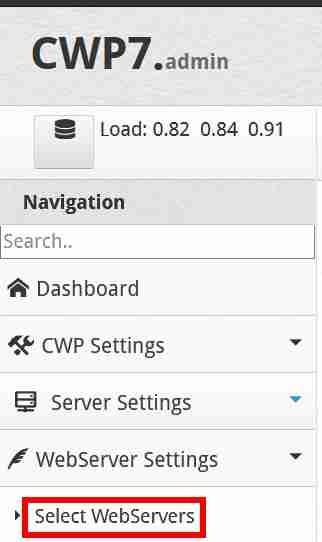
ಹಂತ 2: Nginx, Varnish ಮತ್ತು Apache ▼ ಆಯ್ಕೆಮಾಡಿ

ಹಂತ 3: ಸಂರಚನೆಯನ್ನು ಉಳಿಸಲು ಮತ್ತು ಪುನರ್ನಿರ್ಮಿಸಲು ಕೆಳಭಾಗದಲ್ಲಿರುವ "ಸಂರಚನೆಯನ್ನು ಉಳಿಸಿ ಮತ್ತು ಪುನರ್ನಿರ್ಮಿಸಿ" ಬಟನ್ ಅನ್ನು ಕ್ಲಿಕ್ ಮಾಡಿ.
CWP ಯ ಉಚಿತ ಆವೃತ್ತಿಯು PHP 5.6 ಗೆ ಡೀಫಾಲ್ಟ್ ಆಗಿರುವುದರಿಂದ, ಇದು ವರ್ಡ್ಪ್ರೆಸ್ ಪ್ಲಗಿನ್ಗಳು ಅಥವಾ ಥೀಮ್ಗಳೊಂದಿಗೆ ಸುಲಭವಾಗಿ ಹೊಂದಾಣಿಕೆಯಾಗದ ಸಮಸ್ಯೆಗಳನ್ನು ಉಂಟುಮಾಡಬಹುದು , ಇದು ದೋಷಗಳಿಗೆ ಕಾರಣವಾಗಬಹುದು.
ಆದ್ದರಿಂದ, CWP ಅನ್ನು ಸ್ಥಾಪಿಸಿದ ನಂತರ ಮತ್ತು Nginx ಮತ್ತು ವಾರ್ನಿಷ್ ಮತ್ತು Apache ಸೇವೆಗಳನ್ನು ಆಯ್ಕೆ ಮಾಡಿದ ನಂತರ, ನಾವು PHP 7.4.28 ಆವೃತ್ತಿಯನ್ನು ಹಸ್ತಚಾಲಿತವಾಗಿ ಆಯ್ಕೆ ಮಾಡಬೇಕಾಗುತ್ತದೆ.
CWP ನಿಯಂತ್ರಣ ಫಲಕವು PHP ಆವೃತ್ತಿಯನ್ನು ಹೇಗೆ ಆಯ್ಕೆ ಮಾಡುತ್ತದೆ?
CWP ನಿಯಂತ್ರಣ ಫಲಕವನ್ನು ಬಳಸಿಕೊಂಡು ನಿಮ್ಮ ವೆಬ್ಸೈಟ್ನ PHP ಆವೃತ್ತಿಯನ್ನು ಹೇಗೆ ಅಪ್ಗ್ರೇಡ್ ಮಾಡುವುದು ಎಂಬುದರ ಕುರಿತು ಹಂತಗಳು ಇಲ್ಲಿವೆ :
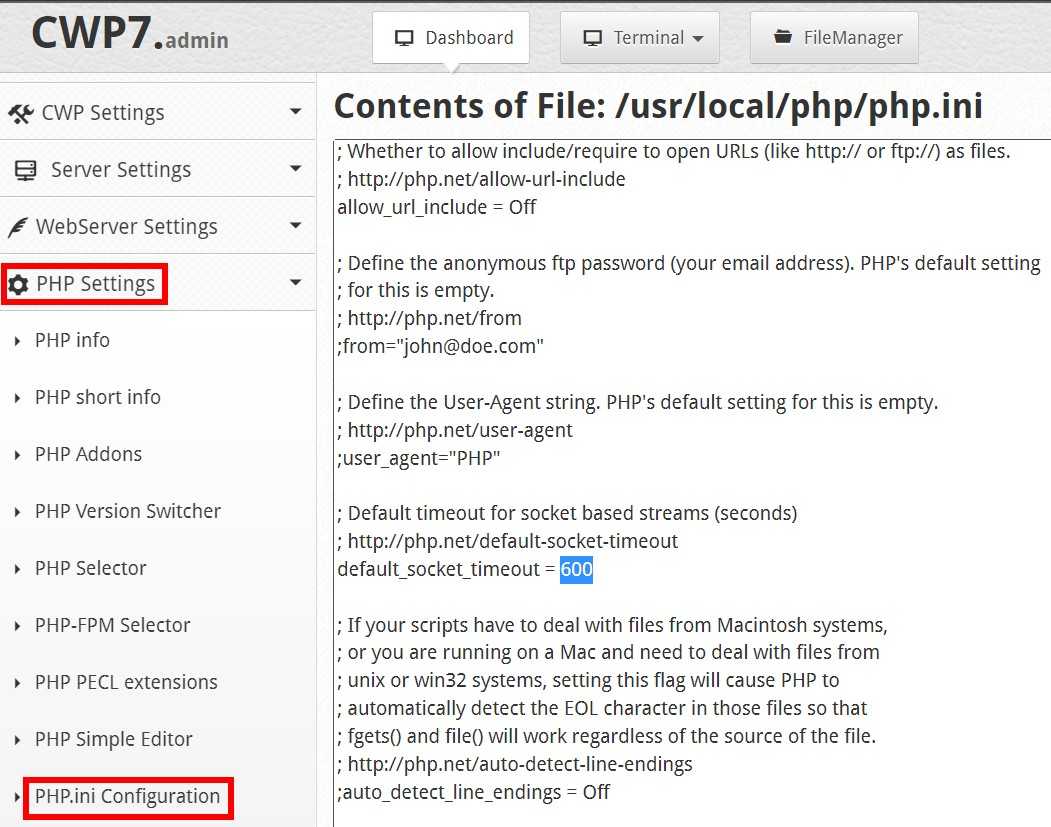
CWP ನಿಯಂತ್ರಣ ಫಲಕದ ಎಡಭಾಗದಲ್ಲಿ ಕ್ಲಿಕ್ ಮಾಡಿ → PHP ಸೆಟ್ಟಿಂಗ್ಗಳು → PHP ಆವೃತ್ತಿ ಸ್ವಿಚರ್: PHP 7.4.28 ಆವೃತ್ತಿಯನ್ನು ಹಸ್ತಚಾಲಿತವಾಗಿ ಆಯ್ಕೆಮಾಡಿ ▼
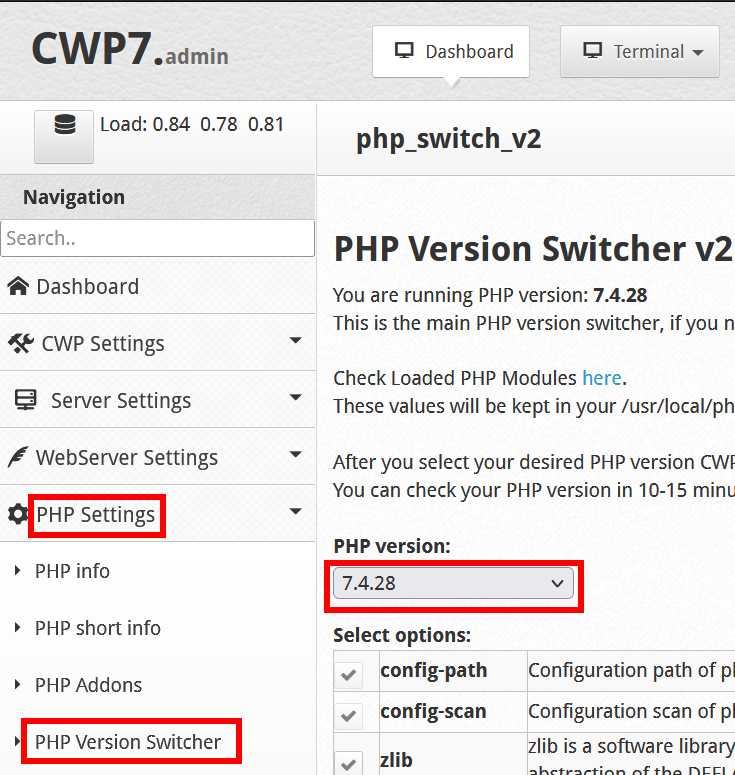
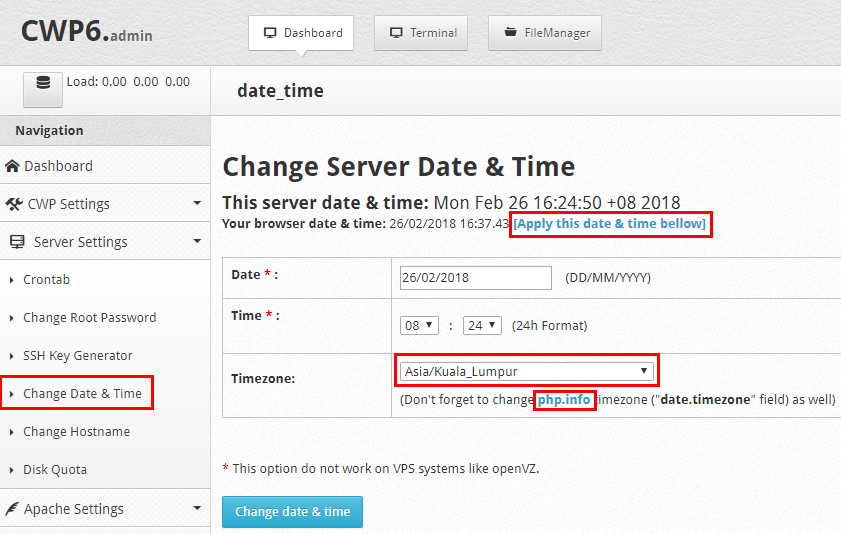
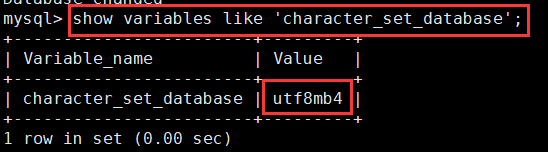
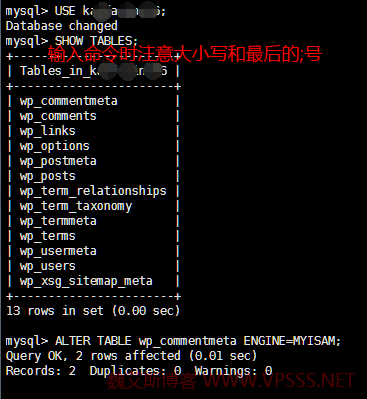
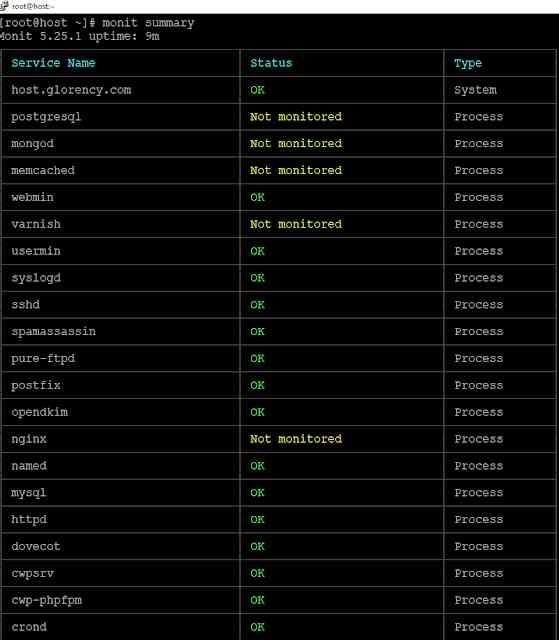
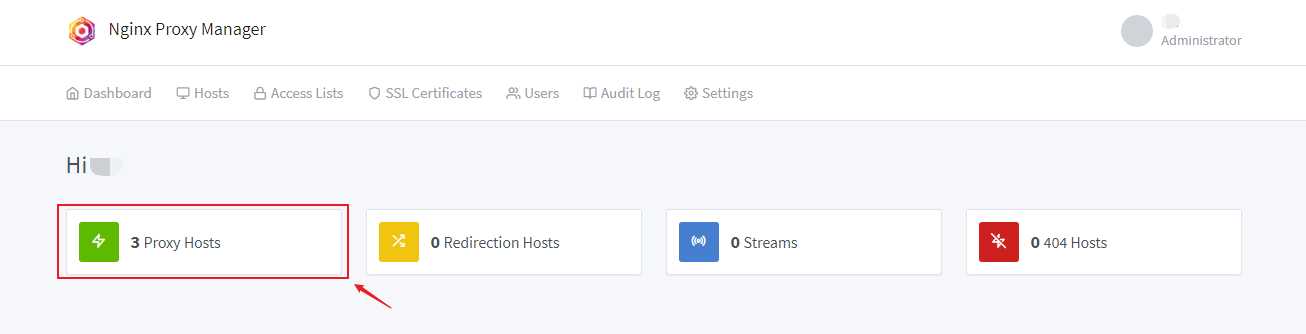
ನಾವು CWP ನಿಯಂತ್ರಣ ಫಲಕವನ್ನು ಸ್ಥಾಪಿಸಿದ ನಂತರ, ನಾವು ಈ ಸೆಟ್ಟಿಂಗ್ಗಳನ್ನು ಮಾಡಬೇಕಾಗಬಹುದು ▼





ಚೆನ್ ವೈಲಿಯಾಂಗ್ ಅವರ ಬ್ಲಾಗ್ನಲ್ಲಿ ( https://www.chenweiliang.com/ ) ಹಂಚಿಕೊಂಡಿರುವ "CWP ನಿಯಂತ್ರಣ ಫಲಕವನ್ನು ಹೇಗೆ ಸ್ಥಾಪಿಸುವುದು? CENTOS ವೆಬ್ ಪ್ಯಾನೆಲ್ ಕಾನ್ಫಿಗರೇಶನ್ ಟ್ಯುಟೋರಿಯಲ್" ಲೇಖನವು ನಿಮಗೆ ಸಹಾಯಕವಾಗಿರುತ್ತದೆ ಎಂದು ಭಾವಿಸುತ್ತೇವೆ.
ಈ ಲೇಖನದ ಲಿಂಕ್ ಅನ್ನು ಹಂಚಿಕೊಳ್ಳಲು ಹಿಂಜರಿಯಬೇಡಿ: https://www.chenweiliang.com/cwl-652.html