
ಲೇಖನ ಡೈರೆಕ್ಟರಿ
- ವರ್ಡ್ಪ್ರೆಸ್ ಅರ್ಥವೇನು?ನೀನು ಏನು ಮಾಡುತ್ತಿರುವೆ?ವೆಬ್ಸೈಟ್ ಏನು ಮಾಡಬಹುದು?
- ವೈಯಕ್ತಿಕ/ಕಂಪೆನಿ ವೆಬ್ಸೈಟ್ ನಿರ್ಮಿಸಲು ಎಷ್ಟು ವೆಚ್ಚವಾಗುತ್ತದೆ?ವ್ಯಾಪಾರ ವೆಬ್ಸೈಟ್ ನಿರ್ಮಿಸುವ ವೆಚ್ಚ
- ಸರಿಯಾದ ಡೊಮೇನ್ ಹೆಸರನ್ನು ಹೇಗೆ ಆರಿಸುವುದು?ವೆಬ್ಸೈಟ್ ನಿರ್ಮಾಣ ಡೊಮೇನ್ ಹೆಸರು ನೋಂದಣಿ ಶಿಫಾರಸುಗಳು ಮತ್ತು ತತ್ವಗಳು
- NameSiloಡೊಮೇನ್ ಹೆಸರು ನೋಂದಣಿ ಟ್ಯುಟೋರಿಯಲ್ (ನಿಮಗೆ $1 ಕಳುಹಿಸಿ NameSiloಪ್ರೋಮೊ ಕೋಡ್)
- ವೆಬ್ಸೈಟ್ ನಿರ್ಮಿಸಲು ಯಾವ ಸಾಫ್ಟ್ವೇರ್ ಅಗತ್ಯವಿದೆ?ನಿಮ್ಮ ಸ್ವಂತ ವೆಬ್ಸೈಟ್ ಮಾಡಲು ಅಗತ್ಯತೆಗಳು ಯಾವುವು?
- NameSiloಡೊಮೈನ್ ಹೆಸರು NS ಅನ್ನು Bluehost/SiteGround ಟ್ಯುಟೋರಿಯಲ್ ಗೆ ಪರಿಹರಿಸಿ
- ಕೈಯಾರೆ ನಿರ್ಮಿಸುವುದು ಹೇಗೆವರ್ಡ್ಪ್ರೆಸ್? ವರ್ಡ್ಪ್ರೆಸ್ ಅನುಸ್ಥಾಪನಾ ಟ್ಯುಟೋರಿಯಲ್
- ವರ್ಡ್ಪ್ರೆಸ್ ಬ್ಯಾಕೆಂಡ್ಗೆ ಲಾಗ್ ಇನ್ ಮಾಡುವುದು ಹೇಗೆ? WP ಹಿನ್ನೆಲೆ ಲಾಗಿನ್ ವಿಳಾಸ
- ವರ್ಡ್ಪ್ರೆಸ್ ಅನ್ನು ಹೇಗೆ ಬಳಸುವುದು? ವರ್ಡ್ಪ್ರೆಸ್ ಹಿನ್ನೆಲೆ ಸಾಮಾನ್ಯ ಸೆಟ್ಟಿಂಗ್ಗಳು ಮತ್ತು ಚೈನೀಸ್ ಶೀರ್ಷಿಕೆ
- ವರ್ಡ್ಪ್ರೆಸ್ನಲ್ಲಿ ಭಾಷಾ ಸೆಟ್ಟಿಂಗ್ಗಳನ್ನು ಹೇಗೆ ಬದಲಾಯಿಸುವುದು?ಚೈನೀಸ್/ಇಂಗ್ಲಿಷ್ ಸೆಟ್ಟಿಂಗ್ ವಿಧಾನವನ್ನು ಬದಲಾಯಿಸಿ
- ವರ್ಡ್ಪ್ರೆಸ್ ವರ್ಗ ಡೈರೆಕ್ಟರಿಯನ್ನು ಹೇಗೆ ರಚಿಸುವುದು? WP ವರ್ಗ ನಿರ್ವಹಣೆ
- ವರ್ಡ್ಪ್ರೆಸ್ ಲೇಖನಗಳನ್ನು ಹೇಗೆ ಪ್ರಕಟಿಸುತ್ತದೆ?ಸ್ವಯಂ ಪ್ರಕಟಿತ ಲೇಖನಗಳಿಗೆ ಸಂಪಾದನೆ ಆಯ್ಕೆಗಳು
- WordPress ನಲ್ಲಿ ಹೊಸ ಪುಟವನ್ನು ಹೇಗೆ ರಚಿಸುವುದು?ಪುಟ ಸೆಟಪ್ ಅನ್ನು ಸೇರಿಸಿ/ಸಂಪಾದಿಸಿ
- ವರ್ಡ್ಪ್ರೆಸ್ ಮೆನುಗಳನ್ನು ಹೇಗೆ ಸೇರಿಸುತ್ತದೆ?ನ್ಯಾವಿಗೇಶನ್ ಬಾರ್ ಪ್ರದರ್ಶನ ಆಯ್ಕೆಗಳನ್ನು ಕಸ್ಟಮೈಸ್ ಮಾಡಿ
- ವರ್ಡ್ಪ್ರೆಸ್ ಥೀಮ್ ಎಂದರೇನು?ವರ್ಡ್ಪ್ರೆಸ್ ಟೆಂಪ್ಲೆಟ್ಗಳನ್ನು ಹೇಗೆ ಸ್ಥಾಪಿಸುವುದು?
- FTP ಆನ್ಲೈನ್ನಲ್ಲಿ ಜಿಪ್ ಫೈಲ್ಗಳನ್ನು ಡಿಕಂಪ್ರೆಸ್ ಮಾಡುವುದು ಹೇಗೆ? PHP ಆನ್ಲೈನ್ ಡಿಕಂಪ್ರೆಷನ್ ಪ್ರೋಗ್ರಾಂ ಡೌನ್ಲೋಡ್
- FTP ಟೂಲ್ ಸಂಪರ್ಕದ ಅವಧಿಯು ವಿಫಲವಾಗಿದೆ ಸರ್ವರ್ಗೆ ಸಂಪರ್ಕಿಸಲು ವರ್ಡ್ಪ್ರೆಸ್ ಅನ್ನು ಹೇಗೆ ಕಾನ್ಫಿಗರ್ ಮಾಡುವುದು?
- ವರ್ಡ್ಪ್ರೆಸ್ ಪ್ಲಗಿನ್ ಅನ್ನು ಹೇಗೆ ಸ್ಥಾಪಿಸುವುದು? ವರ್ಡ್ಪ್ರೆಸ್ ಪ್ಲಗಿನ್ ಅನ್ನು ಸ್ಥಾಪಿಸಲು 3 ಮಾರ್ಗಗಳು - wikiHow
- BlueHost ಹೋಸ್ಟಿಂಗ್ ಬಗ್ಗೆ ಹೇಗೆ?ಇತ್ತೀಚಿನ BlueHost USA ಪ್ರೋಮೋ ಕೋಡ್ಗಳು/ಕೂಪನ್ಗಳು
- Bluehost ಒಂದು ಕ್ಲಿಕ್ನಲ್ಲಿ ವರ್ಡ್ಪ್ರೆಸ್ ಅನ್ನು ಸ್ವಯಂಚಾಲಿತವಾಗಿ ಹೇಗೆ ಸ್ಥಾಪಿಸುತ್ತದೆ? BH ವೆಬ್ಸೈಟ್ ಬಿಲ್ಡಿಂಗ್ ಟ್ಯುಟೋರಿಯಲ್
- ವರ್ಡ್ಪ್ರೆಸ್ ಕಿರುಸಂಕೇತಗಳು ಅಲ್ಟಿಮೇಟ್ ಪ್ಲಗಿನ್ಗಾಗಿ ಕಸ್ಟಮ್ ಟೆಂಪ್ಲೇಟ್ ಮಾರ್ಗ ಕೋಡ್ನ ವಿವರವಾದ ವಿವರಣೆ
ಚೆನ್ ವೀಲಿಯಾಂಗ್ ಅವರ ಬ್ಲಾಗ್ ಈ ಹಿಂದೆ ವರ್ಡ್ಪ್ರೆಸ್ನೊಂದಿಗೆ ವೆಬ್ಸೈಟ್ ನಿರ್ಮಿಸುವ ಕುರಿತು ಆರಂಭಿಕರ ಟ್ಯುಟೋರಿಯಲ್ ಅನ್ನು ಹಂಚಿಕೊಂಡಿತ್ತು :
- ವರ್ಡ್ಪ್ರೆಸ್ ಅರ್ಥವೇನು?ನೀನು ಏನು ಮಾಡುತ್ತಿರುವೆ?ವೆಬ್ಸೈಟ್ ಏನು ಮಾಡಬಹುದು?
- ವರ್ಡ್ಪ್ರೆಸ್ ವೆಬ್ಸೈಟ್ ಮಾಡಲು ಅಗತ್ಯತೆಗಳು ಯಾವುವು?
ಮುಂದೆ, ಲೇಖನಗಳ ಸರಣಿಯನ್ನು ನವೀಕರಿಸಿ, ಈ ಲೇಖನವು ಮುಖ್ಯವಾಗಿ ವರ್ಡ್ಪ್ರೆಸ್ ಅನ್ನು ಹಸ್ತಚಾಲಿತವಾಗಿ ಹೇಗೆ ಸ್ಥಾಪಿಸಬೇಕು ಎಂಬುದನ್ನು ತೋರಿಸುತ್ತದೆ.
- ವರ್ಡ್ಪ್ರೆಸ್ ವಿಧಾನದ ಈ ಹಸ್ತಚಾಲಿತ ಸ್ಥಾಪನೆ, ಜೊತೆಗೆ "SiteGround ತ್ವರಿತವಾಗಿ WordPress ಅನ್ನು ನಿರ್ಮಿಸುತ್ತದೆ” ಸ್ವಲ್ಪ ವಿಭಿನ್ನವಾಗಿದೆ.
- ನೀವು ಈಗಾಗಲೇ WordPress ಅನ್ನು ಸ್ಥಾಪಿಸಿದ್ದರೆ, ದಯವಿಟ್ಟು ಇತರ ಲೇಖನಗಳನ್ನು ಬ್ರೌಸ್ ಮಾಡಿ.
- ನಿಮಗೆ ಇನ್ನೂ ತಿಳಿದಿಲ್ಲದಿದ್ದರೆ, ಈ ಲೇಖನವನ್ನು ಓದಿ!
ವರ್ಡ್ಪ್ರೆಸ್ ಅನ್ನು ಸ್ಥಾಪಿಸುವ ಮೊದಲು ತಯಾರಿ
ಹಂತ 1: WordPress ನ ಇತ್ತೀಚಿನ ಆವೃತ್ತಿಯನ್ನು ಡೌನ್ಲೋಡ್ ಮಾಡಿ ▼
ವರ್ಡ್ಪ್ರೆಸ್ ಅಧಿಕೃತ ವೆಬ್ಸೈಟ್ ಅನ್ನು ನಮೂದಿಸಲು ಇಲ್ಲಿ ಕ್ಲಿಕ್ ಮಾಡಿಒಮ್ಮೆ ಅನ್ಜಿಪ್ ಮಾಡಿದ ನಂತರ, ವರ್ಡ್ಪ್ರೆಸ್ ಫೋಲ್ಡರ್ನಲ್ಲಿರುವ ಎಲ್ಲಾ ಫೈಲ್ಗಳನ್ನು ನಿಮ್ಮ ಹೋಸ್ಟಿಂಗ್ ಸ್ಪೇಸ್ ಡೊಮೇನ್ನ ರೂಟ್ಗೆ ಅಪ್ಲೋಡ್ ಮಾಡಿ.
ಹಂತ 2: ಹೊಸ MySQL ಡೇಟಾಬೇಸ್ ರಚಿಸಿ
- ರಚಿಸದಿದ್ದರೆMySQL, ದಯವಿಟ್ಟು ಮಾಹಿತಿಗಾಗಿ ಇಂಟರ್ನೆಟ್ ಅನ್ನು ಹುಡುಕಿ ಅಥವಾ ನಿಮ್ಮ ವೆಬ್ ಹೋಸ್ಟಿಂಗ್ ಕಂಪನಿಯನ್ನು ಕೇಳಿ.
ಹೊಸ ಡೇಟಾಬೇಸ್ ಮಾಹಿತಿ (ಉದಾಹರಣೆ):
- ಡೇಟಾಬೇಸ್ ಹೆಸರು: demoxxx
- ಡೇಟಾಬೇಸ್ ಬಳಕೆದಾರ ಹೆಸರು: demoxxx
- ಡೇಟಾಬೇಸ್ ಪಾಸ್ವರ್ಡ್: demox123
- ಹೋಸ್ಟ್: ಲೋಕಲ್ ಹೋಸ್ಟ್ (ಸಾಮಾನ್ಯವಾಗಿ ನಿರ್ದಿಷ್ಟಪಡಿಸದ ಹೊರತು ಸ್ಥಳೀಯ ಹೋಸ್ಟ್)
ವರ್ಡ್ಪ್ರೆಸ್ ಪ್ರೋಗ್ರಾಂ ಅನ್ನು ಸ್ಥಾಪಿಸಿ
ಹಂತ 1: ಕಾನ್ಫಿಗರೇಶನ್ ಫೈಲ್ ಅನ್ನು ರಚಿಸಿ
ಡೊಮೇನ್ ಹೆಸರನ್ನು ಪ್ರವೇಶಿಸಿ, ಕೆಳಗಿನ ಇಂಟರ್ಫೇಸ್ ಅನ್ನು ಪ್ರದರ್ಶಿಸಲಾಗುತ್ತದೆ, ಕ್ಲಿಕ್ ಮಾಡಿ [ಪ್ರೊಫೈಲ್ ರಚಿಸಿ]▼
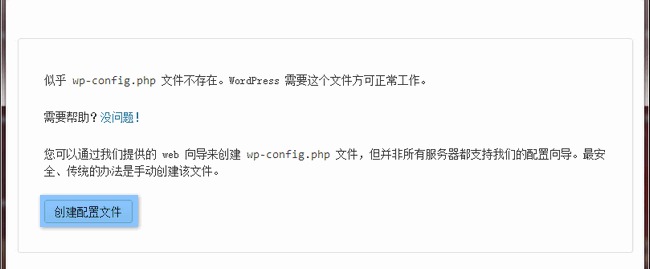
ಹಂತ 2:【ಈಗಲೇ ಪ್ರಾರಂಭಿಸಿ!】▼ ಕ್ಲಿಕ್ ಮಾಡಿ
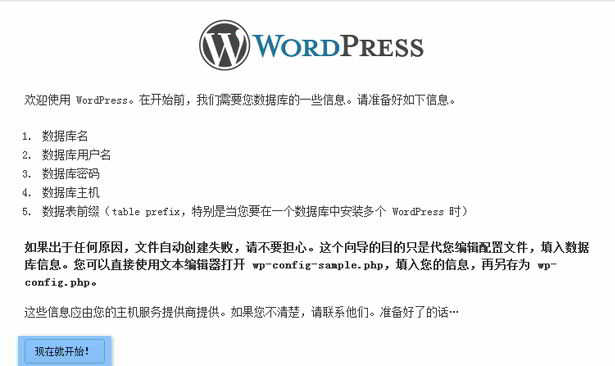
ಹಂತ 3: MySQL ಡೇಟಾಬೇಸ್ ಮಾಹಿತಿಯನ್ನು ನಮೂದಿಸಿ
ನಿಮ್ಮ MySQL ಡೇಟಾಬೇಸ್ ಮಾಹಿತಿಯನ್ನು ಭರ್ತಿ ಮಾಡಿ.
"ಟೇಬಲ್ ಪೂರ್ವಪ್ರತ್ಯಯ"ವನ್ನು ಮಾರ್ಪಡಿಸಲು ನೀವು ಗಮನ ಹರಿಸಬೇಕು, ದಯವಿಟ್ಟು ಡೀಫಾಲ್ಟ್ wp_ ಅನ್ನು ಬಳಸಬೇಡಿ
ಕ್ಲಿಕ್ ಮಾಡಿ【ಸಲ್ಲಿಸು】▼
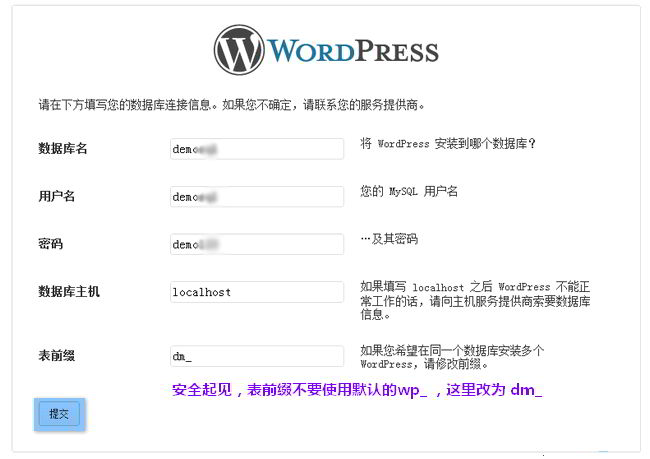
ಹಂತ 4: ಡೇಟಾಬೇಸ್ಗೆ ಯಶಸ್ವಿಯಾಗಿ ಸಂಪರ್ಕಗೊಂಡಿದೆ, [ಸ್ಥಾಪಿಸು] ▼ ಕ್ಲಿಕ್ ಮಾಡಿ

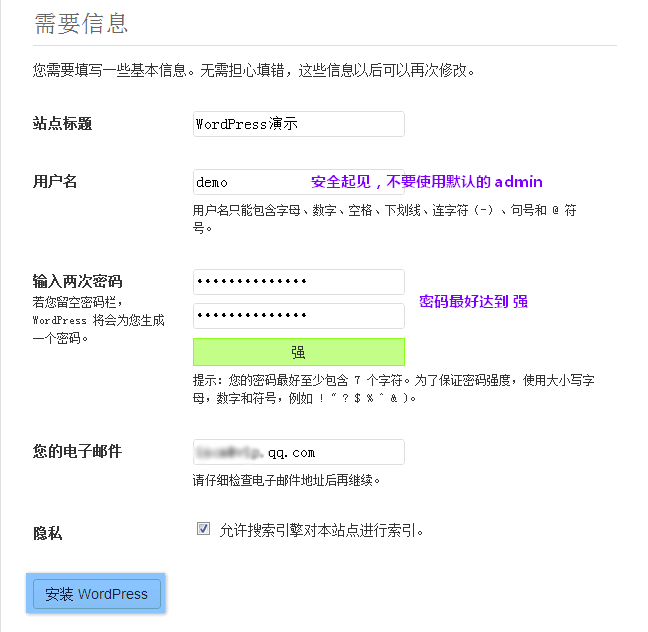
ಹಂತ 5: ವೆಬ್ಸೈಟ್ನ ಮೂಲ ಮಾಹಿತಿಯನ್ನು ಭರ್ತಿ ಮಾಡಿ
ಡೀಫಾಲ್ಟ್ ಬಳಕೆದಾರಹೆಸರು ನಿರ್ವಾಹಕರನ್ನು ಬಳಸದಂತೆ ಶಿಫಾರಸು ಮಾಡಲಾಗಿದೆ.
ಜೊತೆಗೆ, ಪಾಸ್ವರ್ಡ್ ಬಲವಾದ ಸಾಧಿಸಲು ಉತ್ತಮವಾಗಿದೆ.
ಕ್ಲಿಕ್ ಮಾಡಿ【ವರ್ಡ್ಪ್ರೆಸ್ ಸ್ಥಾಪಿಸಿ】▼
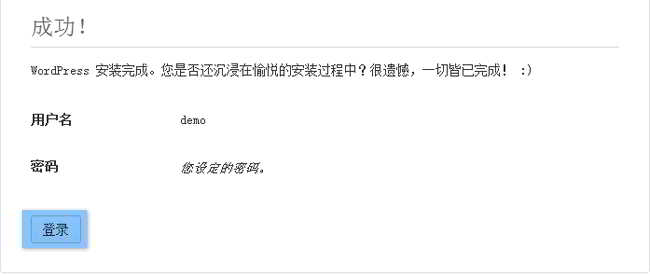
ಹಂತ 6: [ಲಾಗಿನ್] ಕ್ಲಿಕ್ ಮಾಡಿ
WordPress ನ ಯಶಸ್ವಿ ಸ್ಥಾಪನೆಯ ನಂತರ, [ಲಾಗಿನ್] ▼ ಕ್ಲಿಕ್ ಮಾಡಿ
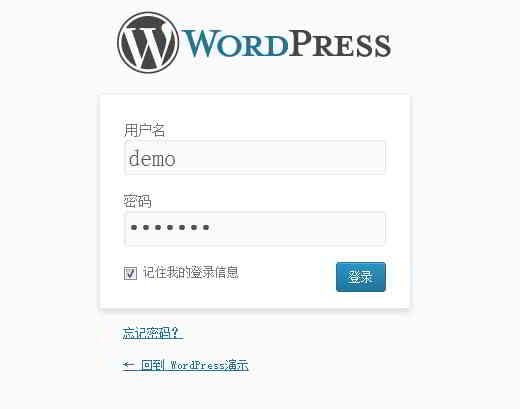
ಹಂತ 7: ಮೇಲೆ ಹೊಂದಿಸಲಾದ ಬಳಕೆದಾರಹೆಸರು ಮತ್ತು ಪಾಸ್ವರ್ಡ್ ಬಳಸಿ ವರ್ಡ್ಪ್ರೆಸ್ ಬ್ಯಾಕೆಂಡ್ಗೆ ಲಾಗಿನ್ ಮಾಡಿ ▼
ಮುನ್ನೆಚ್ಚರಿಕೆಗಳು
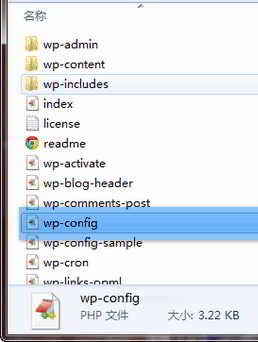
ಹಂತ 2 ರಲ್ಲಿ, ಕಾನ್ಫಿಗರೇಶನ್ ಫೈಲ್ wp-config.php ಅನ್ನು ಸ್ವಯಂಚಾಲಿತವಾಗಿ ರಚಿಸಲಾಗದಿದ್ದರೆ, ನೀವು ವರ್ಡ್ಪ್ರೆಸ್ ರೂಟ್ ಡೈರೆಕ್ಟರಿಯಲ್ಲಿ wp-config-sample.php ಅನ್ನು ನಕಲಿಸಬಹುದು ಮತ್ತು ಅದನ್ನು wp-config.php ಎಂದು ಮರುಹೆಸರಿಸಬಹುದು ▼
ನಂತರ, wp-config.php ಫೈಲ್ ಅನ್ನು ತೆರೆಯಿರಿ, ಕೆಳಗಿನ ಚಿತ್ರದಲ್ಲಿನ ಉದಾಹರಣೆಯ ಪ್ರಕಾರ ಅದನ್ನು ಭರ್ತಿ ಮಾಡಿ ಮತ್ತು ಅದನ್ನು ವರ್ಡ್ಪ್ರೆಸ್ ರೂಟ್ ಡೈರೆಕ್ಟರಿಗೆ ಅಪ್ಲೋಡ್ ಮಾಡಿ ▼
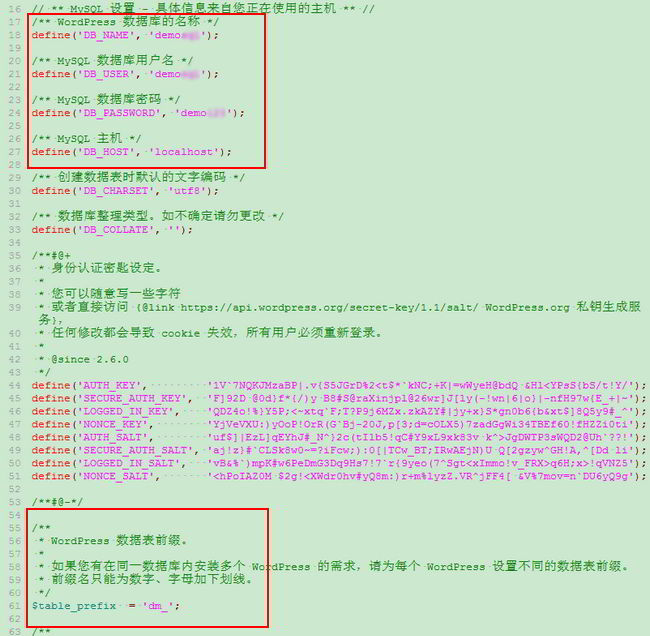
ಅಂತಿಮವಾಗಿ, ವರ್ಡ್ಪ್ರೆಸ್ ಅನುಸ್ಥಾಪನ ಇಂಟರ್ಫೇಸ್ ಅನ್ನು ರಿಫ್ರೆಶ್ ಮಾಡಿ, ಮತ್ತು ನೀವು ಹಂತ 3 ರಿಂದ ಅನುಸ್ಥಾಪನೆಯನ್ನು ಮುಂದುವರಿಸಬಹುದು.
ಚೆನ್ ವೈಲಿಯಾಂಗ್ ಅವರ ಬ್ಲಾಗ್ನಲ್ಲಿ ( https://www.chenweiliang.com/ ) ಹಂಚಿಕೊಂಡಿರುವ "ವರ್ಡ್ಪ್ರೆಸ್ ಅನ್ನು ಹಸ್ತಚಾಲಿತವಾಗಿ ಹೇಗೆ ಹೊಂದಿಸುವುದು? ವರ್ಡ್ಪ್ರೆಸ್ ಅನುಸ್ಥಾಪನಾ ಟ್ಯುಟೋರಿಯಲ್" ಎಂಬ ಲೇಖನವು ನಿಮಗೆ ಸಹಾಯಕವಾಗಲಿದೆ ಎಂದು ಆಶಿಸುತ್ತೇವೆ.
ಈ ಲೇಖನದ ಲಿಂಕ್ ಅನ್ನು ಹಂಚಿಕೊಳ್ಳಲು ಹಿಂಜರಿಯಬೇಡಿ: https://www.chenweiliang.com/cwl-906.html