
Article Directory
Ар бир жаңы медиа платформа бир нече веб-сайттарда катталып, бир нече аккаунт сырсөздөрүн сакташы керек.
Бир нече электрондук коммерция веб-сайттарына бир эле сырсөз коюу өзгөчө кооптуу.
- Эксперттер бир нече ар кандай аккаунт сырсөздөрүн сактоо жана башкаруу үчүн сырсөз менеджерлерин колдонушат.
Айрым онлайн маркетологдор RoboFormдун акысыз версиясы синхрондоштурула албай турганын жана алар KeePass сырсөз башкаруу программасына өтүүнү каалаарын айтышты.
Суроо: RoboForm 7ден логин каттоо эсебинин сырсөз маалыматтарын HTML файл маалыматтары катары кантип экспорттоо, анан аны KEEPASS сырсөз башкаргычына импорттоо керек?
RoboForm 7 экспорттоо эсебинин сырсөз маалыматтары
1) Эгер сиз RoboForm 7 колдонсоңуз жана бул каттоо эсебинин сырсөзүн экспорттоо операциясын аткаргыңыз келсе, RoboForm'дун Passcard редакторун ачыңыз (Windows Start менюсунда "Пароль картасын түзөтүү" же "RoboForm Editor")
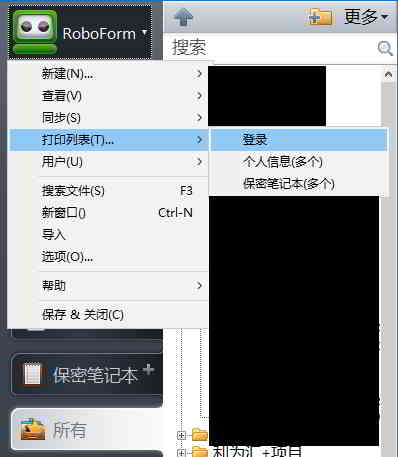
2) Андан кийин редактордун негизги менюсунда "Подписка" → "Тизмени басып чыгаруу" дегенди тандаңыз (жаңы версияларда "RoboForm" баскычын басыңыз → "Тизмени басып чыгаруу" → "Кирүү")▼
3) Ачылган диалог терезесинде "Сактоо" баскычын басыңыз ▼
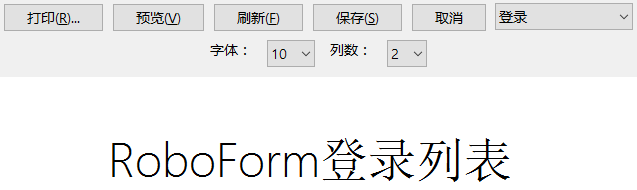
- Жайгашкан жерди жана файлдын атын тандап, андан кийин Сактоо баскычын басыңыз.
RoboForm аккаунтунун сырсөзүнүн дайындарын KeePassке импорттоо
1-кадам: KeePass 2.x маалымат базасынын файлын ачыңыз.
2-кадам: "Файл" → "Импорт" бөлүмүнө өтүңүз.
3-кадам: Формат катары "RoboForm HTML" тандаңыз, жаңы эле экспорттогон HTML файлын тандап, андан кийин "OK" ▼ баскычын басыңыз.
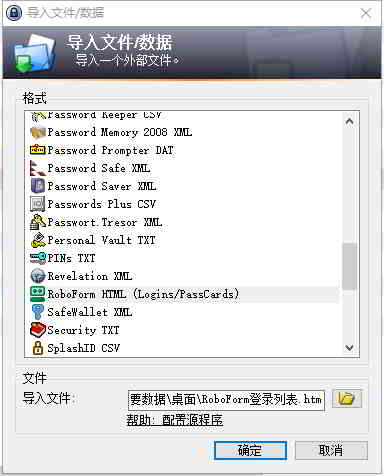
RoboForm 7 берилиштерин KEEPASS сырсөз башкаргычына импорттоо жана бүттүңүз!
Чен Вэйлиангдын блогунда ( https://www.chenweiliang.com/ ) бөлүшүлгөн "RoboForm7 маалыматтарын кантип экспорттоо жана аны KeePass сырсөз менеджерине кантип импорттоо керек?" деген макала сизге пайдалуу болот деп үмүттөнөбүз.
Бул макаланын шилтемеси менен бөлүшүүдөн тартынбаңыз: https://www.chenweiliang.com/cwl-1325.html