
Article Directory
WordPressти колдонгондо , кээде биз төмөнкү көйгөйгө туш болобуз:
".htaccess файлын түзөтүү мүмкүн эмес. Файлдын жазууга уруксаты бар-жогун текшериңиз."
Бул ката кабары көбүнчө адамдардын башын тырмап салат.
Эми, келгиле, бул көйгөйдү кантип чечүү керектиги жөнүндө сүйлөшөлү.
Эмне үчүн .htaccess файлдарын түзөтүүгө болбойт?
Биринчиден, бул катанын булагын түшүнүшүбүз керек.
.htaccessФайл Apache серверинин конфигурациясынын бир бөлүгү жана URL кайра жазуу жана кайра багыттоо сыяктуу функцияларды ишке ашыруу үчүн колдонулат.
WordPress веб-сайты бул файлды түзөтө албаганда, адатта, файл уруксаттары туура эмес коюлгандыктан, WordPress аны өзгөртүүгө уруксаты жок болуп калат.
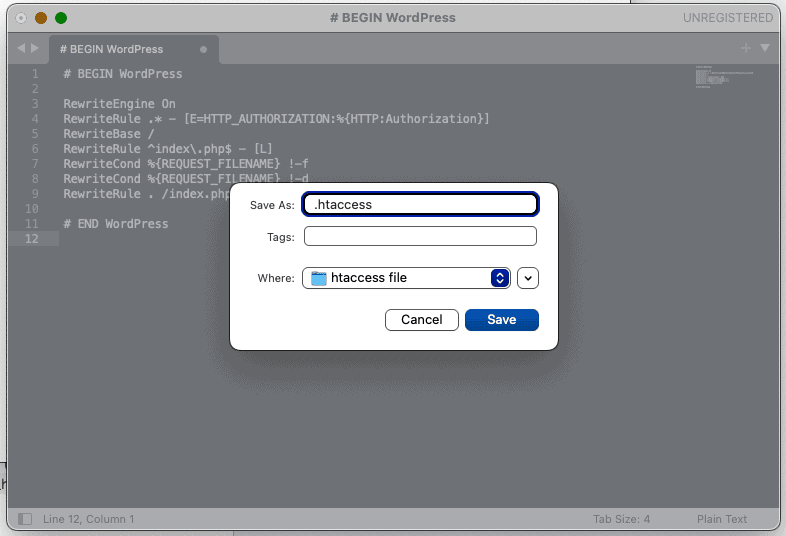
Файл уруксаттарын текшерүү
Кийинки, биз текшерүү керек.htaccessФайлга уруксат орнотуулары.
- Сиз SSH аркылуу сервериңизге туташа аласыз;
- Андан кийин багыттоо
.htaccessФайл жайгашкан каталог; - Файл уруксаттарын көрүү үчүн төмөнкү буйрукту колдонуңуз:
ls -l /home/你的用户名/web/你的域名文件夹/public_html/.htaccess
- Жыйынтыктарды көрүү,
.htaccessФайлдын уруксаттары окшош болушу керек-rw-r--r--. - Бул топтун жана башкалардын окууга гана уруксаты бар, ал эми ээсинин окуу жана жазуу уруксаттары бар дегенди билдирет.
- Эгер уруксаттар туура эмес орнотулган болсо, биз аны өзгөртүүбүз керек.
Файлдын уруксаттарын өзгөртүү
- Өзгөртүү үчүн
.htaccessФайл уруксаттарын колдонсо болотchmodЗаказ. - Биз ээсинин жазуу уруксаттары бар экенин текшеришибиз керек.
- Төмөнкү буйрукту иштетиңиз:
chmod 644 /home/你的用户名/web/你的域名文件夹/public_html/.htaccess
Бул буйрук болот.htaccessФайл уруксаттары коюлган644, башкача айтканда, ээсинин окуу жана жазуу уруксаттары бар, ал эми топ жана башкалар окуу уруксаттарына ээ.
Файлдын ээсин өзгөртүү
Кээде, көйгөй файл уруксаттарында гана эмес, файлга ээлик кылууда да болушу мүмкүн.
WordPress иштеткен колдонуучу керек.htaccessФайлдар ээлик кылат.
Биз колдоно алабызchownФайлдын ээсин өзгөртүү үчүн буйрук:
chown -R 你的用户名:你的用户名 /home/你的用户名/web/你的域名文件夹/public_html/*
- Бул буйрук болот
public_htmlКаталогдун жана анын бардык субфайлдарынын жана подкаталогдорунун ээлиги көрсөтүлгөн колдонуучу атына коюлган.
Өзгөртүүлөрдү колдонуп, кызматты кайра иштетиңиз
Жогорудагы кадамдарды аткаргандан кийин, биз өзгөртүүлөр күчүнө киришин камсыз кылышыбыз керек. Эң оңой жолу - Apache кызматын кайра иштетүү. Apache кызматын төмөнкү буйрукту колдонуу менен кайра иштетсе болот:
service apache2 restart
- Бул буйрук Apache конфигурация файлын кайра жүктөйт, андыктан уруксаттар жана ээлик өзгөртүүлөр күчүнө кирет.
Көйгөйдүн чечилгенин ырастаңызбы?
Акыр-аягы, биз маселенин чечилгендигин ырасташыбыз керек.
Кайра түзөтүп көрүңүз.htaccessфайл, же WordPress' файл менеджери аркылуу түзөтүү.
Эгер баары жакшы болсо, куттуктайм, маселе чечилди.
总结
Көйгөйлөрдү чечүү WordPress түзөтүү мүмкүн эмес.htaccessФайлда көйгөй жаралганда, биз негизинен файлдын уруксаттарын жана ээлик орнотууларын текшерип, өзгөртүшүбүз керек.
Жогорудагы кадамдар аркылуу биз WordPressтин өзгөртүүгө уруксаты бар экенине кепилдик бере алабыз.htaccessкөйгөйдү чечүү үчүн файл.
Ошентип, кийинки жолу бул көйгөйгө туш болгонуңузда, дүрбөлөңгө түшпөңүз, жөн гана жогорудагы кадамдарды аткарыңыз жана маселе табигый түрдө чечилет.
Бул макала сизге пайдалуу болот деп үмүттөнөм, эгер сизде кандайдыр бир суроолор болсо же башка көйгөйлөргө туш болсо, талкуулоо үчүн билдирүү калтырыңыз.
Чен Вэйлиангдын блогунда ( https://www.chenweiliang.com/ ) бөлүшүлгөн "WordPress катасын чечүү: .htaccess файлын түзөтүүгө мүмкүн болгон жок. Файлдын жазууга уруксаты бар-жогун текшериңиз" деген макала сизге пайдалуу болот деп үмүттөнөбүз.
Бул макаланын шилтемеси менен бөлүшүүдөн тартынбаңыз: https://www.chenweiliang.com/cwl-31802.html