
Article Directory
Таң калыштуу чындык: Эмне үчүн сиз HestiaCPге Monit орното элексиз?
Эми эмне үчүн Monit HestiaCP колдонуучулары үчүн эң мыкты өнөктөштөрдүн бири экендиги жөнүндө сүйлөшөлү.
Monit сизге Nginx, PHP-FPM жана MySQL сыяктуу маанилүү сервер кызматтарын оңой көзөмөлдөөгө мүмкүндүк берет.
Жана, сиз Monitти HestiaCP'иңизге бир нече жөнөкөй кадамдар менен кошо аласыз, нанга майды жаюу сыяктуу оңой. Даярсыңбы? Баштайлы!
Монит деген эмне? Эмне үчүн HestiaCP үчүн абдан маанилүү?
Окуу куралына кирүүдөн мурун Монитти кыскача карап көрөлү. Monit – Unix системаларындагы процесстерди жана кызматтарды көзөмөлдөй турган жеңил, ачык булак куралы.
Процесс токтоп калса, сервериңиз дайыма нормалдуу иштешин камсыз кылуу үчүн Monit аны автоматтык түрдө өчүрө алат.
Бул сервериңиз үчүн 24/7 жансакчысы сыяктуу, ал ишенимдүү гана эмес, ошондой эле жооп берет.
HestiaCP боюнча Монит орнотуу үчүн зарыл шарттар
Monitти орнотуудан мурун, сизде төмөнкү шарттар бар экенин текшериңиз:
- Hestia башкаруу панели орнотулган
- Root мүмкүнчүлүгү бар
Эгер сиз бул критерийлерге жооп берсеңиз, анда биз барууга даярбыз.
1-кадам: Тутум пакеттерин жаңыртуу
Биринчиден, тутум пакеттериңиз жаңыртылганын текшериңиз. Төмөнкү буйрукту колдонуу менен тутум пакеттерин жаңыртыңыз:
apt update
Бул маанилүү, анткени тутум пакетинин жаңыртуулары мүмкүн болгон кемчиликтерди оңдоп, сизде Мониттин эң акыркы версиясы орнотулганын камсыздай алат.
2-кадам: Монитти орнотуу
Системаны жаңыртуу аяктагандан кийин, сиз Монитти орното аласыз. Орнотуу үчүн төмөнкү буйрукту киргизиңиз:
apt install monit
Бул кадам Монитти автоматтык түрдө жүктөп алып орнотот, сиз жөн гана бир нече мүнөт чыдамдуулук менен күтүшүңүз керек.
3-кадам: Монит кызматын иштетүү
Орнотуу аяктагандан кийин, система ишке киргенде ал автоматтык түрдө иштеши үчүн Монит кызматын иштетүүнү унутпаңыз. Төмөнкү буйрукту колдонуп кызматты иштетиңиз:
systemctl enable monit
Бул Монитке бир жуп автоматтык дөңгөлөктөрдү орнотууга барабар, сиз серверди кайра күйгүзгөндө, ал автоматтык түрдө башталат.
4-кадам: Монит кызматын баштаңыз
Андан кийин, Монит кызматын иштетип, иштей баштасын:
systemctl start monit
Эми Monit фондо иштеп жаткандыктан, ал сиздин кызматыңызды көзөмөлдөөгө даяр.
5-кадам: Монитти конфигурациялоо
Мониттин демейки конфигурациясы бардык чөйрөлөр үчүн ылайыктуу болбошу мүмкүн, андыктан кээ бир оңдоолорду киргизишибиз керек. түзөтүү /etc/monit/monitrc файл жана төмөнкү мазмунду кошуу:
set httpd port 2812 and
  use address 0.0.0.0
  and allow localhost

check process nginx with pidfile /var/run/nginx.pid
  group nginx
  start program = "/etc/init.d/nginx start"
  stop program = "/etc/init.d/nginx stop"

check process php-fpm with pidfile /var/run/php/php7.4-fpm.pid
  group php-fpm
  start program = "/etc/init.d/php7.4-fpm start"
  stop program = "/etc/init.d/php7.4-fpm stop"

check process mysql with pidfile /var/run/mysqld/mysqld.pid
  group mysql
  start program = "/etc/init.d/mysql start"
  stop program = "/etc/init.d/mysql stop"
Бул конфигурация коду бир нече иштерди аткарат:
- Мониттин веб интерфейсин иштетүү, сиз өтө аласыз
http://your_server_ip:2812ага жетүү. - Monitor Nginx, PHP-FPM жана MySQL 服务, алардын ар дайым онлайн болушун камсыз кылуу.
6-кадам: Монит кызматын жүктөөдө автоматтык түрдө баштоо үчүн орнотуңуз
Төмөнкү буйрукту киргизиңиз:
systemctl enable monit && systemctl start monit
- Эгерде ката билдирүү "
sudo systemctl start monitmonit.service is not a native service, redirecting to systemd-sysv-install.", чечимди көрүү үчүн төмөнкү макаланын шилтемесин басыңыз▼
7-кадам: Монит кызматын кайра иштетиңиз
Конфигурация аяктагандан кийин, конфигурация күчүнө кириши үчүн Монит кызматын кайра иштетүүнү унутпаңыз:
systemctl restart monit
Бул Монитке жаңы дем бергендей жана ал азыр өзүн көрсөтүүгө даяр.
Монит орнотуу ийгиликтүү болгонун кантип текшерүү керек?
Орнотуу аяктагандан кийин, браузерди ачып, кириңиз http://your_server_ip:2812, сиз Мониттин башкаруу тактасын көрүшүңүз керек.
Эгер баары кадимкидей болсо, сиз Nginx, PHP-FPM жана MySQL статусун көрөсүз.
Алардын статусу "Чуркоо" дегенди көрсөтүп, алар кадимкидей иштеп жатканын көрсөтөт.
Эгерде бул процесстердин бири иштебей калса, Монит автоматтык түрдө аларды кайра иштетүүгө аракет кылат.
Монитти кантип кайра орнотуу керек
Монитти орнотууда көйгөй бар экенин байкасаңыз же аны кайра конфигурациялашыңыз керек болсо, төмөнкү буйрукту колдонуп Monitти кайра орното аласыз:
apt-get remove monit
apt-get install monit
2812 портун иштетүү: Мониттин веб-интерфейсине кире аларыңызды текшериңиз
Мониттин веб-интерфейсине кадимкидей кирүү мүмкүнчүлүгүн камсыз кылуу үчүн 2812 портун иштетүү керек.
боюнча monitrc Файлда HTTPD угуу орнотулганын жана 2812 порту жана так IP дареги көрсөтүлгөнүн текшериңиз.
HestiaCPCP ичинде 2812 портун иштетүү
Monit monitoring программасын ийгиликтүү орноткондон кийин , сиз демонду конфигурациялап, портту, IP дарегин жана башка жөндөөлөрдү иштетишиңиз керек болот.
1-кадам: HestiaCPCP аккаунтуңузга кириңиз
2-кадам: Брандмауэрге кириңиз.
- Навигациянын үстүндөгү "Брандмауэрди" басыңыз.
3-кадам: + баскычын чыкылдатыңыз.
- + баскычынын үстүнө курсорду алып барганда, баскычтын "Эреже кошуу" болуп өзгөргөнүн көрөсүз.
4-кадам: Эрежелерди кошуу.
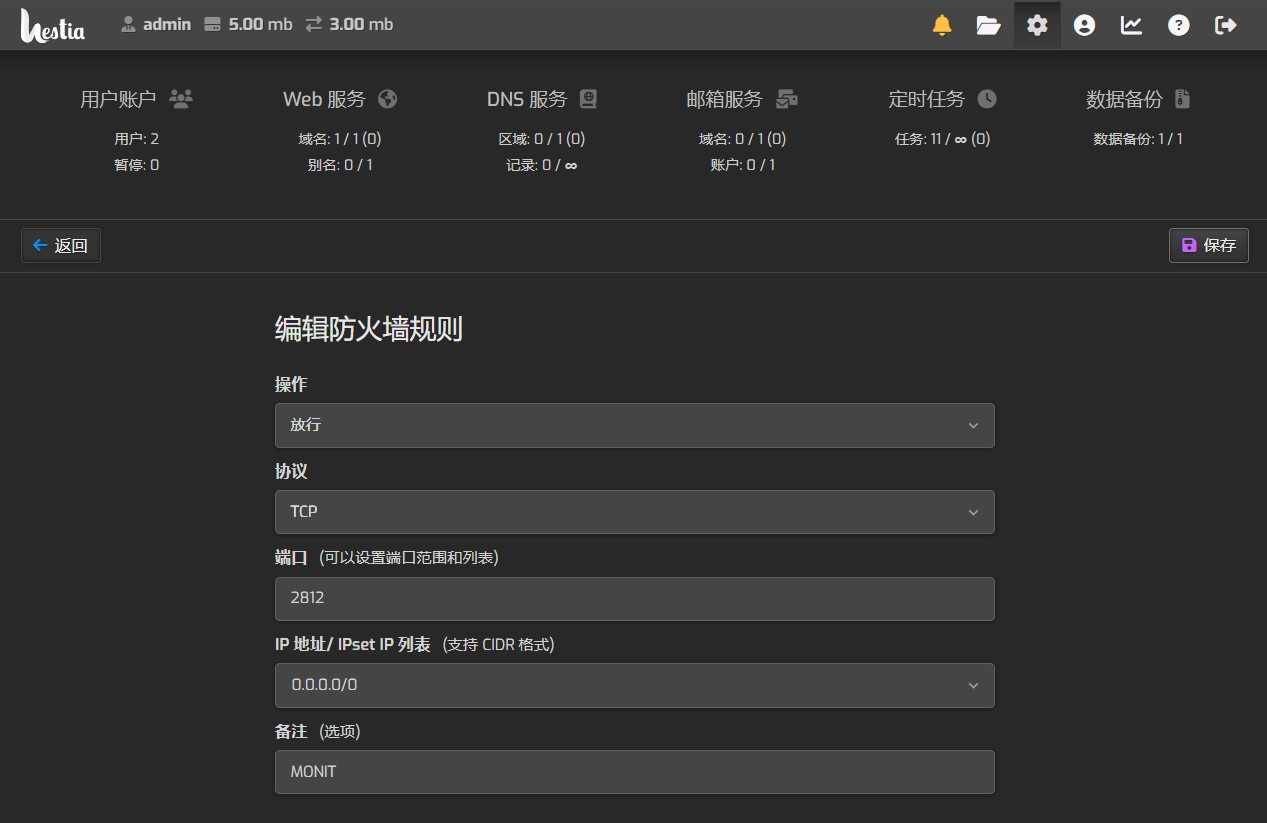
Эреже жөндөөлөрү катары төмөнкүнү колдонуңуз ▼
- Аракет: Кабыл алуу
- Протокол: TCP
- порт: 2812
- IP дареги: 0.0.0.0/0
- Эскертүү (милдеттүү эмес): MONIT
Төмөндө HestiaCP брандмауэр орнотууларынын скриншоту ▼
Жыйынтык: Monit жана HestiaCP кемчиликсиз айкалышы
Бул учурда, сиз HestiaCPде Монитти ийгиликтүү орнотуп, конфигурациялашыңыз керек.
Ал бардык маанилүү кызматтардын нормалдуу иштешин камсыз кылуу менен серверди башкарууда сиздин оң колуңузга айланат.
Мындан тышкары, Мониттин веб-интерфейси бардык процесстердин абалын оңой көзөмөлдөөгө жана бардыгын көзөмөлдөп турууга мүмкүндүк берет.
Азыр чара көрүңүз ! Сервериңиздин туруктуулугун жана ишенимдүүлүгүн жогорулатуу үчүн Monitти конфигурациялаңыз. Келечектеги өзүңүз бул акылдуу тандооңуз үчүн сизге ыраазычылык билдирет.
Чен Вэйлиангдын блогунда ( https://www.chenweiliang.com/ ) бөлүшүлгөн "HestiaCPге Monit мониторинг программасын кантип орнотуу керек? Monit орнотуу ыкмасынын толук түшүндүрмөсү" деген макала сизге пайдалуу болот деп үмүттөнөбүз.
Бул макаланын шилтемеси менен бөлүшүүдөн тартынбаңыз: https://www.chenweiliang.com/cwl-31996.html