
Article Directory
Менин WordPress тейлөө режимим иштебей калды жана веб-сайтым толугу менен бузулган.
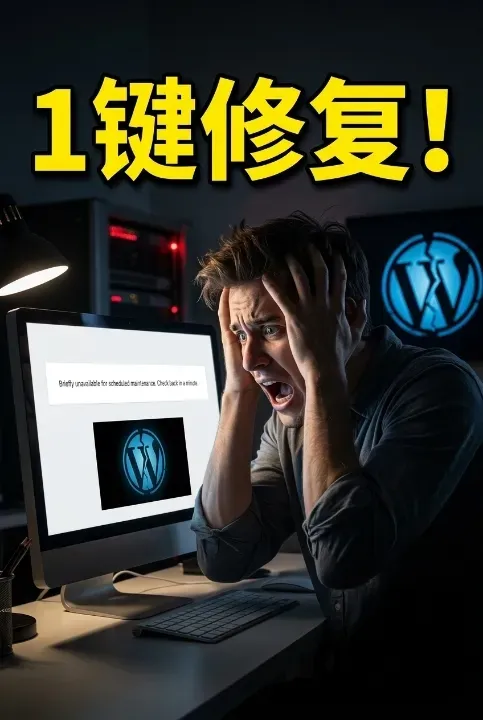
Кечээ бир досум мага чалып, абдан тынчсыздангандай үн менен, анын WordPress веб-сайты күтүүсүздөн жеткиликсиз болуп калганын жана бардык коноктор "Убактылуу пландаштырылган техникалык тейлөөнү жүргүзүү мүмкүн эмес, бир мүнөттөн кийин кайра келиңиз" деген жазуусу бар баракчаны көрүп жатышканын айтты.
Ал сервердеги көйгөй деп ойлоп, аны үч жолу кайра иштетип, DNSти эки жолу өзгөртүп, бир сааттан ашык убакытты аны менен алек болуп өткөрдү, бирок веб-сайт дагы эле ошол бойдон эле.
Мен ага дүрбөлөңгө түшпө, мен бул көйгөйдү абдан жакшы билем дедим.
Чынын айтсам, менин веб-сайтымда да ушул көйгөйгө туш болгон жана бир эмес, бир нече жолу.
WordPressтин тейлөө режими так эмне?
WordPressтин техникалык тейлөө режими акыры жакшы нерсе. Качан сизге өзөктү, плагиндерди же теманы жаңыртуу керек болсо, WordPress веб-сайтты автоматтык түрдө техникалык тейлөө режимине которот, бул сизге келгендерге жарым-жартылай жаңыртылган жана бузулган баракты көрсөтпөстөн файлдарды коопсуз жаңыртууга мүмкүндүк берет.
Адатта, бул процесс бир нече секундга гана созулат, ушунчалык тез болгондуктан, сиз аны байкабай да каласыз.
Бирок, кээде WordPress күтүүсүз болушу мүмкүн. Ал жаңыртуунун ортосунда токтоп калышы мүмкүн, же сиз кокустан браузериңизди жаап коюшуңуз мүмкүн, же бир эле учурда өтө көп нерсени жаңыртып, системаны чаташтырып, анын техникалык тейлөө режиминде калышына алып келиши мүмкүн.
Ошондо сиздин веб-сайтыңыз пайдасыз болуп калат.
Коноктор "Убактылуу үзгүлтүксүз техникалык тейлөөнү жүргүзө албай жатам" деген билдирүүнү көрүшөт жана сиз серверге да кире албайсыз; бүтүндөй веб-сайт кулпуланган окшойт.
Мен бул кырдаалга биринчи жолу туш болгондо, чындап таң калдым.
Эмне болуп жатканын түшүнбөгөндүктөн, веб-сайтымды бузуп киришкен же сервер бузулуп калган деп ойлогом, ал тургай домендик аталыштын мөөнөтү бүтүп калганбы деп да ойлондум.
Кийинчерээк WordPress жаңыртуу учурунда анча чоң эмес көйгөйгө туш болуп, техникалык тейлөө режиминен туура чыга албай калганы аныкталды.
Эмне үчүн мен техникалык тейлөө режиминде тыгылып калдым?
WordPressтин техникалык тейлөө режиминде тыгылып калышынын себеби, ал веб-сайттын түпкү каталогунда .maintenance деп аталган файлды түзөт . Бул файл WordPressке: "Мен учурда техникалык тейлөөдөмүн, коноктордун кирүүсүнө жол бербеңиз" деп билдирет.
Адатта, WordPress жаңыртуу аяктагандан кийин бул файлды автоматтык түрдө жок кылат. Бирок, эгер жаңыртуу катага туш болсо, бул файл ошол жерде калат жана веб-сайтыңыз техникалык тейлөө режимин көрсөтө берет.
WordPress тейлөө режимин оңдоонун биринчи ыкмасы
Ошентип, аны кантип оңдойбуз?
Чындыгында бул абдан жөнөкөй.
Чечим - .maintenance файлын кол менен жок кылуу.
Муну кантип жасоо керек: Веб-сайт сервериңизге туташуу үчүн FileZilla же WinSCP сыяктуу FTP куралын колдонушуңуз керек. Туташкандан кийин, веб-сайтыңыздын түпкү каталогуна өтүңүз, ал жерде wp-config.php файлы жайгашкан.
Андан кийин сиз бир топ файлдарды көрөсүз, анын ичинде .maintenance деп аталган файл да бар. Жөн гана аны өчүрүп салыңыз.
Баарын жок кылгандан кийин, веб-сайтыңызды жаңыртыңыз, ошондо техникалык тейлөө режими жоголуп, веб-сайт кайрадан кадимки абалына кайтып келгенин көрөсүз.
Бул жөнөкөй.
Экинчи ыкма: wp-activate.php файлын өзгөртүү
Бирок, эгер сиз .maintenance файлын жок кылгандан кийин да веб-сайт техникалык тейлөө режиминде көрсөтүлсөчү?
Демек, өзгөртүү керек болгон дагы бир жер бар.
Түпкү каталогдо wp-activate.php деп аталган дагы бир файл бар. Аны текст редактору менен ачыңыз, ошондо сиз код сабын көрөсүз: define('WP_INSTALLING', true). true маанисин false маанисине өзгөртүңүз, файлды сактаңыз, ошондо көйгөй чечилет.
Мен бул көйгөйгө биринчи жолу туш болгондо, .maintenance файлын өчүрдүм, бирок веб-сайт дагы эле иштебей жатты. Андан кийин wp-activate.php файлын текшерип, өзгөрттүм, ал иштеп жатты.
Чынын айтсам, бул процесс кыйын эмес, бирок эгер сиз бул нерсенин бар экенин билбесеңиз, көпкө чейин тыгылып калышыңыз мүмкүн.
Ошондуктан, келечекте мындайга туш болуп калсаңыз, муну жазып коюу зарыл деп ойлойм.
WordPress тейлөө режиминдеги каталардын алдын алуу боюнча сунуштар
Чынын айтканда, WordPress абдан кызыктуу система. Ал веб-сайт курууну укмуштуудай жеңилдетет, бирок кээде анын жөнөкөйлүгү адамдардын кээ бир негизги нерселерди этибарга албай коюшуна алып келиши мүмкүн.
Мисалы, жаңыртуу учурунда бир эле учурда өтө көп нерсени жаңыртпаганыңыз оң. Ошондой эле, алгач маалыматтарыңыздын камдык көчүрмөсүн сактап койгонуңуз оң жана жаңыртуу учурунда браузерди жаппаңыз.
Булардын баары жөнөкөй акылга сыярлык угулганы менен, адамдар шашып жатканда аларды унутуп коюшат.
Макул, бүгүнкү бөлүшүү ушулар. Эгер сизге пайдалуу болсо, аны керек болушу мүмкүн болгон досторуңуз менен бөлүшүңүз. Кийинки жолу көрүшкөнчө!
Чен Вэйлиангдын блогунда ( https://www.chenweiliang.com/ ) бөлүшүлгөн "WordPress веб-сайтын кантип оңдоо керек: үзгүлтүксүз техникалык тейлөө жүрүп жатат, бир мүнөттөн кийин кайтып келиңизчи?" деген макала сизге пайдалуу болот деп үмүттөнөбүз.
Бул макаланын шилтемеси менен бөлүшүүдөн тартынбаңыз: https://www.chenweiliang.com/cwl-34444.html