
Article Directory
- WordPress эмнени билдирет?Сен эмне кылып жатасың?Вебсайт эмне кыла алат?
- Жеке/компаниянын веб-сайтын куруу канча турат?Бизнес веб-сайтты куруунун баасы
- Кантип туура домен атын тандоо керек?Вебсайтты куруу домендик аталыштарды каттоо боюнча сунуштар жана принциптер
- NameSiloДомендик аталыштарды каттоо үйрөткүчү (сизге $1 жөнөтүү NameSiloПромо код)
- Вебсайтты куруу үчүн кандай программа керек?Өзүңүздүн веб-сайтыңызды түзүү үчүн кандай талаптар бар?
- NameSiloNS домендик аталышын Bluehost/SiteGround окуу куралына чечиңиз
- WordPressти кол менен кантип куруу керек? WordPress орнотуу үйрөткүчү
- WordPress серверине кантип кирүү керек? WP фондук кирүү дареги
- WordPress кантип колдонсо болот? WordPress фонунун жалпы жөндөөлөрү жана кытайча аталышы
- WordPress тил жөндөөлөрүн кантип өзгөртүү керек?Кытай/Англис орнотуу ыкмасын өзгөртүү
- WordPress категорияларынын каталогун кантип түзүүгө болот? WP категориясын башкаруу
- WordPress макалаларды кантип жарыялайт?Өз алдынча жарыяланган макалалар үчүн түзөтүү параметрлери
- WordPressте жаңы баракчаны кантип түзүүгө болот?Барактын жөндөөлөрүн кошуу/түзөтүү
- WordPress менюларды кантип кошот?Навигация тилкесинин дисплей параметрлерин ыңгайлаштыруу
- WordPress темасы деген эмне?WordPress шаблондорун кантип орнотуу керек?
- FTP zip файлдарын онлайн кантип ачуу керек? PHP онлайн декомпрессия программасын жүктөп алуу
- FTP куралына туташуу күтүлбөй калды WordPressти серверге туташуу үчүн кантип конфигурациялоо керек?
- WordPress плагинин кантип орнотуу керек? WordPress плагинин орнотуунун 3 жолу - wikiHow
- BlueHost хостинги жөнүндө эмне айтууга болот?Акыркы BlueHost USA промо коддору/купондору
- Bluehostту кантип бир чыкылдатуу менен автоматтык түрдө орнотуу керекWordPress? BHвеб-сайт курууОкуу куралдары
- WordPress Shortcodes Ultimate плагини үчүн ыңгайлаштырылган шаблон жол кодунун деталдуу түшүндүрмөсү
Bluehost автоматтык түрдө WordPress окуу куралын орнотот

1-кадам: Bluehost серверине кириңиз
BlueHost расмий веб-сайтына баруу үчүн бул жерди басыңызЭгер англис тилиңизди жакшы билбесеңиз, Google Chrome'дун автоматтык которуу функциясын колдонууну сунуштайбыз. ▼
Киргенден кийин, сиз төмөндө көрсөтүлгөн скриншотту көрө аласыз ▼
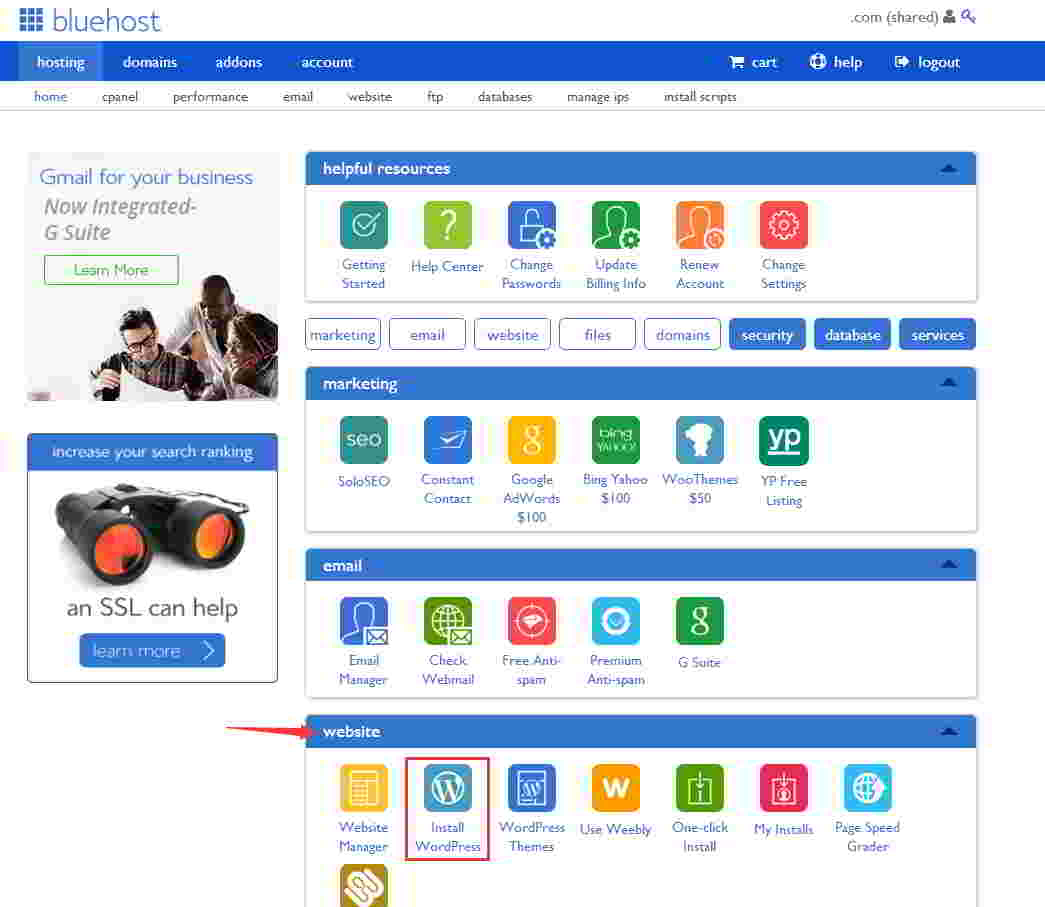
2-кадам: "Веб-сайт" өтмөгүн табыңыз
Андан кийин "WordPress орнотуу" ▼ чыкылдатыңыз
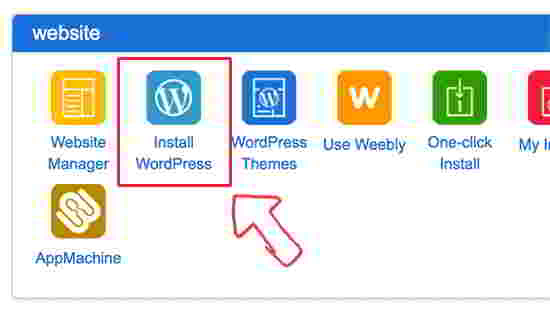
"WordPress орнотуу" баскычын чыкылдаткандан кийин, BlueHost "MOJO базарына кош келиңиз" электрондук катын жөнөтөт.
Баары бир бул жөнүндө кабатыр болбоңуз, анткени MOJO Marketplace бул WP темаларын, плагиндерди ж.б. саткан кызмат базары.
MOJO Market Place менен BlueHost ортосундагы мамиле
- MOJO Marketplace жана BlueHost EIG Group башкы компаниясына таандык, ошондуктан BH да MOJO Marketplace компаниясын илгерилетүү үчүн эч кандай күч-аракетин жумшабайт.
- MOJO Marketplace'тин максаты аз эмес, ал EnvatoMarket (ThemeForest жана CodeCanyon таандык болгон компания) сыяктуу платформа провайдери болууну каалайт, бирок ал дагы эле алыс.
- Жок дегенде WP темасын сатып алуу үчүн, чет элдик WP колдонуучуларынын биринчи реакциясы ThemeForest болуп саналат.
Bluehost өзүнүн MOJO рыногун күч менен илгерилетет ▼
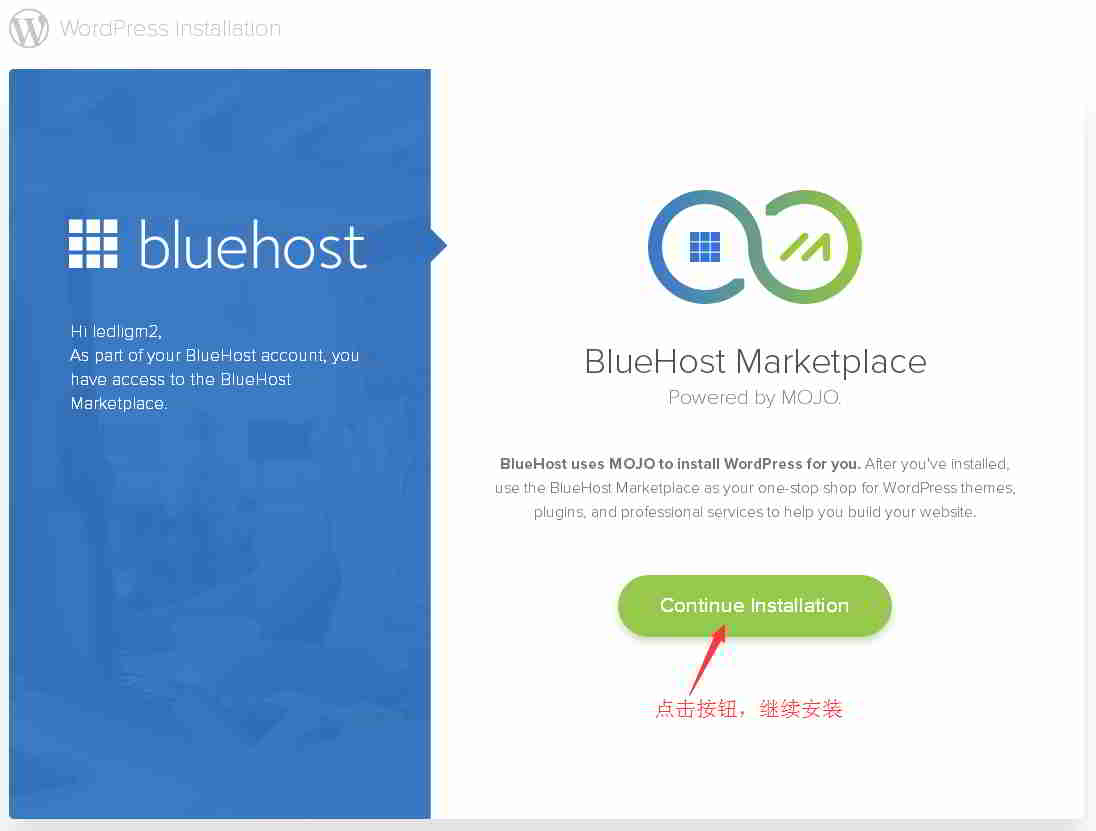
- Кабатыр болбоңуз, орнотуу үчүн баскычты чыкылдатыңыз.
- Эгер сиз англис тилин түшүнбөсөңүз, ага көңүл бурбай койсоңуз болот.
3-кадам: Плагиндин белгисин алып салыңыз ▼
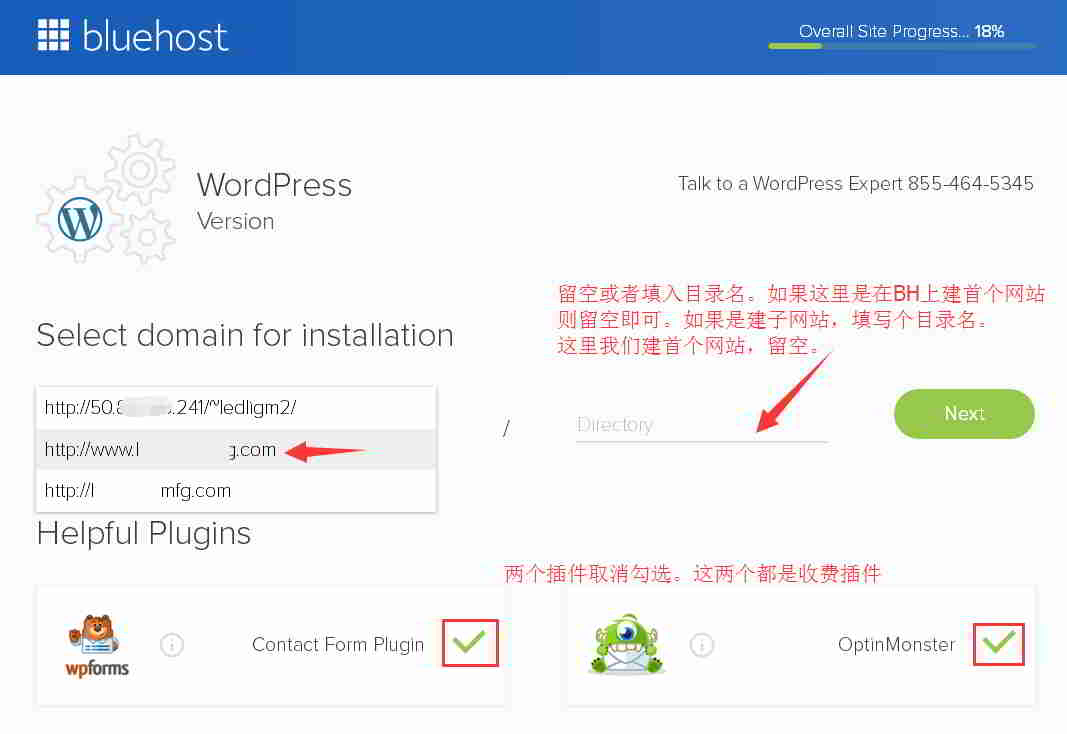
- Белекти алып салыңыз, бул экөө акы төлөнүүчү плагиндер.
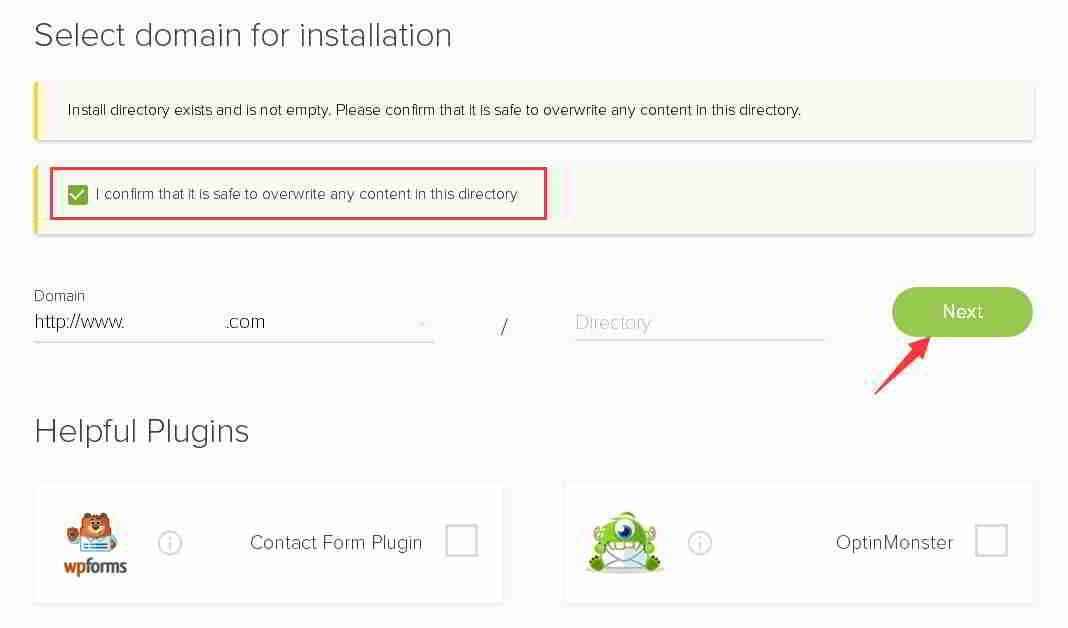
4-кадам: "КИЙИНКИ" баскычын баскандан кийин, система орнотуу каталогу мурунтан эле бар экенин жана бош эмес экенин айтат. ▼
- Сураныч, бул каталогго катмарды орноткуңуз келгениңизди ырастаңыз.
- Кутучаны белгилөө менен ырастаңыз жана КИЙИНКИ баскычын басыңыз.
5-кадам: Вебсайтыңыздын атын, колдонуучу атыңызды жана сырсөзүңүздү киргизиңиз ▼
- Вебсайттын атын киргизиңиз (Аты/Аталышы)
- Backend администраторунун электрондук почтасы (Admin EmailДареги)
- Колдонуучунун аты (Администратордун аты) жана администратордун кирүү сырсөзү
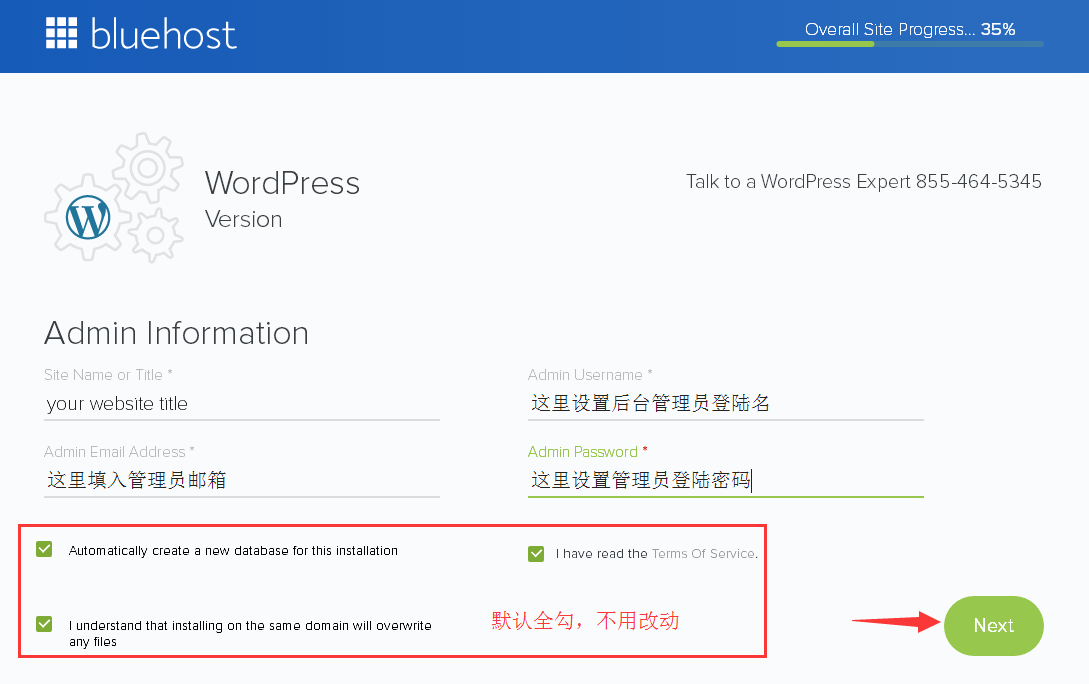
- Сураныч, веб-сайттын аталышын жазып коюңуз (аталышы жөн эле жазылышы мүмкүн).
- АнткениWordPress backend, сиз аны каалаган убакта өзгөртө аласыз.
- Демейки боюнча, төмөндө демейки боюнча текшерилген 3 вариант бар, андыктан алар жөнүндө кабатыр болбоңуз.
- Аны толтургандан кийин, КИЙИНКИ баскычын басыңыз.
6-кадам: Bluehost WordPressти автоматтык түрдө орнотушун чыдамдуулук менен күтүңүз ▼
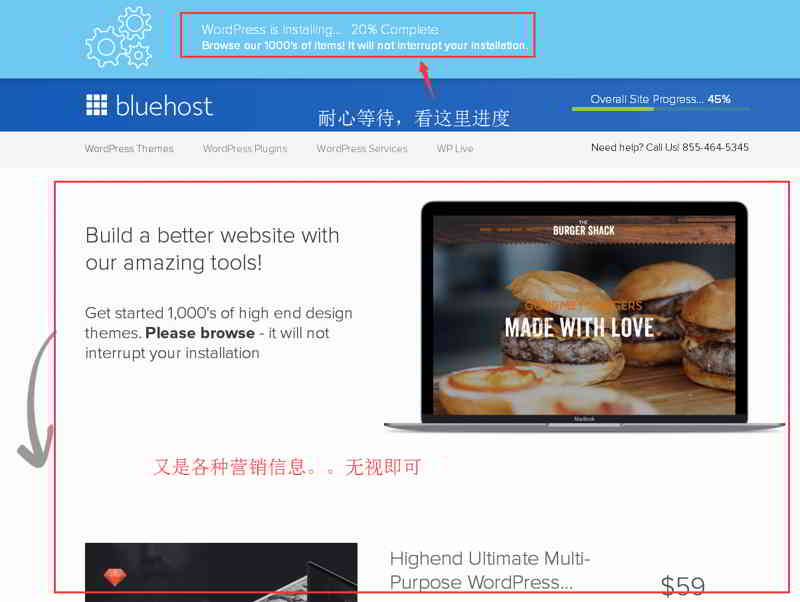
▲ Орнотуу процессинде Bluehost сизге веб-сайттын кээ бир шаблондорун көрсөтүп, алар сизге керекпи деп сурайт?
- Бул калыптар жөнүндө кабатыр болбоңуз, орнотуунун аягына чейин күтүшүңүз керек
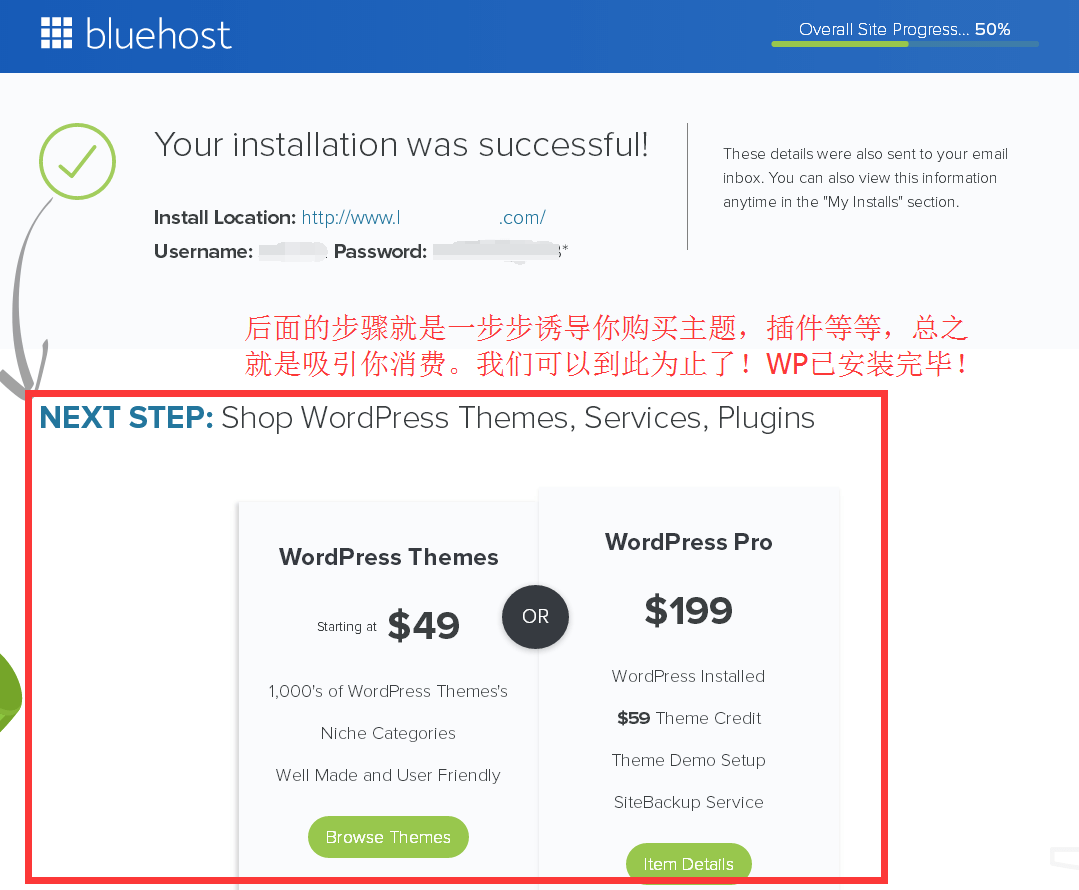
- Эгер баары ойдогудай болсо, сизден жогору жагында "Орнотуу аяктады" деп суралат.
Бул билдирүүнү көргөндө, сиздин WordPress мурунтан эле орнотулган ▼

7-кадам: Жогорудагы "ишеним грамотаңызды көрүү" шилтемесин басыңыз ▲
Андан кийин, төмөнкү бетке кириңиз ▼
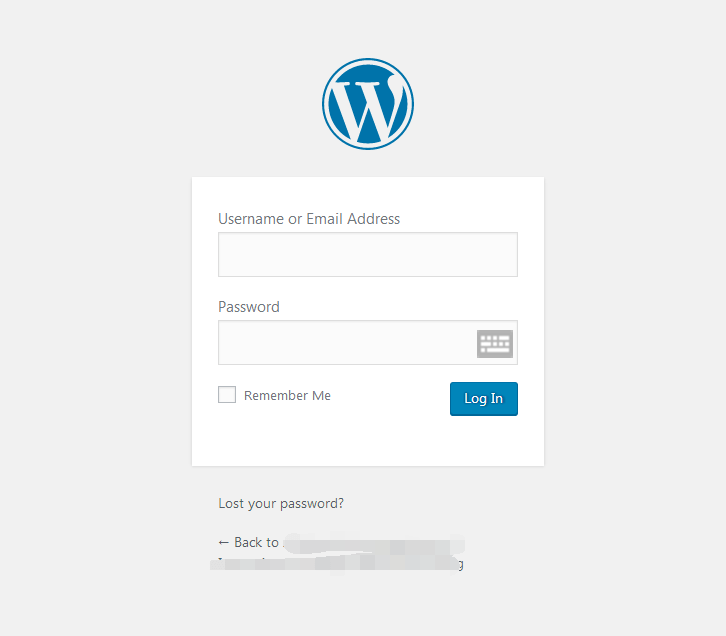
8-кадам: Демейки шартта, сиз WordPress администратор панелине төмөнкү эки URL дарегин колдонуп кире аласыз ▼
- www.yourdomain.com/wp-admin
- www.yourdomain.com/wp-login.php
WordPress серверинин URL дарегине киргенде, төмөнкү WordPress кирүү барагы ▼ көрсөтүлөт
Эмне үчүн веб-сайт жеткиликсиз болушу мүмкүн?
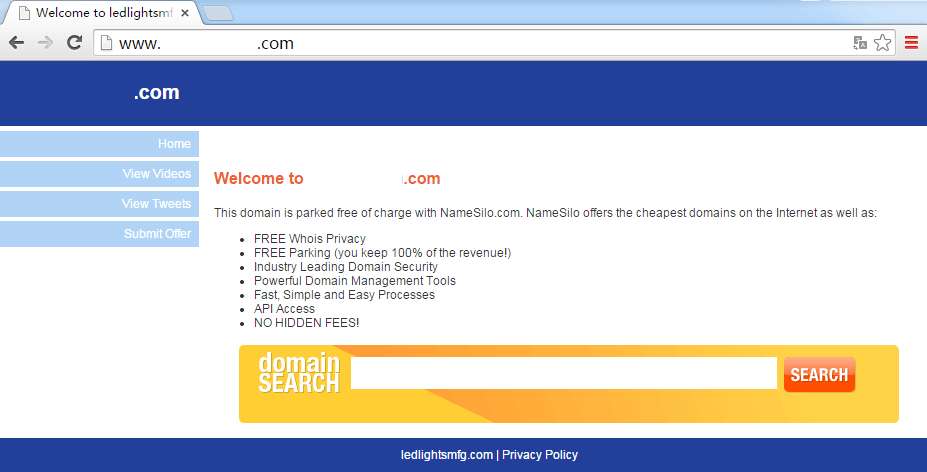
Эгер сиз домен атыңызга кирсеңиз, веб-сайтыңыздын башкы бети жана фондо кирүү барагы көрсөтүлбөй калышы мүмкүн.
Көрсөтүлгөн нерсе домендик аталышты токтотууNameSiloӨйдө ▼
- Бул сиздин домен атыңыз домендик аталыштын резолюциясынан өткөн жок дегенди билдирет.
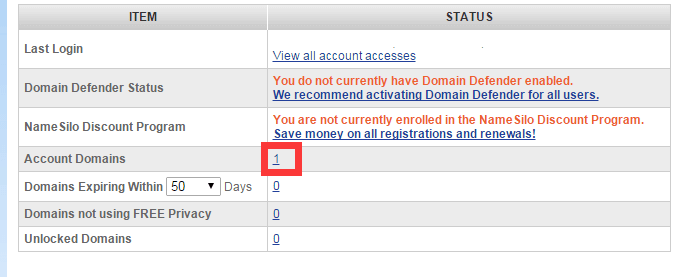
боюнчаNamesiloДомендик аталыштардын тизмеси бетинде домендик аталыштын статусу "парк" экенин көрө аласыз ▼
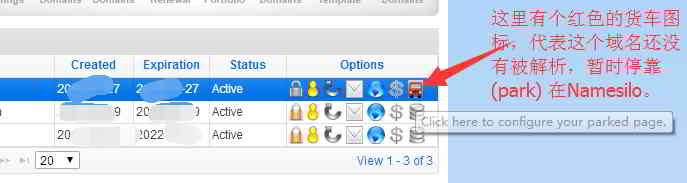
Эгер сиз NS домендик аталышын чечүүнү Bluehostко өткөрүүнү пландаштырсаңыз, анда сизге керекNameSiloNS өзгөртүүлөрдү киргизиңиз.
өзгөртүүNameSiloNS домендик аталышын чечүү ыкмасы үчүн бул окуу куралын текшериңиз ▼
Акысыз SSL сертификаттары жөнүндө
Электрондук почтаңызды текшериңиз, сиз 2 кат алышыңыз керек:
- Аталышы BLUEHOST ORDER COMPLETE жана мазмуну "заказдын эсеби", "акысыз SSL сертификаты (акысыз SSL сертификаты)" төлөмү 3 айга 0 экенин билдирет.
- Башка электрондук почтанын аталышы: "SSL сертификаты автоматтык түрдө орнотулбайт":yourdomain.com.
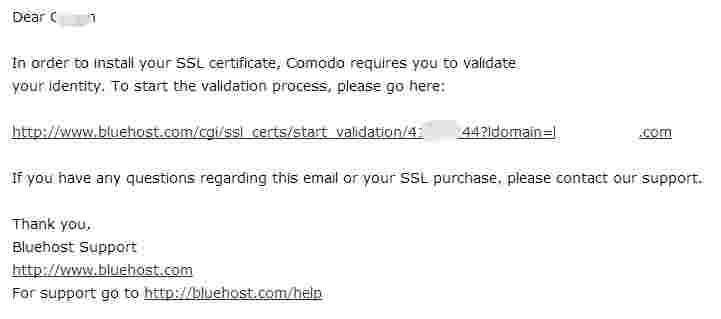
Электрондук почтаны ачыңыз: электрондук почтанын мазмуну:
- SSL сертификатын орнотуу үчүн, текшерүү шилтемесин басышыңыз керек, текшерүүнү басканда, сиз текшерүү электрондук катын жөнөтүшүңүз керек ▼
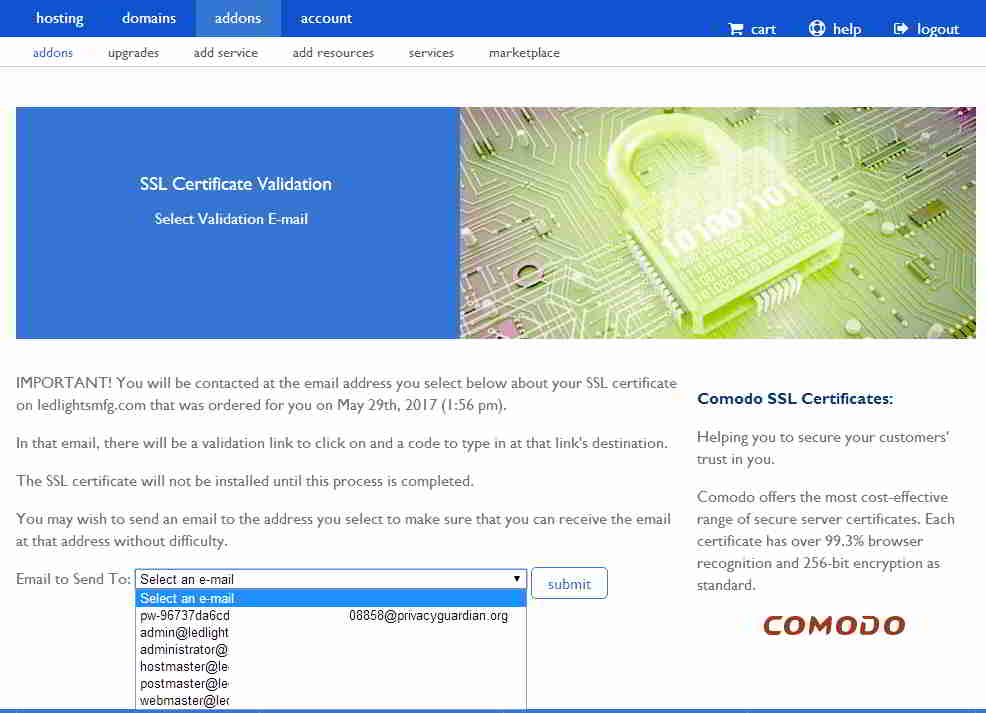
Баскандан кийин, сиз бул BlueHost баракчасына киресиз ▼
SSL сертификатына келсек, бекер мөөнөт болгону 3 ай болсо да, аны акысыз узартса болот, ошондуктан биз аны каалаган убакта бекер колдоно алабыз.
SSL сертификаты үчүн, https орнотууга шашпасаңыз, аны кийинчерээк ала аласыз.
Бул Bluehost'тун WordPressти автоматтык түрдө орнотуу жана веб-сайт түзүү боюнча окуу куралын аяктайт. ^_^
Андан ары окуу:



Чен Вэйлиангдын блогунда ( https://www.chenweiliang.com/ ) бөлүшүлгөн "Bluehost'ко бир чыкылдатуу менен WordPressти кантип автоматтык түрдө орнотуу керек? BH веб-сайтын түзүү боюнча окуу куралы" деген макала сизге пайдалуу болот деп үмүттөнөбүз.
Бул макаланын шилтемеси менен бөлүшүүдөн тартынбаңыз: https://www.chenweiliang.com/cwl-858.html