
Artikel Verzeechnes
- Wat heescht WordPress?Wat méchs du?Wat kann eng Websäit maachen?
- Wéi vill kascht et fir eng perséinlech / Firma Websäit ze bauen?D'Käschte fir eng Geschäftswebsäit ze bauen
- Wéi wielen ech de richtege Domain Numm?Websäit Konstruktioun Domain Numm Aschreiwung Recommandatiounen & Prinzipien
- NameSiloDomain Numm Registréierung Tutorial (Schéckt Iech $1 NameSiloPromo Code)
- Wéi eng Software ass néideg fir eng Websäit ze bauen?Wat sinn d'Ufuerderunge fir Är eege Websäit ze maachen?
- NameSiloLéisung Domain Numm NS op Bluehost / SiteGround Tutorial
- Wéi manuell ze bauenWordPress? WordPress Installatioun Tutorial
- Wéi aloggen op de WordPress Backend? WP Hannergrond Login Adress
- Wéi benotzen ech WordPress? WordPress Hannergrond allgemeng Astellunge & Chinesesch Titel
- Wéi änneren ech Sprooche-Astellungen am WordPress?Änneren Chinesesch / Englesch Astellungsmethod
- Wéi erstellen ech e WordPress Category Directory? WP Kategorie Management
- Wéi publizéiert WordPress Artikelen?Änneren Optiounen fir selwer publizéiert Artikelen
- Wéi erstellen ech eng nei Säit am WordPress?Säit Setup addéieren / änneren
- Wéi füügt WordPress Menue derbäi?Personnaliséiert Navigatiounsbar Displayoptiounen
- Wat ass e WordPress Thema?Wéi installéiere WordPress Templates?
- FTP wéi dekompriméiert Zip Dateien online? PHP Online Dekompressiounsprogramm eroflueden
- FTP Tool Verbindung Timeout gescheitert Wéi konfiguréiert WordPress fir mat dem Server ze verbannen?
- Wéi installéiere ech e WordPress Plugin? 3 Weeër fir e WordPress Plugin z'installéieren - wikiHow
- Wéi wier et mat BlueHost Hosting?Läscht BlueHost USA Promo Coden / Couponen
- Wéi installéiert Bluehost automatesch WordPress mat engem Klick? BH Websäit Gebai Tutorial
- Detailléiert Erklärung vum personaliséierten Template Wee Code fir WordPress Shortcodes Ultimate Plugin
De Blog vum Chen Weiliang huet virdru schonn en Tutorial fir Ufänger iwwer d'Erstelle vun enger Websäit mat WordPress gedeelt :
- Wat heescht WordPress?Wat méchs du?Wat kann eng Websäit maachen?
- Wat sinn d'Konditiounen a Prozedure fir WordPress fir eng Websäit ze maachen?
Als nächst, update d'Serie vun Artikelen, dësen Artikel weist haaptsächlech wéi WordPress manuell installéiert gëtt.
- Dës manuell Installatioun vu WordPress Method, mat der "SiteGround baut séier WordPress" ass e bëssen anescht.
- Wann Dir schonn WordPress installéiert hutt, kuckt w.e.g. aner Artikelen.
- Wann Dir et nach net wësst, kommt a liest dësen Artikel!
Virbereedung ier Dir WordPress installéiert
Schrëtt 1: Luet déi lescht Versioun vu WordPress erof ▼
Klickt hei fir op déi offiziell WordPress Websäit anzeginnNodeems Dir d'Unzipping erofgelueden hutt, lued all d'Dateien am WordPress Dossier an de Root Verzeechnes vun Ärem Hosting Space Domain erop.
Schrëtt 2: Erstellt eng nei MySQL Datebank
- Wann net geschafMySQL, sicht w.e.g. um Internet fir Informatioun, oder frot Är Webhostingfirma.
Nei Datebankinformatioun (Beispill):
- Datebank Numm: demoxxx
- Datebank Benotzernumm: demoxxx
- Datebank Passwuert: demox123
- Host: localhost (normalerweis localhost wann net anescht uginn)
Installéiert de WordPress Programm
Schrëtt 1: Konfiguratiounsdatei erstellen
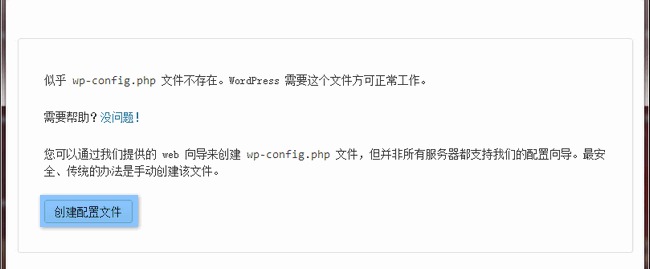
Zougang zum Domain Numm, déi folgend Interface gëtt ugewisen, klickt op [Erstelle Profil]▼
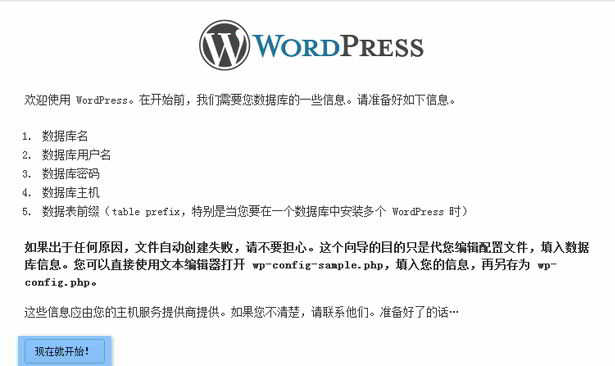
Schrëtt 2: Klickt op 【Elo ufänken!】▼
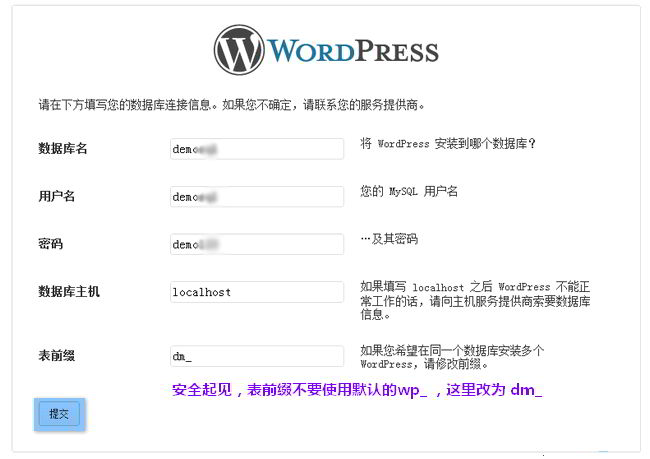
Schrëtt 3: MySQL Datebankinformatioune aginn
Fëllt Är MySQL Datebank Informatioun aus.
Dir musst oppassen fir den "Table Präfix" z'änneren, benotzt w.e.g. net de Standard wp_
Klickt 【Submit】▼
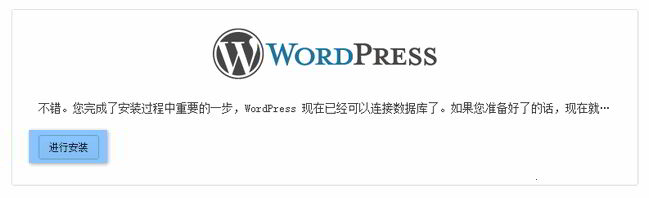
Schrëtt 4: Erfollegräich Verbindung mat der Datebank, klickt op [Installéieren] ▼
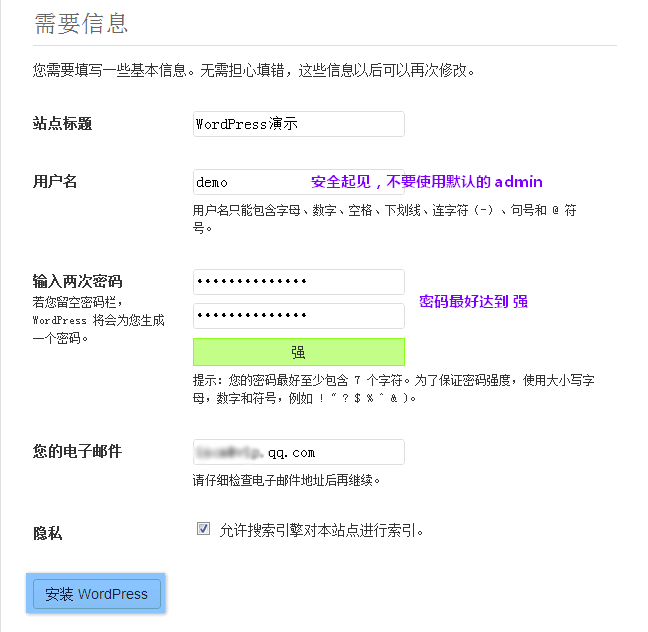
Schrëtt 5: Fëllt d'Basisinformatioune vun der Websäit aus
Et ass net recommandéiert de Standard Benotzernumm admin ze benotzen.
Zousätzlech ass d'Passwuert am beschten fir staark z'erreechen.
Klickt 【WordPress installéieren】▼
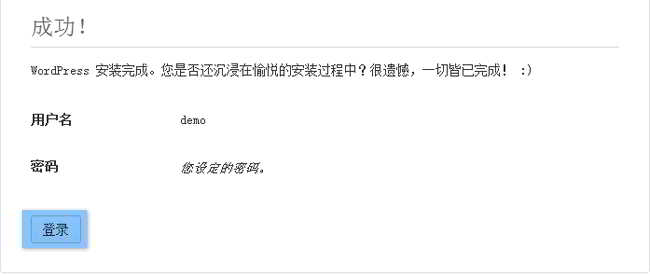
Schrëtt 6: Klickt op [Umeldung]
No der erfollegräicher Installatioun vu WordPress, klickt op [Login] ▼
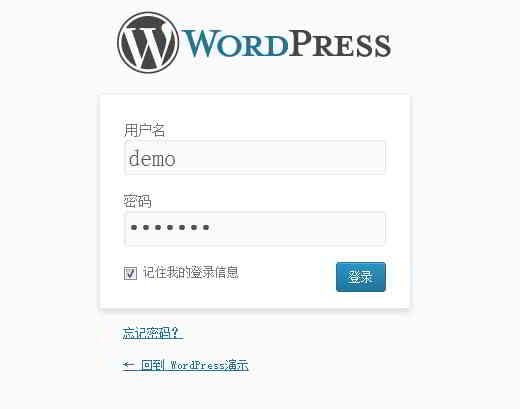
Schrëtt 7: Mellt Iech am WordPress Backend mat dem Benotzernumm a Passwuert un, deen Dir uewe festgeluecht hutt ▼
Precautiounen
Am Schrëtt 2, wann d'Konfiguratiounsdatei wp-config.php net automatesch erstallt ka ginn, kënnt Dir wp-config-sample.php am WordPress Root Verzeichnis kopéieren an ëmbenennen op wp-config.php ▼
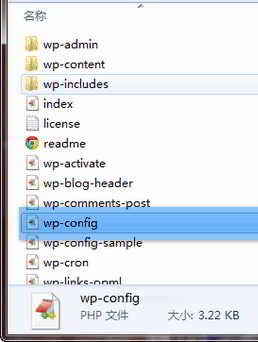
Dann, öffnen d'wp-config.php Datei, fëllt se no dem Beispill an der Figur hei drënner aus, a luet se an de WordPress Root Verzeichnis ▼
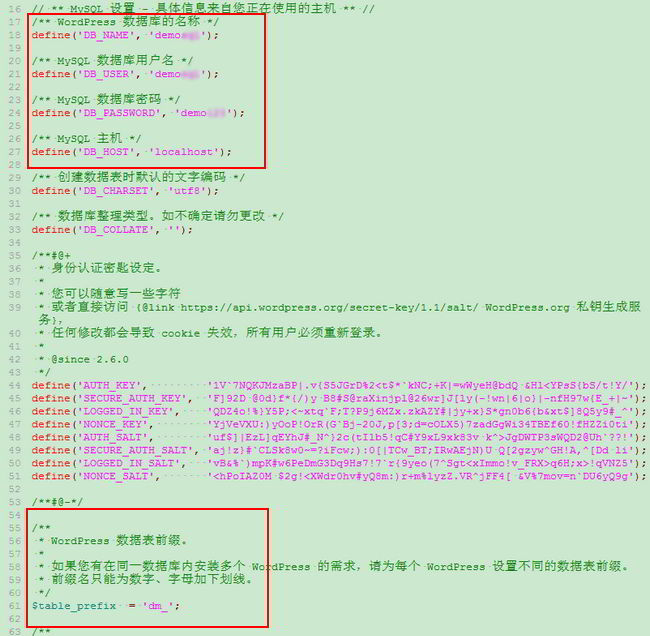
Endlech erfrëscht d'WordPress Installatioun Interface, an Dir kënnt weider mat der Installatioun vum Schrëtt 3.
Hoffentlech ass den Artikel "Wéi kann ech WordPress manuell installéieren? WordPress Installatiouns-Tutorial", deen um Blog vum Chen Weiliang ( https://www.chenweiliang.com/ ) gedeelt gouf, Iech hëllefräich.
Deelt gären de Link vun dësem Artikel: https://www.chenweiliang.com/cwl-906.html