
Artikel Verzeechnes
hat eng Plaz virdrunInternet MarketingD'Praktiker soten datt déi gratis Versioun vu RoboForm net synchroniséiert ka ginn a wëll se amplaz benotzenKeePassPasswuert GestiounSoftware.
anExport RoboForm7 Daten an KeePass Passwuert Manager, Ech hunn erausfonnt datt d'URL nëmmen den Domain Numm kann weisen, net den Deel vun der URL nom Slash ...
sou wéi:https://www.chenweiliang.com/cwl-558.html
- De roude Deel gëtt net ugewisen.
Dofir kann déi aner Partei nëmmen Upgrade opRoboForm 8, exportéiert Kont Passwuert Daten op CSV Datei.
Wéi exportéiert RoboForm 8 CSV Dateien?
Export RoboForm 8 Daten an eng CSV Datei:
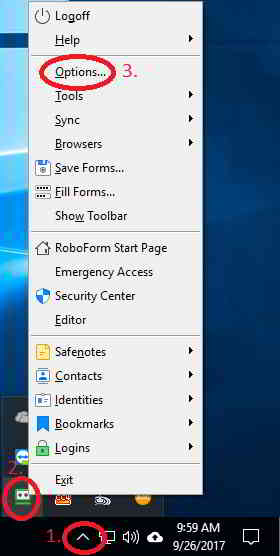
1) Klickt op "Show Hidden Icon Arrows" an der ënneschter rechter Ecke vun der Taskbar.
2) Wielt d'RoboForm Ikon op der Taskbar oder der Toolbar.
3) Klickt op "Optiounen"▼
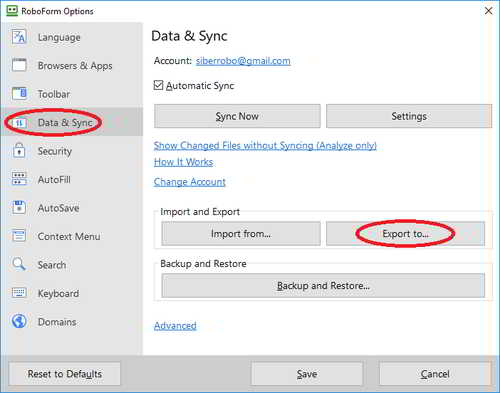
4) Klickt op "Daten & Sync".
5) Klickt op "Exportéieren op"▼
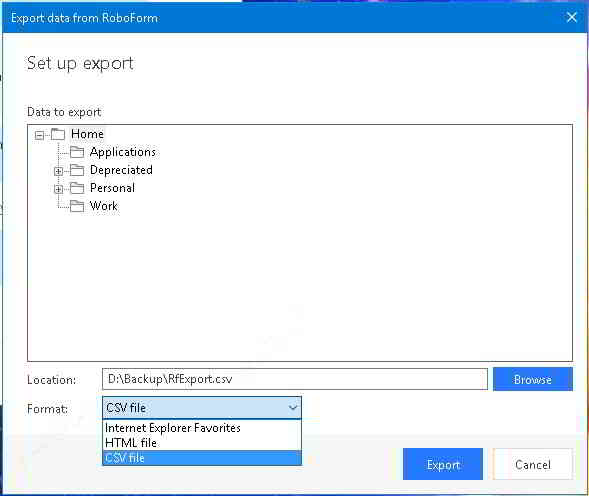
6) Um ënnen, wielt CSV Datei als Format.
7) Zu dësem Zäitpunkt kënnt Dir eng alternativ Plaz wielen fir d'Csv ze backen wann Dir wëllt.
8) Klickt op "Export"▼
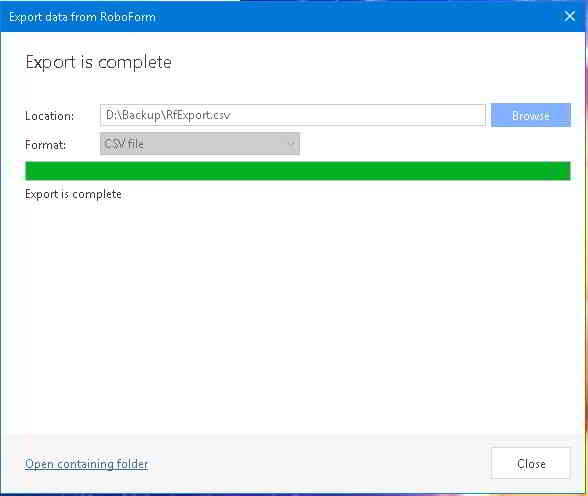
9) Wann den Export fäerdeg ass, klickt op "Zoumaachen"▼
Wéi importéiert CSV Dateien op KeePass Passwuert Manager?
Schrëtt 1:Open KeePas Universal CSV Importer
Datei → Import → KeePass Import Datei/Daten, klickt op "Allgemeng": Allgemeng CSV Importer ▼
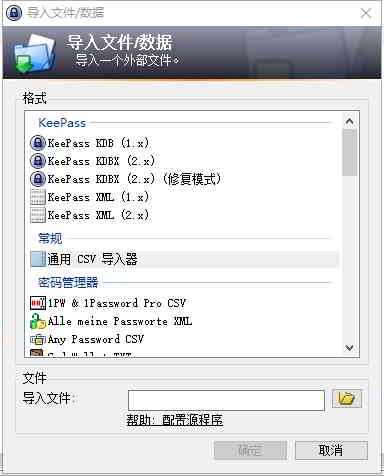
Schrëtt 2:Wielt Text Kodéierung
KeePass Universal CSV Importer, Text Encoding: Wielt "Unicode (UTF-8)"▼
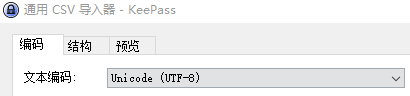
Schrëtt 3:Spezifizéiert de strukturelle Layout vun der CSV Datei
Wéi hei ënnendrënner, addéieren: Titel, Grupp (/), String (Feld)▼
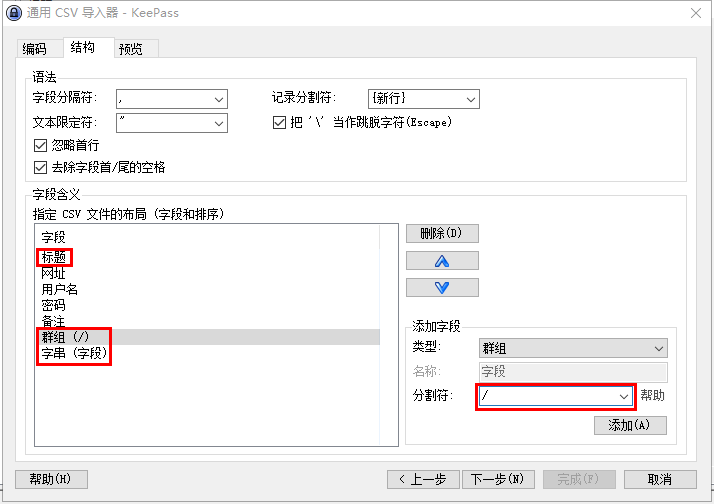
- Klickt op den "^ v" Up an Down Pfeile wéi uewen gewisen fir ze sortéieren.
Schrëtt 4:Virschau ▼
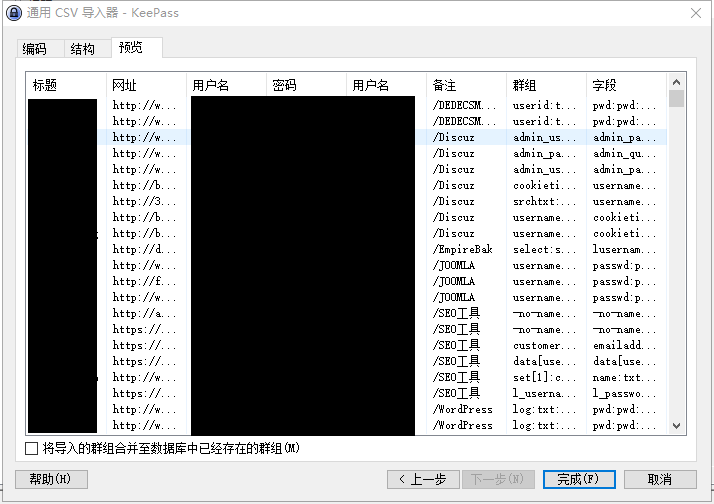
- Nom Virschau klickt op "Finish" fir fäerdeg ▲
Hope Chen Weiliang Blog ( https://www.chenweiliang.com/ ) gedeelt "Wéi exportéiert RoboForm8 eng CSV Datei an importéiert se an de KeePass Manager? , fir Iech ze hëllefen.
Wëllkomm de Link vun dësem Artikel ze deelen:https://www.chenweiliang.com/cwl-1330.html