
Artikel Verzeechnes
Déi leschte Kéier wou mäi Site gehackt gouf war virun e puer Joer (ech ka mech net genau erënneren wéi ee Joer).
- Viru kuerzem (2020. August 8) gouf de Websäitserver gehackt a vun Hacker aus Indonesien gehackt, et ass méiglech datt d'Benotzung vun imperfektVestaCP panel.
- Fir de Problem vum Hack ze léisen ass direkt nei z'installéierenCentOS 7 OS an änneren opInstalléiert CWP Kontrolléiere Panel, da restauréiert de Backup vun der Websäit.
Et kann gesi ginn datt et ganz wichteg ass fir reegelméisseg automatesch Backups opzestellen, sou datt nodeems d'Websäit gehackt ass, de fréiere intakte Staat séier restauréiere kann.
Elo kucke mer eis un, wéi een geplangten automatesche Backups am CWP-Kontrollpanel opstellt .
⌛️ Wéi setzen ech geplangten automatesche Backup an der CWP Kontrollpanel op?
Den neie Backup-Modul vum CWP-Kontrollpanel gouf suergfälteg entworf fir datt Dir Äre Serverkonto iwwer verschidde Protokoller backup kënnt.
D'Haaptmerkmale vun dësem Backupmodul sinn:
- Connectéiert mat verschidden Aarte vu Protokoller (lokal, FTP an SSH).
- Späichere verschidde Backupkonfiguratiounen zur selwechter Zäit.
- Maacht Backupkopien (FTP, CRON,MySQL, E-Mail, DNS, SSl, Home Directory, etc.).
- Dir kënnt verschidde Konten zur selwechter Zäit restauréieren.
Léiert iwwer dësen neie Modul an 3 einfache Schrëtt:
- Setup Backupsatellit
- restauréiert Backupsatellit
- Aner Configuratioun
📤 Wéi setzt CWP Backups op?
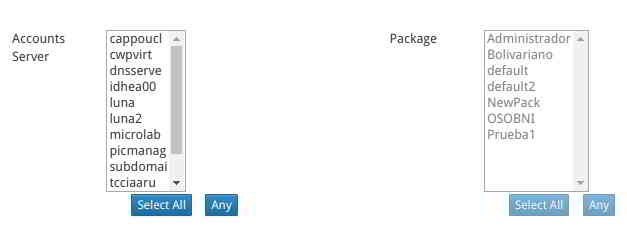
Schrëtt 1: Wielt de Benotzer oder de Softwarepaket, fir deen Dir d'Sicherung aktivéiere wëllt.
Wielt den Tab " Backup-Astellungen " → Wielt den Tab " Konten-Server " → Wielt de Benotzer oder de Softwarepaket, fir deen Dir Backups aktivéiere wëllt ▼
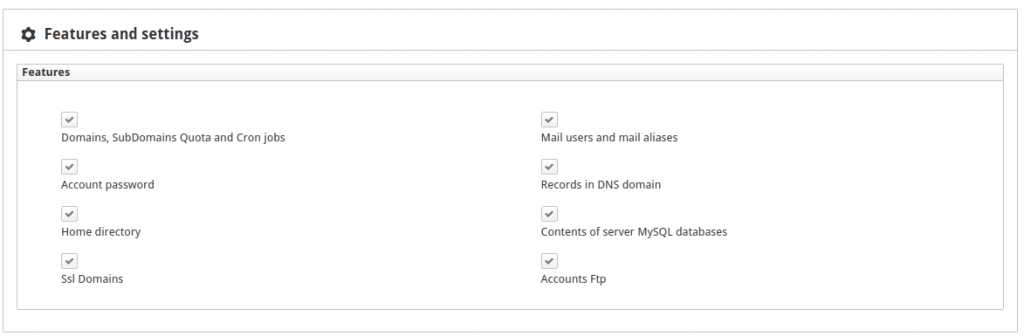
Schrëtt 2: Wielt den Tab " Features an Astellungen ".
Dir kënnt an der Funktioun vum Backupsatellit fannen:
Domainnumm, Subdomain, Cron-Job, Kontpasswuert, Homedirectory, DNS-Datebanken an der Domain, E-Mail-Benotzer an E-Mail-Aliasen, MySQL-Datebank vum Inhaltsserver , etc. ▼

Notiz:
Multiple Backups getest, d'Backupdatei opgemaach fir ze kucken, a fonnt datt d'CWP Kontrollpanel net konnt d'MySQL Datebank backen.
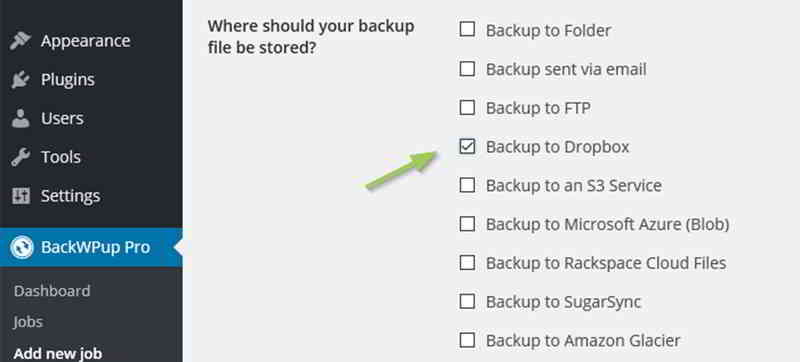
Dofir ass et recommandéiert, de WordPress Backup Plugin BackWPup ze benotzen an geplangten automatesche Backups vun der MySQL Datebank anzestellen.
Schrëtt 3: Wielt d'Backup-Destinatioun
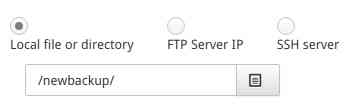
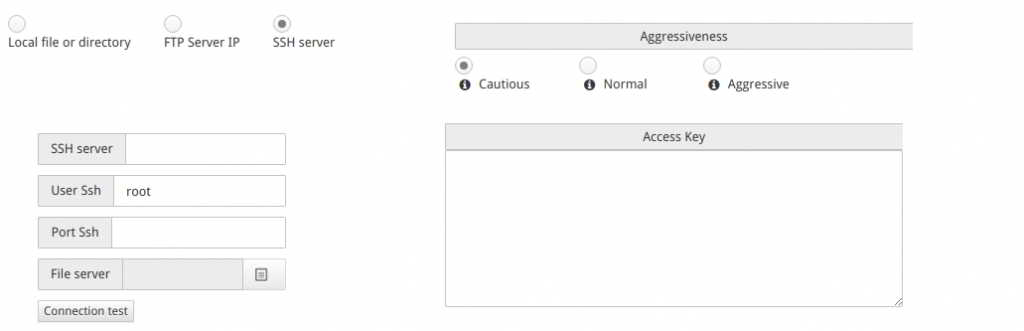
Wielt den Tab " Backup Destinations " → wielt den Tab " Destination ". Et ginn dräi Backup Destinatiounen zur Auswiel:
- lokal Datei oder Verzeechnes
- FTP Server IP
- SSH Server
Lokal Datei oder Verzeechnes ▼
FTP Server IP ▼

SSH Server ▼
Schrëtt 4: Wielt den Tab "Backup-Niveau" ▼
- Inkrementell Backup (onkompriméiert) Optioun
- Kompriméiert Backup Optiounen
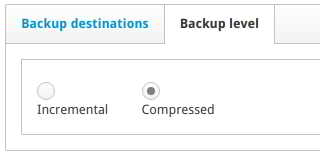
Schrëtt 5: Wielt den Tab " Frequenz an Ausféierung ".
Ausféierung Zäitplang:
- Deeglech Backupe ginn behalen.
- Wöchentlech Backupe gi behalen.
- Mount Backupsatellit.
Frequenz Astellung Detailer:
Deeglech: Dir kënnt Backups definéieren, déi un engem Dag oder e puer Deeg vun der Woch duerchgefouert solle ginn. ▼

Wöchentlech: Fir wöchentlech Backup-Konfiguratiounen kënnt Dir nëmmen een Dag vun der Woch dofir auswielen. ▼

Méintlech: Fir wöchentlech Backup-Konfiguratiounen kënnt Dir eng Backup-Optioun fir en spezifeschen Dag vun de véier Wochen auswielen. ▼

Schrëtt 6: Wielt den Tab "Notifikatiounen" ▼
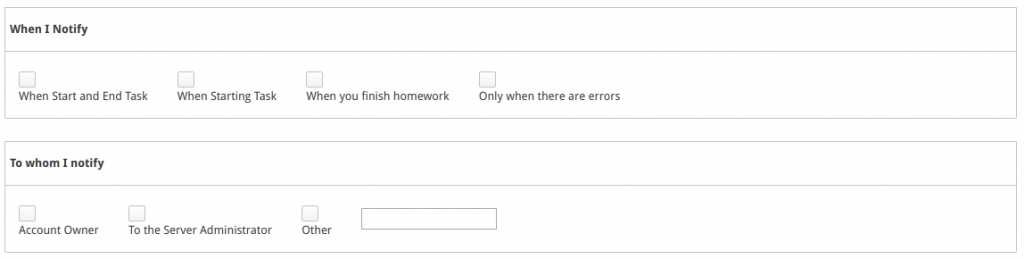
- An dëser Sektioun kënnt Dir verschidden Aarte vun E-Mail Notifikatiounen konfiguréieren op Basis vun Eventer déi optrieden.
Wann Dir fäerdeg sidd Äre Backup ze konfiguréieren, gesitt Dir e Resumé ähnlech op der rietser Säit vum Écran ▼
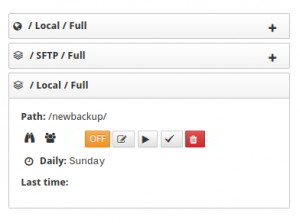
Dir kënnt d'Backups aktivéieren oder deaktivéieren duerch d'Kontrollknäppchen (ON / OFF), an Dir kënnt och d'Benotzer erlaben dës Backupkopien ze benotzen ▼
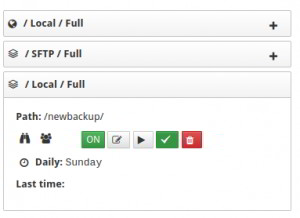
- Fir e Backup manuell auszeféieren, klickt einfach op de Run Knäppchen ▶️.
- De Backup muss an der Loglëscht aktiv sinn.

- Dir kënnt Zougang zu Benotzerkonten un d'Besëtzer vun dëse Konten iwwer den Default User Knäppchen ginn.
- Eemol aktivéiert, hunn d'Benotzer eng nei Tab am Backup-Modul, wat hinnen erlaabt Backups vun der Plaz ze restauréieren déi Dir generéiert hutt.
📥 Wéi restauréiert CWP e Backup?
An der Sektioun Kont Erhuelung ginn et déi folgend Funktiounen:
- Backups konfiguréiert an der Sektioun Backup Configuratioun;
- Benotzerdefinéiert Backupsatellit;
- restauréiert Funktioun.
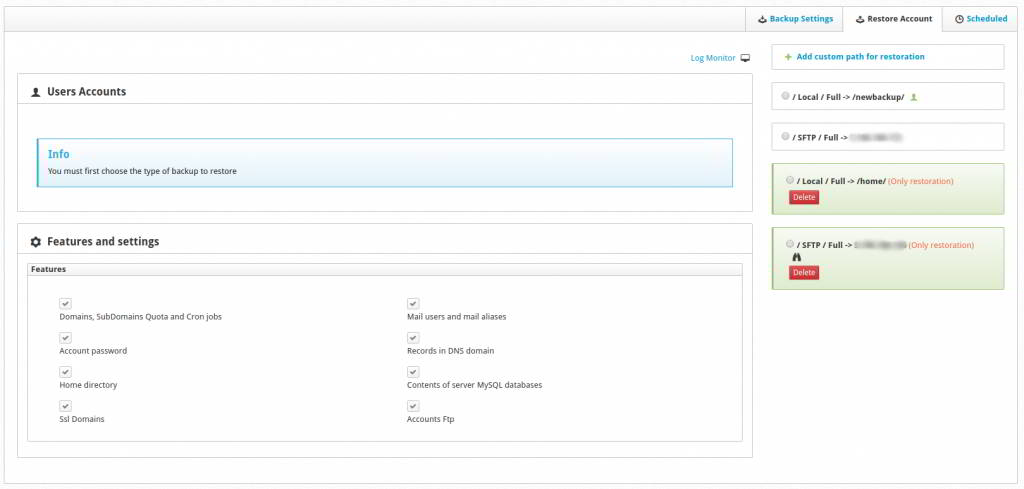
Schrëtt 1: E personaliséierte Wee fir d'Restauratioun vu Backups derbäisetzen
E Knäppchen fir personaliséiert Weeër fir d'Restauratioun derbäisetzen: Erlaabt Iech Backup-Repositories (generéiert vun engem anere CWP) zu engem personaliséierte Wee derbäizesetzen ▼

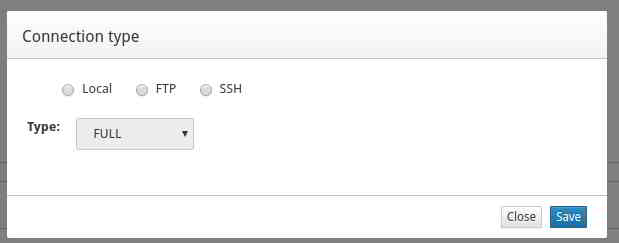
Schrëtt 2: Protokolltyp auswielen
Wielt wéi ee Protokoll an Äre Wee Äre personaliséierte Backup-Repository gëtt ▼
Den Ënnerscheed tëscht personaliséierte Repositories ass datt d'Hannergrondfaarf gréng ass▼
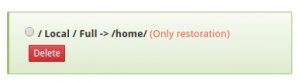
Schrëtt 3: Wielt e Repository aus, deen fir d'Ausféierung benotzt ka ginn, a weist all verfügbar Optiounen fir d'Sicherung ze restauréieren un ▼
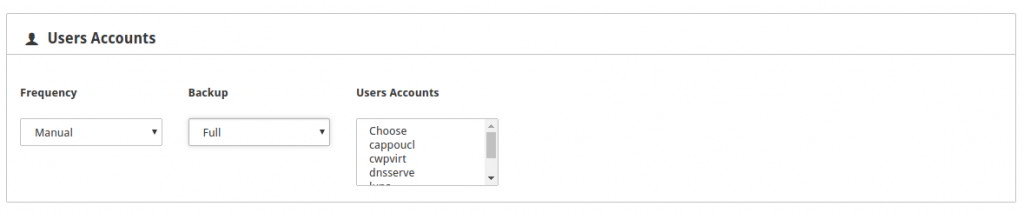
Schrëtt 4: Wielt d'Funktioun déi restauréiert soll ginn ▼
Ier Dir d'Erhuelung ufänkt, gëtt de Kont op d'Existenz verifizéiert, soss ginn d'Packagen, déi mam neie Kont verbonne sinn, deen Dir erstellt, gefrot.
D'Registrierungskonsole gëtt automatesch ugewisen soubal d'Erhuelung ufänkt.
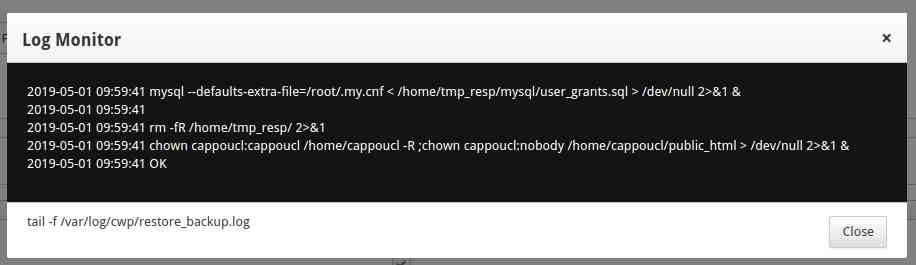
- De Repository, deen déi gréng Ikon weist, ass de Backup, deen am Benotzerpanel gewise gëtt.
📂 Kuckt ob de CWP Backup erfollegräich restauréiert gouf?
Wann d'Websäit net zougänglech ass nodeems de CWP Backup restauréiert ass, kontrolléiert w.e.g. ob den Domain Numm Verzeechnes erfollegräich restauréiert ass?
Wann den Domain Numm Verzeechnes net erfollegräich restauréiert ass, musst Dir d'Backupdatei manuell an den Domain Numm Verzeechnes unzipéieren, an den Domain Numm an den Ënnerdomain Numm am CWP addéieren.
Kopéiert d'CWP Backupdatei op /home/backup/Katalog▼
cp /newbackup/full/manual/accounts/eloha.tar.gz /home/backup/
anzeginn /home/backup Katalog ▼
/home/backup
Unzip d'CWP Backupdatei▼
tar zxvf eloha.tar.gz
Nodeems Dir d'CWP Backupdatei ausgepackt hutt, gitt op /public_html/ Katalog▼
cd /public_html/
Kopéiert all Dateien am aktuellen Verzeichnis op /home/eloha/public_html/ Am Katalog▼
cp -rpf -f * /home/eloha/public_html/
⌛️CWP aner Konfiguratioun (Timing)
An dëser Sessioun konfiguréiert Dir wéini automatesch Backups ausféieren ▼

- Wann Dir den CWP Kontrollpanel all Dag automatesch wëllt backen, gitt sécher den automateschen Backup vun der CWP Kontrollpanel hei ze konfiguréieren.
📥CWP7 Kontrollpanel lénks Navigatiounsbackup a Restauratiounsinstruktiounen
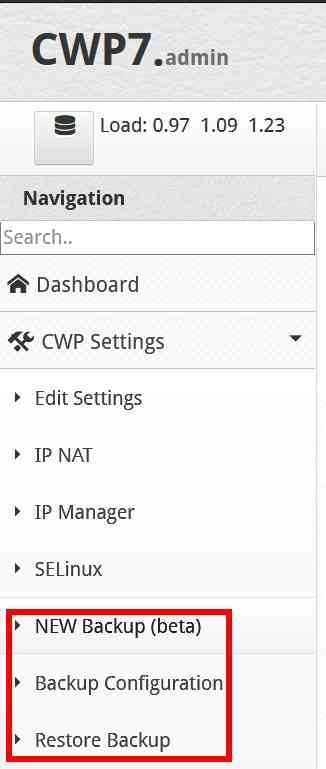
- NEW Backup (Beta): Dësen neie Backup ass recommandéiert fir d'Konfiguratioun vun der CWP Kontrollpanel ze backen an ze restauréieren.
- Backup Konfiguratioun: D'Backupdatei ass net kompriméiert, an d'Konfiguratioun vun der CWP Kontrollpanel gëtt net gebackupt.
- Restauréieren Backup: Dëst ass fir d'Backupdateien an "Backup Configuratioun" ze restauréieren.
Hoffentlech ass den Artikel "How to Set Up Scheduled Automatic Backup and Restore in CWP Control Panel?", deen um Blog vum Chen Weiliang ( https://www.chenweiliang.com/ ) gedeelt gouf, Iech hëllefräich.
Deelt gären de Link vun dësem Artikel: https://www.chenweiliang.com/cwl-1417.html