
ລາຍການຫົວເລື່ອງ
ຜູ້ຊ່ຽວຊານ ດ້ານສື່ໃໝ່ ຄົນໜຶ່ງ ຕ້ອງການຕິດຕັ້ງສ່ວນຂະຫຍາຍ ການຕະຫຼາດອອນ ລາຍສະເພາະ ໃນ Google Chrome ເພື່ອຮັບ ຂໍ້ມູນ SEO ຈາກ ເວັບໄຊທ໌ ອີຄອມເມີຊ ບາງແຫ່ງ.
ຢ່າງໃດກໍຕາມ, ຂ້າພະເຈົ້າບໍ່ໄດ້ຄາດຫວັງວ່າຫຼັງຈາກການຕິດຕັ້ງສ່ວນຂະຫຍາຍນີ້, ທຸກໆຄັ້ງທີ່ຂ້ອຍເປີດ Chrome, ຈະມີການເຕືອນ ▼

ກະລຸນາປິດການໃຊ້ງານສ່ວນຂະຫຍາຍທີ່ເຮັດວຽກຢູ່ໃນໂໝດຜູ້ພັດທະນາ
- ສ່ວນຂະຫຍາຍທີ່ເຮັດວຽກຢູ່ໃນໂຫມດນັກພັດທະນາສາມາດເປັນອັນຕະລາຍຕໍ່ຄອມພິວເຕີຂອງທ່ານ.ຖ້າທ່ານບໍ່ແມ່ນນັກພັດທະນາ, ດັ່ງນັ້ນ, ເພື່ອຢູ່ໃນດ້ານທີ່ປອດໄພ, ທ່ານຄວນປິດການໃຊ້ງານສ່ວນຂະຫຍາຍທີ່ເຮັດວຽກຢູ່ໃນໂຫມດນັກພັດທະນາ.
- ສຶກສາເພີ່ມເຕີມ ປິດການຍົກເລີກ
- ທຸກໆຄັ້ງທີ່ທ່ານຕ້ອງການຄລິກເພື່ອປິດດ້ວຍມື, ມີວິທີໃດທີ່ຈະປ້ອງກັນການເຕືອນດັ່ງກ່າວບໍ່ປາກົດ?
ນອກຈາກນັ້ນ, ສໍາລັບນັກຂຽນໂປລແກລມດ້ານຫນ້າ, ມີການຂະຫຍາຍຂະຫນາດນ້ອຍຂອງຕົນເອງຢ່າງຫລີກລ້ຽງບໍ່ໄດ້.
ບໍ່ຈໍາເປັນຕ້ອງສົ່ງພວກມັນໄປທີ່ Chrome App Store.
ໃນຂະນະທີ່ທ່ານສາມາດຫມາຍຕິກ "developer mode" ເພື່ອແລ່ນ plugins ທ້ອງຖິ່ນ, ການເຕືອນທີ່ຫນ້າລໍາຄານຈະປາກົດຂຶ້ນທຸກໆຄັ້ງທີ່ທ່ານເລີ່ມຕົ້ນ:
- "ກະລຸນາປິດການໃຊ້ງານສ່ວນຂະຫຍາຍທີ່ເຮັດວຽກຢູ່ໃນໂໝດຜູ້ພັດທະນາ"
ການເຕືອນນີ້ແມ່ນຫນ້າລໍາຄານຫຼາຍປານໃດ, ພວກເຮົາທຸກຄົນຮູ້ວ່າມັນອາດຈະບໍ່ໄດ້ຮັບການເຕືອນທັນທີໃນເວລາເລີ່ມຕົ້ນ, ຫຼືລໍຖ້າສອງສາມວິນາທີກ່ອນທີ່ທ່ານຈະເປີດຫນ້າເວັບແລະແຊກແຊງການດໍາເນີນງານຂອງທ່ານ.
ມັນເຈັບປວດແທ້ໆ, ດັ່ງນັ້ນຫຼາຍໆຄົນສົງໄສວ່າ: ຂ້ອຍຈະໃຫ້ Chrome ປິດການເຕືອນນັກພັດທະນາແລະກໍາຈັດມັນໄດ້ແນວໃດ?
ວິທີການບລັອກການເຕືອນຂອງ Chrome ຢ່າງສົມບູນ: ກະລຸນາປິດການໃຊ້ງານຢູ່ໃນໂໝດຜູ້ພັດທະນາບໍ?
ຫຼັງຈາກຄົ້ນຫາທາງອອນໄລນ໌, Chen Weiliang ໄດ້ພົບສາມວິທີຫຼັກຄື:
- ວິທີການນະໂຍບາຍກຸ່ມ
- ວິທີການ batch
- ແກ້ໄຂວິທີການໄຟລ໌ dll ໂດຍກົງ
- ວິທີການນະໂຍບາຍກຸ່ມທໍາອິດແມ່ນເວົ້າວ່າລ້າສະໄຫມຍາວແລະການທົດສອບມັນບໍ່ມີປະໂຫຍດ.
- ວິທີການ batch ອື່ນແມ່ນເວົ້າວ່າເຮັດວຽກ, ແຕ່ການອະນຸຍາດ batch ມີຂະຫນາດໃຫຍ່ເກີນໄປ, ສະນັ້ນຂ້າພະເຈົ້າບໍ່ໄດ້ພະຍາຍາມມັນ.
ລອງໃຊ້ວິທີທີສາມໂດຍກົງ, ແລະສຳເລັດການປິດການເຕືອນສ່ວນຂະຫຍາຍຂອງ chrome ທີ່ເຮັດວຽກຢູ່ໃນໂໝດຜູ້ພັດທະນາໂດຍກົງ!
ໃນປັດຈຸບັນ, ໃຫ້ເບິ່ງຢູ່ໃນຂະບວນການຂອງ 3 ວິທີແກ້ໄຂ.
ຍິ່ງໄປກວ່ານັ້ນ, ເນື້ອຫາຕົ້ນສະບັບບໍ່ຊັດເຈນໂດຍສະເພາະ, ແລະບາງບ່ອນທີ່ເຮັດໃຫ້ເຂົ້າໃຈຜິດຈະຖືກອະທິບາຍຄືນໃຫມ່ໃນບົດຄວາມນີ້.
ວິທີການແກ້ໄຂໄຟລ໌ dll
ຂັ້ນຕອນທີ 1: ດາວໂຫຼດ ຊອບແວ x64dbg ▼
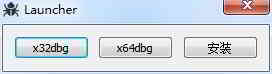
ຂັ້ນຕອນທີ 2: ເປີດໄຟລ໌ chrome.dll ໂດຍໃຊ້ x64dbg.
ເປີດໄດເລກະທໍລີການຕິດຕັ້ງ Chrome, ຊອກຫາໄຟລ໌ chrome.dll, ແລະເປີດມັນດ້ວຍ x64dbg ▼

ຂັ້ນຕອນທີ 3: ຄລິກສອງຄັ້ງໃສ່ x96dbg.exe, ເລືອກ x64dbg

- ຖ້າທ່ານບໍ່ສາມາດເປີດມັນໄດ້, ໃຫ້ປ່ຽນເປັນ x32dbg ເພື່ອເປີດ.
ຂັ້ນຕອນທີ 4: ຄລິກປຸ່ມ "Run to User Code" ຫຼາຍຄັ້ງ.
ຈົນກ່ວາໂມດູນໃນຫົວຂໍ້ປ່ອງຢ້ຽມ, ປ່ຽນເປັນ chrome.dll ▼
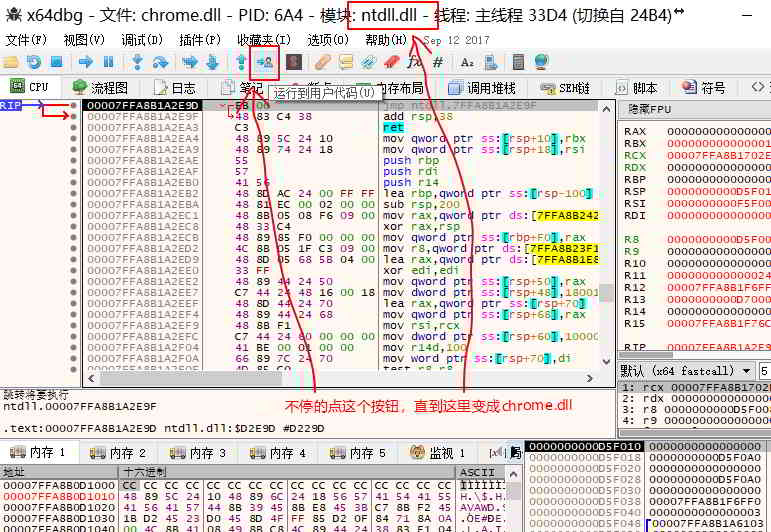
ຂັ້ນຕອນທີ 5: ຄລິກຂວາໃສ່ແຜງຫຼັກ ແລະ ເລືອກ ຄົ້ນຫາ -> ໂມດູນປັດຈຸບັນ -> ສະຕຣິງ ▼

ຂັ້ນຕອນທີ 6: ຄົ້ນຫາ ExtensionDeveloperModeWarning
ຫຼັງຈາກນັ້ນ, ການໂຕ້ຕອບການຊອກຫາຈະເປີດ, ລໍຖ້າແຖບຄວາມຄືບຫນ້າການໂຫຼດ, ຄົ້ນຫາExtensionDeveloperModeWarning▼

ຂັ້ນຕອນທີ 7: ຊອກຫາ cmp eax,2
ທ່ານຈະພົບເຫັນ 2 ຜົນໄດ້ຮັບ, double click on the first one , jump to the disassembly interface , ເລື່ອນຂຶ້ນແລະຊອກຫາ.cmp eax,2(ອາດຈະເປັນcmp eax,3) ▼

ຂັ້ນຕອນທີ 8: ປ່ຽນເປັນ cmp eax,9
ຄລິກສອງເທື່ອເພື່ອເປີດໜ້າແກ້ໄຂ, ປ່ຽນເປັນ cmp eax,9 ແລະຄລິກ OK ▼

- ໃຫ້ສັງເກດວ່າທ່ານພຽງແຕ່ຕ້ອງການຄລິກຢືນຢັນຫນຶ່ງຄັ້ງ.
- ຫຼັງຈາກການຄລິກໃສ່ "OK", ການໂຕ້ຕອບການແກ້ໄຂຂອງສາຍອື່ນໆຈະສືບຕໍ່ບໍ່ເຖິງ.
- ໃນຈຸດນີ້, ທ່ານສາມາດປິດກ່ອງໂຕ້ຕອບໄດ້.
ຂັ້ນຕອນທີ 9: ສົ່ງອອກໄຟລ໌ DLL ທີ່ຖືກດັດແກ້
ຫຼັງຈາກການດັດແກ້, ກົດການປະສົມທີ່ສໍາຄັນ "Ctrl + P" ເພື່ອສົ່ງອອກໄຟລ໌ dll ດັດແກ້;
ຄລິກປຸ່ມໄຟລ໌ patch ເພື່ອສົ່ງອອກໄຟລ໌ dll ▼

ຂັ້ນຕອນທີ 10: ຫຼັງຈາກສຳຮອງຂໍ້ມູນໄຟລ໌ chrome.dll ຕົ້ນສະບັບແລ້ວ
- ທ່ານສາມາດສົ່ງອອກໄຟລ໌ dll ໄປຫາບ່ອນອື່ນແລະຫຼັງຈາກນັ້ນສໍາຮອງຂໍ້ມູນໄຟລ໌ chrome.dll ຕົ້ນສະບັບ.
ຂັ້ນຕອນທີ 11: ປ່ຽນໄຟລ໌ chrome.dll ທີ່ຖືກດັດແກ້.
ຂັ້ນຕອນທີ 12: ເລີ່ມຕົ້ນໂປຣແກຣມທ່ອງເວັບ Chrome ໃໝ່.
- ໃນຈຸດນີ້, ເຈົ້າສາມາດເຫັນໄດ້ວ່າການກະຕຸ້ນເຕືອນໄດ້ຫາຍໄປ, ມັນງ່າຍດາຍຫຼາຍບໍ?
- ການແກ້ໄຂບັນຫາຂ້າງເທິງນີ້ໄດ້ຖືກທົດສອບໃນ Chrome ລຸ້ນ 73.0.3683.86 (64-bit),Chen Weiliangຢືນຢັນດ້ວຍຕົນເອງວ່າມັນເຮັດວຽກ.
ຫວັງວ່າ ບົດຄວາມ "ວິທີການບລັອກການກະຕຸ້ນຂອງ Chrome ເພື່ອປິດການໃຊ້ງານສ່ວນຂະຫຍາຍໃນໂໝດນັກພັດທະນາ?" ທີ່ແບ່ງປັນໃນ ບລັອກຂອງ Chen Weiliang ( https://www.chenweiliang.com/ ) ຈະເປັນປະໂຫຍດຕໍ່ທ່ານ.
ຮູ້ສຶກວ່າບໍ່ເສຍຄ່າທີ່ຈະແບ່ງປັນລິ້ງຂອງບົດຄວາມນີ້: https://www.chenweiliang.com/cwl-1017.html