
许多购买Acer新型蜂鸟系列笔记本电脑的用户,如:SF315-52G,SF314-54G和SF114-32T型号的用户。
ເມື່ອໃຊ້ຄອມພິວເຕີໂນດບຸກ, ເຈົ້າອາດຈະພົບປະກົດການນີ້:
- ມັນແມ່ນການລວມກັນຂອງຫນ້າທີ່ຕ້ອງການທີ່ຈະບັນລຸໄດ້ໂດຍການກົດປຸ່ມປະສົມປະສານຂອງ FN ແລະ F1 ~ F12 ກ່ອນ.
- ດຽວນີ້ສາມາດເຮັດໄດ້ໂດຍການກົດປຸ່ມ F1-F12 ແຕ່ລະອັນ.
- ຕົວຢ່າງ, ແທນທີ່ຈະກົດປຸ່ມ FN + F7 ເພື່ອເປີດ ຫຼືປິດແທຣັກແລັດ, ດຽວນີ້ທ່ານສາມາດກົດປຸ່ມ F7 ຢ່າງດຽວເພື່ອເຮັດແນວນັ້ນ.
ຖ້າທ່ານເຫັນວ່າສະດວກນີ້, ທ່ານສາມາດສືບຕໍ່ໃຊ້ຄຸນສົມບັດນີ້ຕໍ່ໄປ.
ຢ່າງໃດກໍຕາມ, ຖ້າທ່ານກັງວົນກ່ຽວກັບການກົດປຸ່ມ F1-F12 ໂດຍບັງເອີນສໍາລັບຫນ້າທີ່ທີ່ທ່ານບໍ່ຕ້ອງການບັນລຸ, ຫຼືຖ້າທ່ານຕ້ອງການໃຊ້ FN ບວກ F1-F12 ເພື່ອບັນລຸຫນ້າທີ່ເຫຼົ່ານັ້ນ.
ຫຼັງຈາກນັ້ນ, ທ່ານສາມາດອ້າງອີງໃສ່ວິທີການຂອງບົດຄວາມນີ້ເພື່ອກໍານົດການດັດແກ້.
ແລັບທັອບ Acer, ວິທີການເຂົ້າໄປໃນການໂຕ້ຕອບ BIOS ແລະດັດແປງການລວມຄີ FN?
ນີ້ແມ່ນ Acer LaptopSF314-54ຕົວແບບເປັນຕົວຢ່າງ.
第1步:ກະລຸນາໃສ່ອິນເຕີເຟດ BIOS
ຫຼັງຈາກກົດປຸ່ມເປີດປິດແລ້ວ, ໃຫ້ກົດປຸ່ມ F2 ກ່ອນທີ່ໂລໂກ້ Acer ຈະປາກົດຂຶ້ນເພື່ອໃຫ້ຄອມພິວເຕີເຂົ້າສູ່ BIOS interface▼
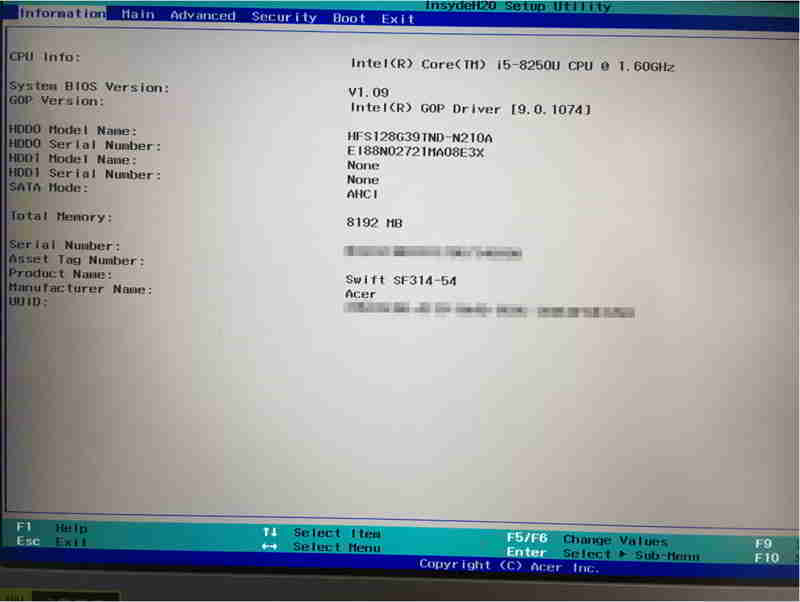
第2步:ຊອກຫາ "Function Key Behavior" ທາງເລືອກ
ຈາກນັ້ນກົດປຸ່ມລູກສອນຂວາເພື່ອເລືອກ "Main” ຫນ້າ, ຊອກຫາ “Function Key Behavior” ທາງເລືອກ, ຄ່າເລີ່ມຕົ້ນແມ່ນ “Media Key” ▼

第3步:ປ່ຽນເປັນ "Function Key"
ກົດ Enter ▼
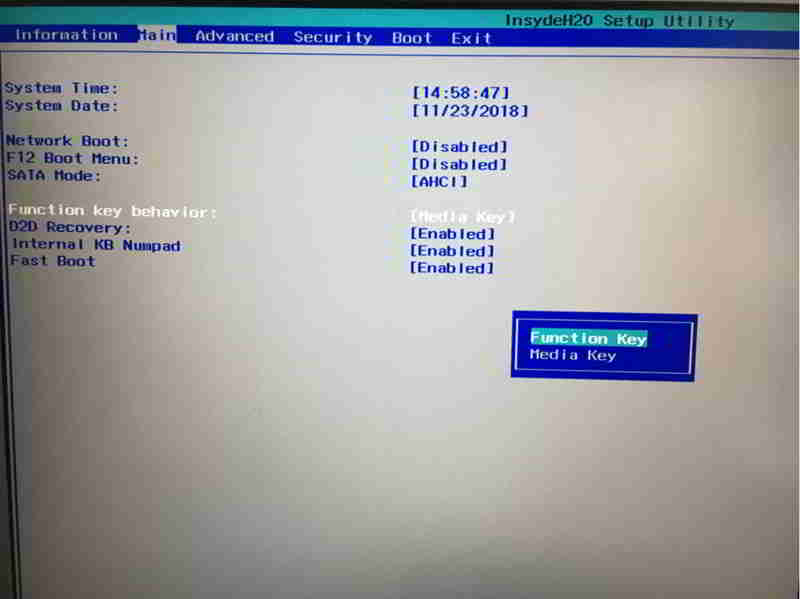
ປ່ຽນມັນເປັນ "Function Key" ▼
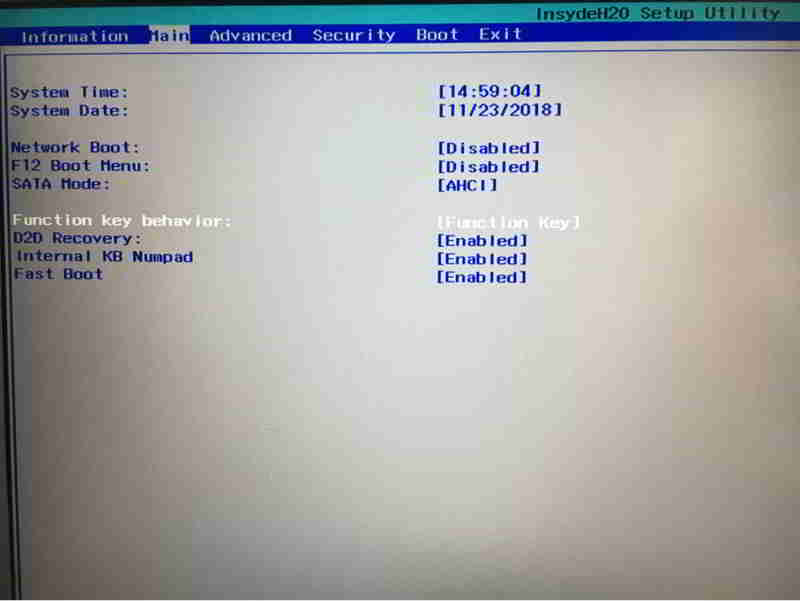
第4步:ອອກຈາກການໂຕ້ຕອບ BIOS
ສຸດທ້າຍ, ກົດ F10 ເພື່ອບັນທຶກແລະອອກຈາກການໂຕ້ຕອບ BIOS.
- ຂ້າງເທິງນີ້ແມ່ນມາຈາກແລັບທັອບ hummingbird ໃໝ່ຂອງ Acer, ຕັ້ງຄ່າວິທີການໂດຍບໍ່ຕ້ອງກົດປຸ່ມທາງລັດປະສົມປະສານ FN.
- ບົດຄວາມນີ້ "ວິທີການດັດແປງແລະປ່ຽນການປະສົມປະສານທີ່ສໍາຄັນ FN ໃນຄອມພິວເຕີ້ Acer? 4 ຂັ້ນຕອນໃນການປິດການໃຊ້ງານ FN Keys" ມັນໄດ້ແກ້ໄຂບັນຫາຂອງທ່ານ?
ຫວັງ Chen Weiliang Blog ( https://www.chenweiliang.com/ . 4 ຂັ້ນຕອນເພື່ອປິດການທໍາງານກະແຈ FN, ມັນຈະຊ່ວຍໃຫ້ທ່ານ.
ຍິນດີຕ້ອນຮັບແບ່ງປັນການເຊື່ອມຕໍ່ຂອງບົດຄວາມນີ້:https://www.chenweiliang.com/cwl-15681.html