
ລາຍການຫົວເລື່ອງ
🚀 ຍິນດີຕ້ອນຮັບສູ່ຍຸກ Gemini AI ! ໃຫ້ Gemini AI ນຳເອົາຄວາມກ້າວໜ້າອັນໃຫຍ່ຫຼວງມາສູ່ ການສ້າງວິດີໂອ YouTube ຂອງທ່ານ!
ຈາກນີ້ໄປ, ໃຊ້ເທກໂນໂລຍີ AI ອັດສະລິຍະເພື່ອສະຫຼຸບເນື້ອຫາວິດີໂອ YouTube ໄດ້ຢ່າງງ່າຍດາຍ, ເຮັດໃຫ້ການສ້າງຂອງທ່ານມີປະສິດທິພາບ ແລະຕື່ນເຕັ້ນຫຼາຍຂຶ້ນ!
ໃຫ້ AI ກາຍເປັນຜູ້ຊ່ວຍທີ່ມີປະສິດທິພາບໃນການສ້າງຂອງທ່ານແລະໃຫ້ວິດີໂອ YouTube ຂອງເຈົ້າເປັນແຮງບັນດານໃຈ ແລະ ມີຊີວິດຊີວາ! ດຳເນີນການດຽວນີ້ ແລະປ່ອຍໃຫ້ການສ້າງວິດີໂອຂອງທ່ານອອກໄປ! 🎬💥
ໃນມະຫາສະຫມຸດວິດີໂອ YouTube, ເວລາໄດ້ກາຍເປັນຊັບພະຍາກອນທີ່ຫາຍາກທີ່ສຸດຖ້າທ່ານກໍາລັງຊອກຫາວິທີທີ່ມີປະສິດທິພາບໃນການກັ່ນຕອງຂໍ້ມູນ, ຫຼັງຈາກນັ້ນ, ຫນ້າທີ່ຂະຫຍາຍຂອງ Gemini ແມ່ນຜູ້ຊ່ອຍໃຫ້ລອດຂອງເຈົ້າ, ແລະມັນຈະສະກັດຄວາມສໍາຄັນຂອງວິດີໂອສໍາລັບທ່ານ ຈຸດສໍາຄັນແມ້ແຕ່ຢູ່ໃນຕາຕະລາງວຽກຂອງທ່ານ.
ດຽວນີ້, ມາສຳຫຼວດວິທີການໃຊ້ Gemini ເພື່ອບັນທຶກເນື້ອຫາຂອງວິດີໂອ YouTube ໄດ້ຢ່າງວ່ອງໄວ!
ໃຊ້ Gemini ເພື່ອປັບປ່ຽນວິດີໂອ YouTube ໃນອຸປະກອນມືຖື
ສໍາລັບຜູ້ໃຊ້ Android, ການປັບປຸງວິດີໂອ YouTube ໃນອຸປະກອນມືຖືໄດ້ກາຍເປັນສິ້ນຂອງ cake ກັບ app Gemini ອຸທິດຕົນ. ກະລຸນາປະຕິບັດຕາມຂັ້ນຕອນເຫຼົ່ານີ້:
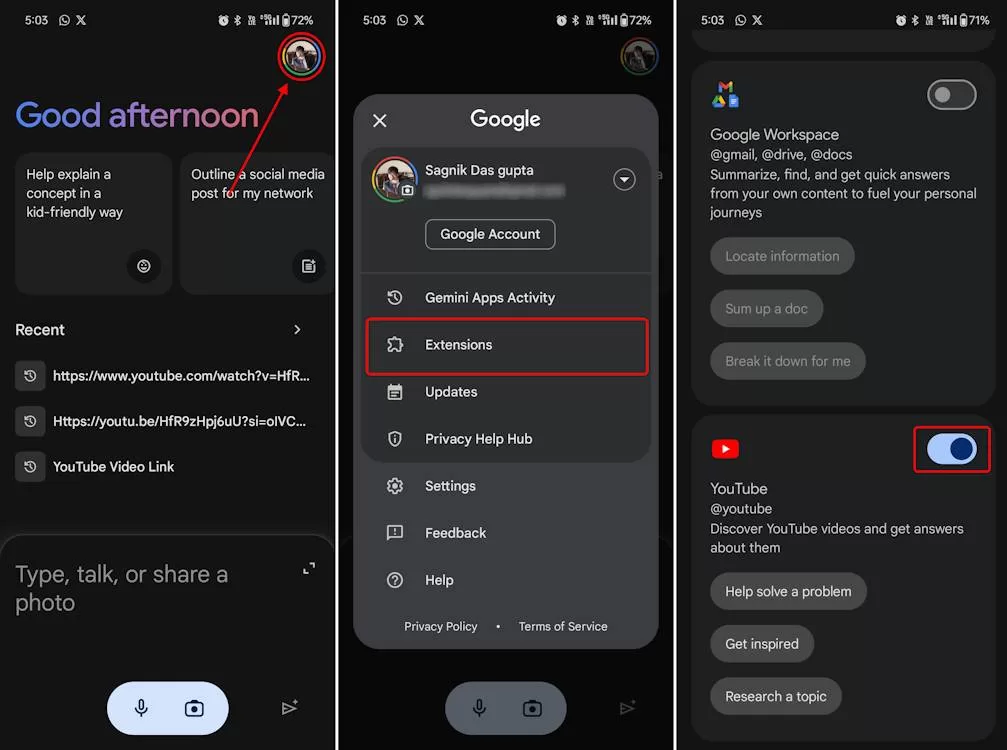
- ທໍາອິດ, ຄັດລອກລິ້ງໄປຫາວິດີໂອ YouTube ທີ່ທ່ານຕ້ອງການສະກັດຂໍ້ມູນຈາກ, ຫຼັງຈາກນັ້ນເປີດ app Gemini Android (ສາມາດໃຊ້ໄດ້ຟຣີ).
- ພາຍໃນແອັບ, ແຕະຢູ່ມຸມຂວາເທິງຂອງໜ້າຈໍໄອຄອນຮູບແທນຕົວຜູ້ໃຊ້, ຈາກນັ້ນເລືອກສ່ວນຂະຫຍາຍ.
- ສືບຕໍ່ເດີນຫນ້າແລະເລື່ອນໄປຫາລຸ່ມສຸດຂອງຫນ້າເພື່ອຊອກຫາການສະຫຼັບສໍາລັບສ່ວນຂະຫຍາຍ YouTube. ໂດຍປົກກະຕິ, ຄຸນສົມບັດນີ້ຈະຖືກເປີດໃຊ້ກ່ອນສຳລັບທ່ານ. ຖ້າມັນບໍ່ໄດ້ຖືກເປີດໃຊ້ແລ້ວ, ກະລຸນາເປີດໃຊ້ມັນດ້ວຍຕົນເອງ.
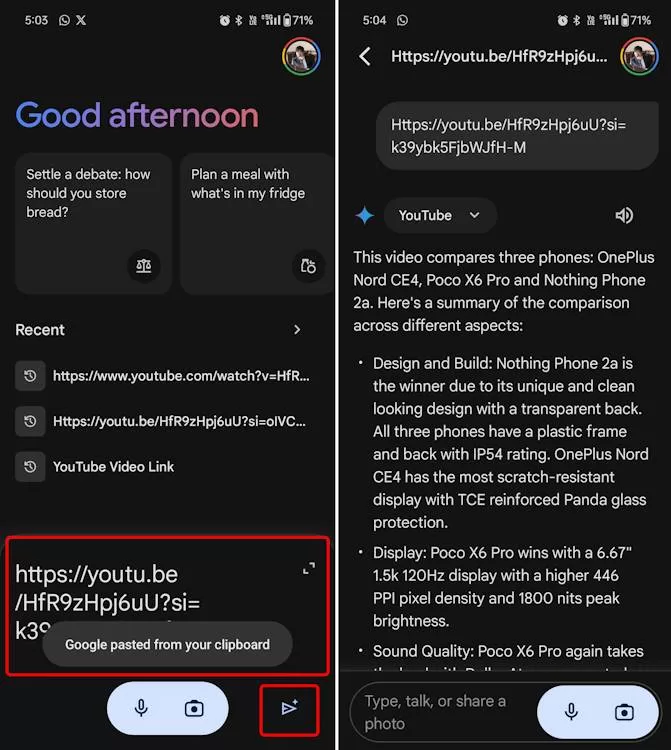
- ຫຼັງຈາກສໍາເລັດການຕັ້ງຄ່າ, ກັບຄືນໄປຫາການໂຕ້ຕອບຕົ້ນຕໍຂອງຄໍາຮ້ອງສະຫມັກແລະປ່ຽນກ່ອນຫນ້ານີ້ສຳເນົາລິ້ງແລ້ວວາງມັນໃສ່ກ່ອງປ້ອນຂໍ້ມູນຂອງ Gemini. ກົດປຸ່ມສົ່ງເພື່ອເລີ່ມຕົ້ນຂະບວນການຜະລິດສະຫຼຸບ.
- ທ່ານຍັງສາມາດເຮັດສິ່ງນີ້ໄດ້ໂດຍການໃຊ້“ @”ສັນຍາລັກແລະຕິດສະຫຼາກຂະຫຍາຍ YouTube ເພື່ອກະຕຸ້ນຄຸນສົມບັດ. ຫຼັງຈາກນັ້ນ, ທ່ານສາມາດວາງການເຊື່ອມຕໍ່ວິດີໂອຫຼືໃສ່ຄໍາທີ່ໃຊ້ສະເພາະ, ແລະ Gemini ຈະສະແດງໃຫ້ທ່ານເຫັນເນື້ອຫາວິດີໂອທີ່ນິຍົມ.
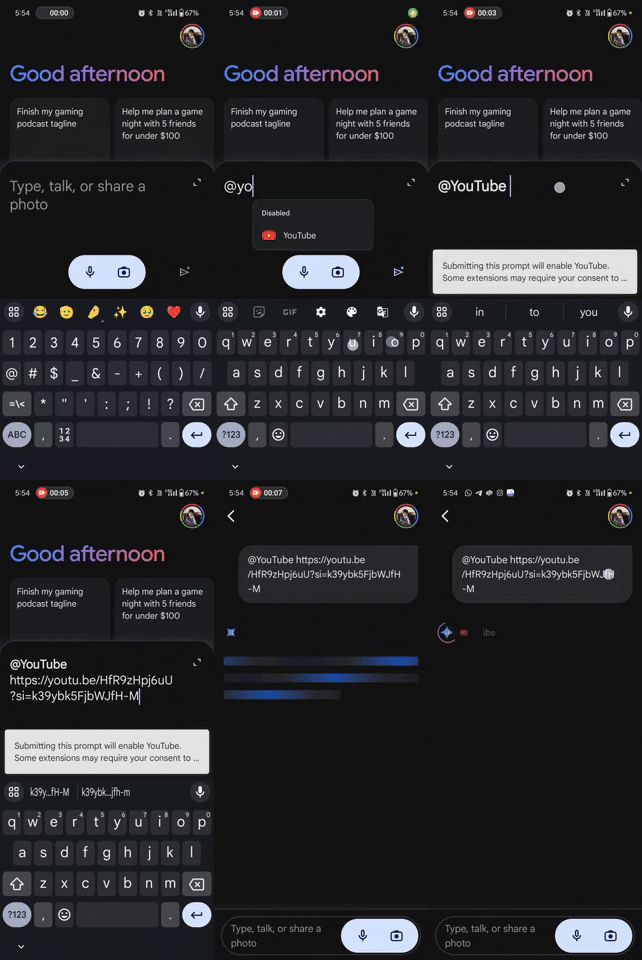
- ນອກຈາກນັ້ນ, ຕໍ່ໄປກັບການເຊື່ອມຕໍ່ທີ່ທ່ານສາມາດເຮັດໄດ້ເພີ່ມຄໍາສັ່ງ, ເພື່ອໃຫ້ Gemini ສາມາດປັບປຸງເນື້ອຫາວິດີໂອໄດ້ຢ່າງຖືກຕ້ອງ. ຕົວຢ່າງ, ທ່ານສາມາດບອກມັນໃຫ້ສະກັດເນື້ອຫາຈາກໄລຍະເວລາສະເພາະໃດຫນຶ່ງຫຼືເນັ້ນໃສ່ສ່ວນສະເພາະໃດຫນຶ່ງຂອງວິດີໂອ. ນີ້ແມ່ນບາງຕົວຢ່າງ.
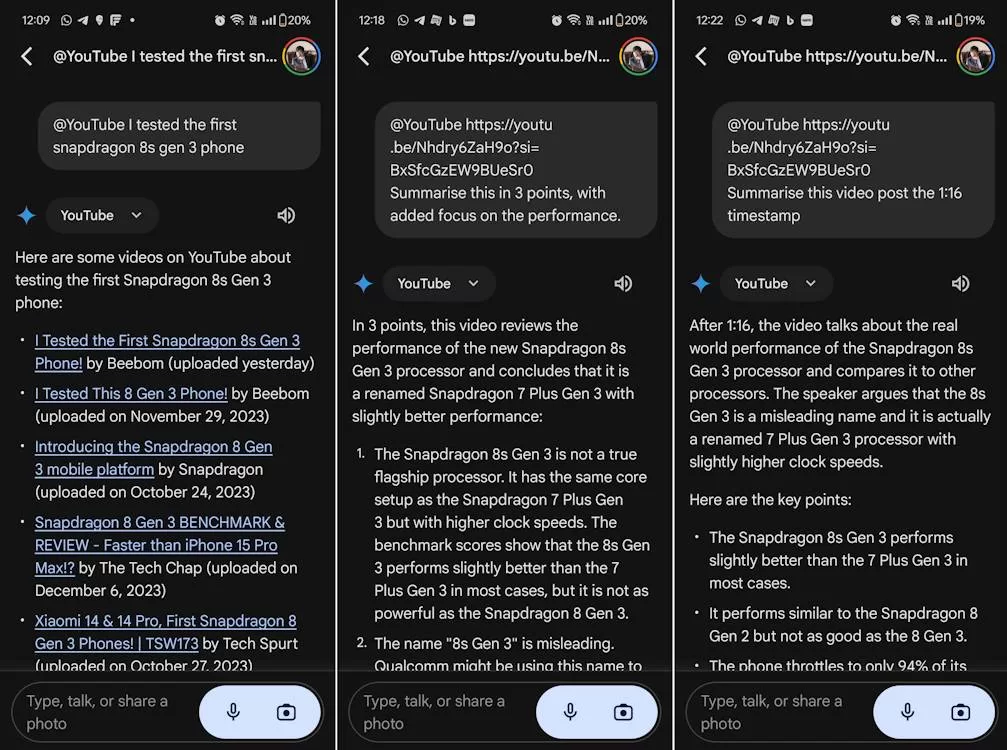
- ສໍາລັບຜູ້ໃຊ້ iOS, ຂະບວນການປະຕິບັດງານແມ່ນປະມານຄ້າຍຄືກັນ. ຄວາມແຕກຕ່າງພຽງແຕ່ວ່າຜູ້ໃຊ້ iOS ຈະຕ້ອງເຂົ້າເຖິງ Gemini ຜ່ານແອັບ Google. ເມື່ອທ່ານປ່ຽນຈາກແອັບຯ Google ໄປ Gemini, ຂັ້ນຕອນຕໍ່ໄປແມ່ນຄືກັນກັບທີ່ໄດ້ອະທິບາຍໄວ້ກ່ອນ:
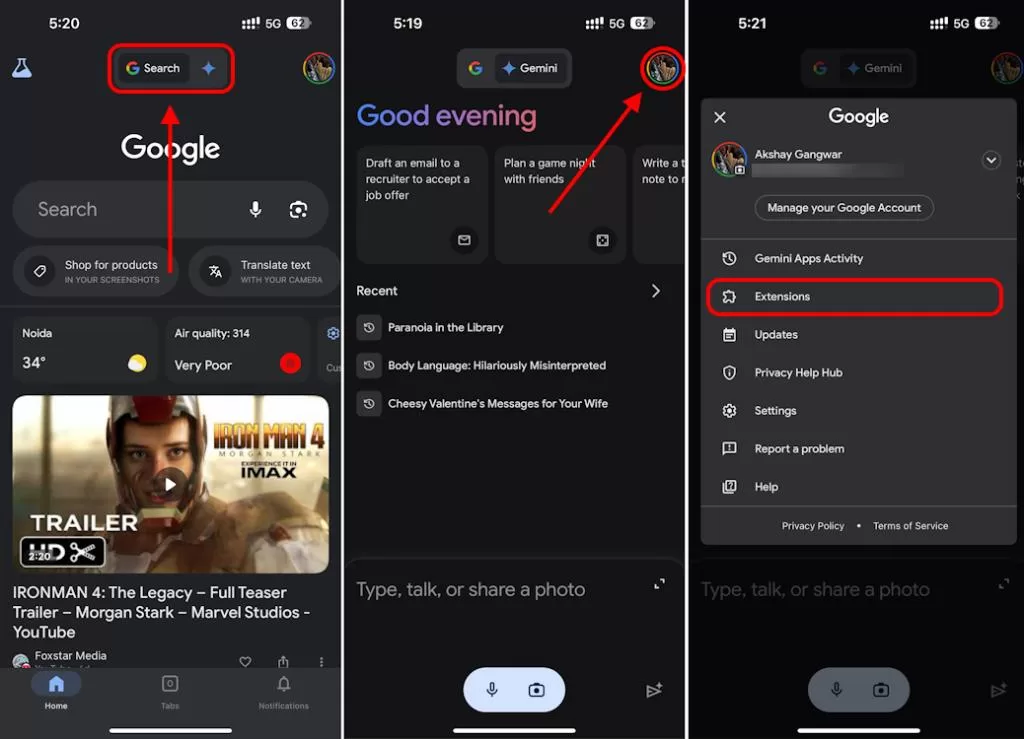
ເຂົ້າເຖິງ Gemini ຜ່ານແອັບ Google ໃນອຸປະກອນ iOS ຂອງທ່ານ
ປັບປຸງວິດີໂອ YouTube ດ້ວຍເວີຊັນເວັບຂອງ Gemini
ຖ້າທ່ານເລືອກທີ່ຈະໃຊ້ສະບັບເວັບໄຊຕ໌ຂອງ Gemini, ການດໍາເນີນງານແມ່ນງ່າຍເທົ່າທຽມກັນ. ພຽງແຕ່ຄັດລອກ URL ຂອງວິດີໂອ YouTube ທີ່ທ່ານຕ້ອງການສະກັດແລະປະຕິບັດຕາມຂັ້ນຕອນເຫຼົ່ານີ້:
- ເຂົ້າເບິ່ງເວັບໄຊທ໌ທາງການຂອງ Google Gemini ແລະເຂົ້າສູ່ລະບົບດ້ວຍບັນຊີ Google ຂອງທ່ານ.
- ຫຼັງຈາກການເຂົ້າສູ່ລະບົບ, ເຂົ້າໃນການໂຕ້ຕອບສົນທະນາ Gemini ແລະຄລິກໃສ່ແຈເບື້ອງຊ້າຍລຸ່ມຂອງການໂຕ້ຕອບໄອຄອນການຕັ້ງຄ່າ.
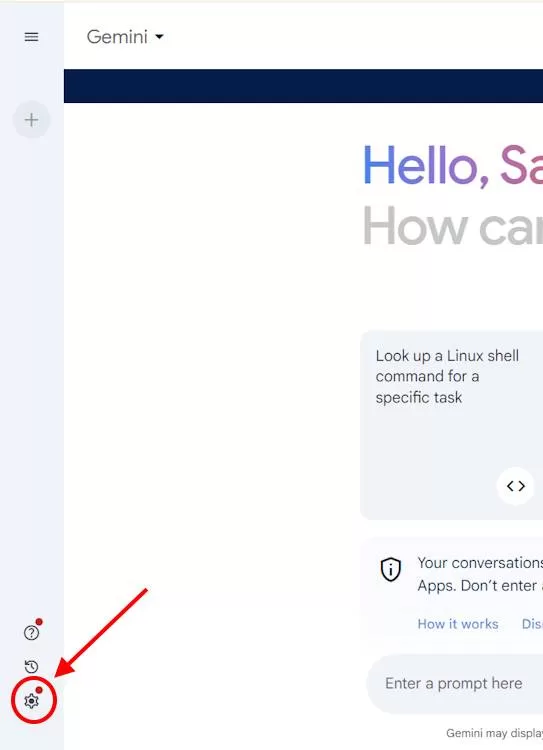
- ໃນຕົວເລືອກປັອບອັບ, ເລືອກສ່ວນຂະຫຍາຍ.
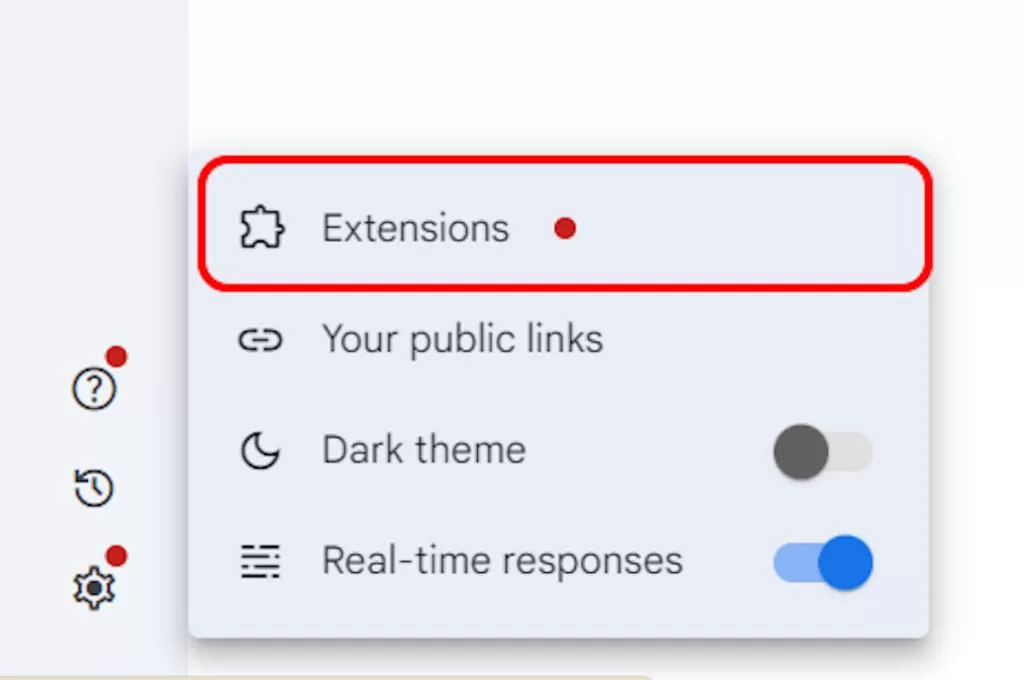
- ຫຼັງຈາກນັ້ນ, ຊອກຫາການຂະຫຍາຍ YouTube ແລະການເປີດໃຊ້ງານມັນເພື່ອໃຫ້ແນ່ໃຈວ່າມັນເປີດຢູ່.
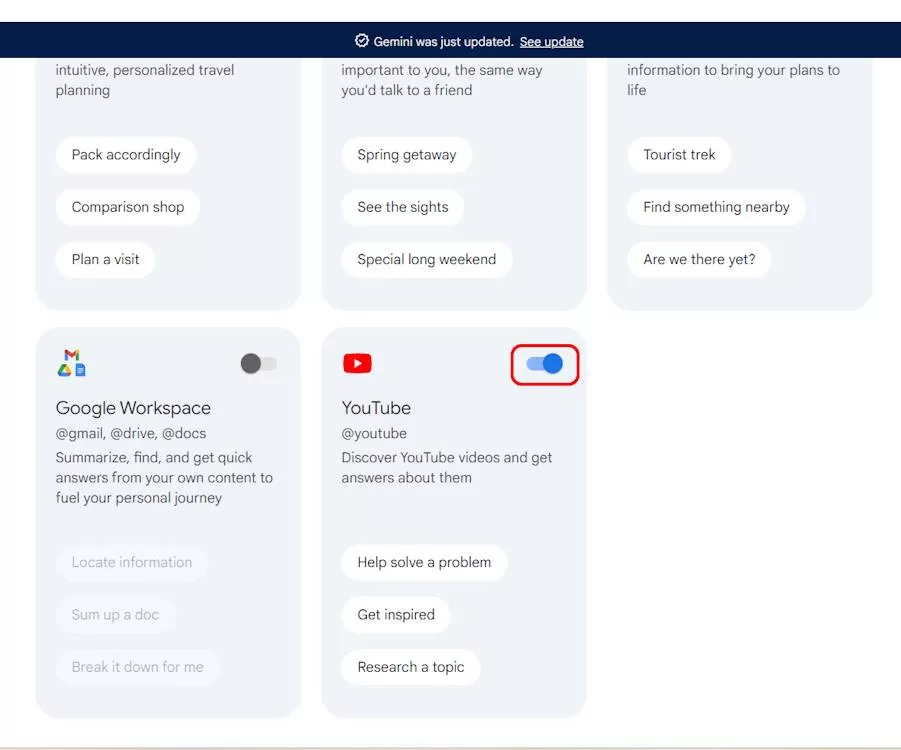
- ກັບຄືນໄປຫາສ່ວນຕິດຕໍ່ສົນທະນາ, ວາງລິ້ງ YouTube ທີ່ສຳເນົາໄວ້ໃນກ່ອງຂໍ້ຄວາມ, ແລະຈາກນັ້ນກົດປຸ່ມ Enter ຫຼືຄລິກປຸ່ມສົ່ງ. ເຊັ່ນດຽວກັນ, ທ່ານສາມາດປະຕິບັດການປັບປຸງລະອຽດໄດ້ໂດຍການ tagging extensions ແລະເພີ່ມຄໍາແນະນໍາເພີ່ມເຕີມ.
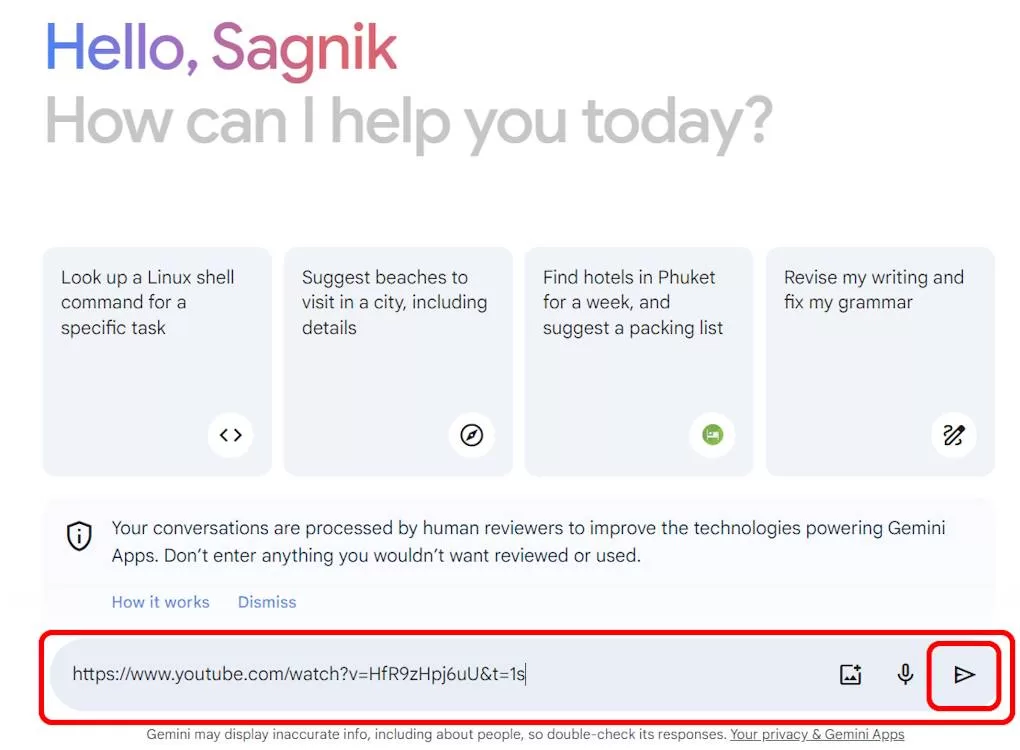
ນີ້ຈະກະຕຸ້ນຂະບວນການປັບປຸງໃຫມ່, ແລະຫຼັງຈາກນັ້ນບໍ່ດົນ, Gemini ຈະສະຫນອງການສະຫຼຸບສັງລວມຂອງວິດີໂອ YouTube ໃຫ້ທ່ານ.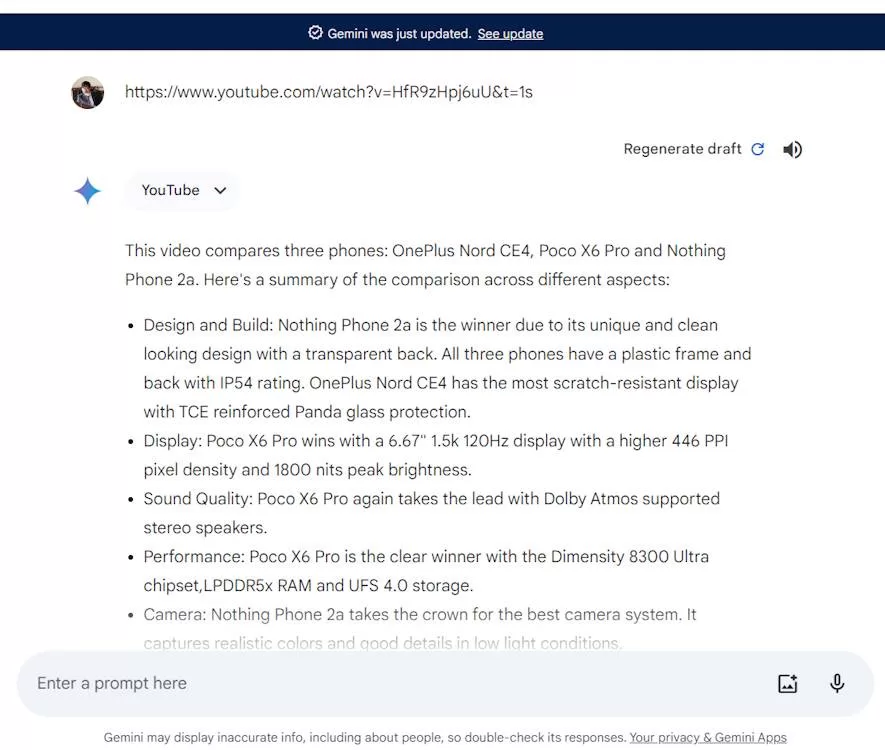
ຖ້າທ່ານພົບຂໍ້ຄວາມ " Gemini ບໍ່ຮອງຮັບບັນຊີນີ້ " ໃນເວີຊັນເວັບ , ຢ່າກັງວົນ. ນີ້ອາດຈະເປັນຍ້ອນວ່າທີ່ຢູ່ອີເມວບ່ອນເຮັດວຽກຂອງທ່ານບໍ່ໄດ້ເປີດໃຊ້ Gemini. ສຳລັບບັນຊີດັ່ງກ່າວ, ຕ້ອງມີການອະນຸຍາດໃຫ້ຜູ້ເບິ່ງແຍງລະບົບເພື່ອໃຊ້ Gemini. ພຽງແຕ່ປ່ຽນໄປໃຊ້ບັນຊີ Google ສ່ວນຕົວຂອງທ່ານເພື່ອສືບຕໍ່ນຳໃຊ້ມັນ.
ນັ້ນແມ່ນຄໍາແນະນໍາທີ່ສົມບູນກ່ຽວກັບວິທີການໃຊ້ Gemini ເພື່ອປັບປຸງວິດີໂອ YouTube. ຖ້າທ່ານພົບວ່າບົດຄວາມນີ້ເປັນປະໂຫຍດ, ກະລຸນາແຈ້ງໃຫ້ຂ້ອຍທາບ. ໃນເວລານີ້, ຖ້າທ່ານມີຄໍາຖາມຫຼືຕ້ອງການຄວາມຊ່ວຍເຫຼືອເພີ່ມເຕີມ, ກະລຸນາຂຽນຄໍາເຫັນຂ້າງລຸ່ມນີ້ແລະຂ້ອຍຈະເຮັດດີທີ່ສຸດເພື່ອຕອບມັນ.
ຫຼັງຈາກນັ້ນ, Google Gemini ແມ່ນສາມາດປຽບທຽບໄດ້ກັບ ChatGPT ຂອງ OpenAI. ເຈົ້າຈະເລີ່ມຕົ້ນໃຊ້ ChatGPT ໄດ້ແນວໃດ ? ເຈົ້າຕ້ອງສ້າງບັນຊີ OpenAI ແລະເຂົ້າສູ່ລະບົບ.
ຈາກນັ້ນທ່ານສາມາດໃຊ້ ChatGPT ຢູ່ໃນເວັບໄຊທ໌ OpenAI ຫຼືແອັບ.
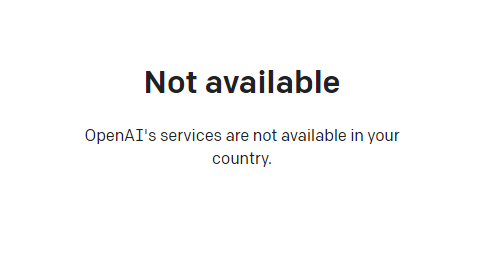
ຖ້າເຈົ້າລົງທະບຽນ OpenAI ໃນຈີນແຜ່ນດິນໃຫຍ່, ທັນທີ "OpenAI's services are not available in your country."▼
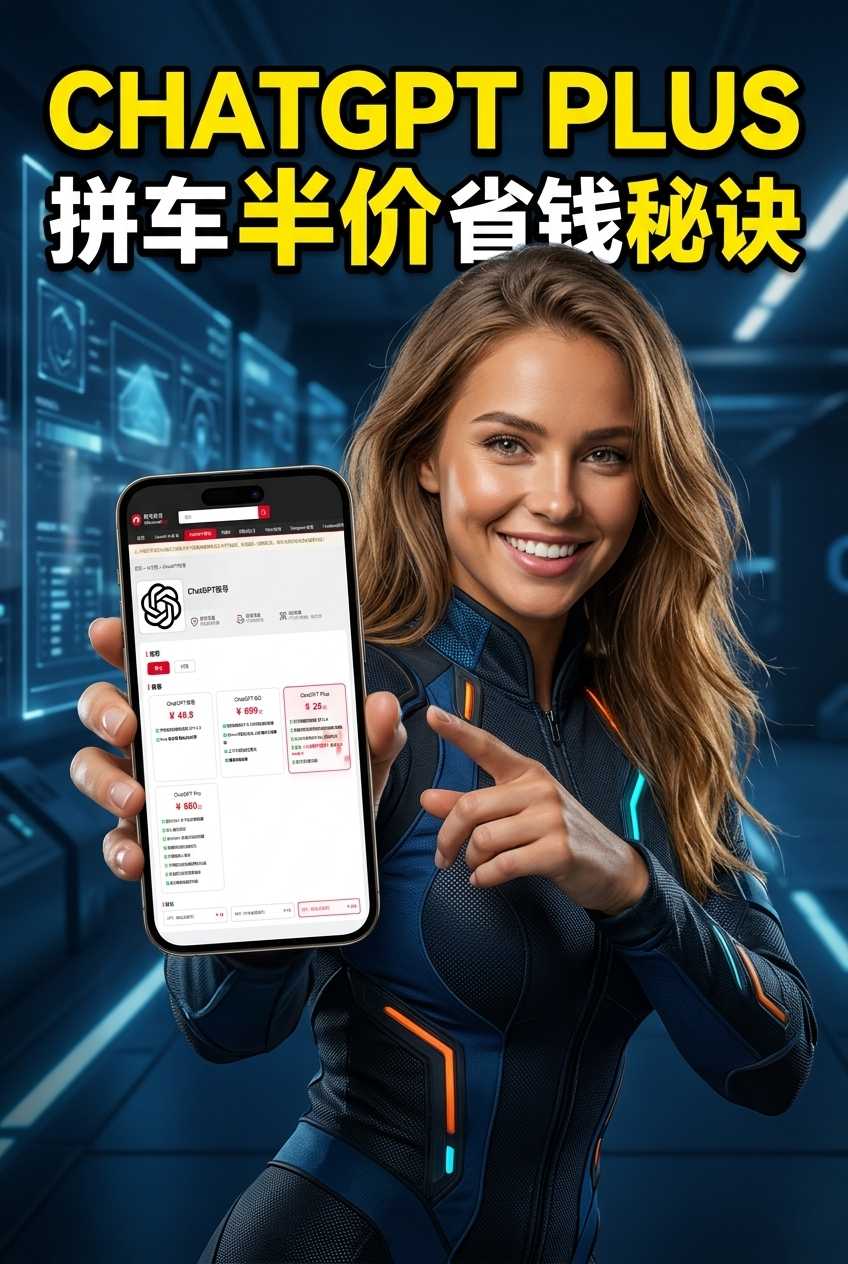
ຄຸນສົມບັດຂັ້ນສູງຮຽກຮ້ອງໃຫ້ຜູ້ໃຊ້ຕ້ອງອັບເກຣດເປັນ ChatGPT Plus, ແຕ່ ການເປີດໃຊ້ ChatGPT Plus ໃນບັນດາປະເທດທີ່ບໍ່ຮອງຮັບ OpenAI ແມ່ນຂ້ອນຂ້າງຍາກ ແລະ ກ່ຽວຂ້ອງກັບການແກ້ໄຂບັນຫາທີ່ຫຍຸ້ງຍາກເຊັ່ນ: ການໃຊ້ບັດເຄຣດິດສະເໝືອນຕ່າງປະເທດ...
ໃນທີ່ນີ້ພວກເຮົາແນະນໍາໃຫ້ທ່ານເປັນເວັບໄຊທ໌ທີ່ສາມາດໃຫ້ໄດ້ທີ່ສຸດທີ່ໃຫ້ບັນຊີການເຊົ່າທີ່ແບ່ງປັນ ChatGPT Plus.
ກະລຸນາຄລິກທີ່ລິ້ງຂ້າງລຸ່ມນີ້ເພື່ອລົງທະບຽນບັນຊີ Planet ▼
ຄລິກລິ້ງຂ້າງລຸ່ມນີ້ເພື່ອເບິ່ງຄູ່ມືລະອຽດກ່ຽວກັບການລົງທະບຽນບັນຊີຂອງທ່ານໃນ Planet▼
ຄຳ ແນະ ນຳ:
- ທີ່ຢູ່ IP ໃນລັດເຊຍ, ຈີນ, ຮົງກົງ, ແລະ Macau ບໍ່ສາມາດລົງທະບຽນບັນຊີ OpenAI ໄດ້. ມັນແນະນໍາໃຫ້ລົງທະບຽນກັບທີ່ຢູ່ IP ອື່ນ.
ຫວັງວ່າ ບົດຄວາມ "Google Gemini AI ສະຫຼຸບການສະກັດວິດີໂອ YouTube: ປັບປຸງຄຸນນະພາບເນື້ອຫາທັນທີ!" ທີ່ແບ່ງປັນໃນ ບລັອກຂອງ Chen Weiliang ( https://www.chenweiliang.com/ ) ຈະເປັນປະໂຫຍດຕໍ່ທ່ານ.
ຮູ້ສຶກວ່າບໍ່ເສຍຄ່າທີ່ຈະແບ່ງປັນລິ້ງຂອງບົດຄວາມນີ້: https://www.chenweiliang.com/cwl-31628.html