
ລາຍການຫົວເລື່ອງ
ຕ້ອງການຈັດການເຊີບເວີສ່ວນຕົວແບບເສມືນ (VPS) ຂອງທ່ານໄດ້ງ່າຍບໍ? ຮຽນຮູ້ວິທີການຕິດຕັ້ງ ແຜງ HestiaCP ແລະ ເພີດເພີນໄປກັບປະສົບການການຄຸ້ມຄອງເຊີບເວີທີ່ດີທີ່ສຸດ.
ຄູ່ມື ທີ່ຄົບຖ້ວນ ຂອງພວກເຮົາ ຈະນຳພາທ່ານຜ່ານການຕິດຕັ້ງ ແລະ ການຕັ້ງຄ່າ HestiaCP ເທື່ອລະຂັ້ນຕອນ, ເຊິ່ງກວມເອົາສະຄຣິບຕິດຕັ້ງ, ການເພີ່ມເວັບໄຊທ໌, ແລະ firewall, ເຮັດໃຫ້ການຄຸ້ມຄອງເຊີບເວີຂອງທ່ານທັງມີປະສິດທິພາບ ແລະ ປອດໄພ.
Hestia ຫມາຍຄວາມວ່າແນວໃດ?
Hestia ແມ່ນເທບທິດາຂອງເຕົາອົບໃນ mythology ກເຣັກບູຮານ.
ເມື່ອພວກເຮົາເວົ້າກ່ຽວກັບ Hestia, ຄົນສ່ວນໃຫຍ່ອາດຈະຄິດເຖິງເທບທິດາຂອງ hearth, furnace ແລະໄຟໃນ mythology ກເຣັກບູຮານ, ນາງແມ່ນຫນຶ່ງໃນສິບສອງເທບພະເຈົ້າຕົ້ນຕໍຂອງ Olympus.
Hestia ເປັນທີ່ຮູ້ຈັກສໍາລັບຄວາມອົບອຸ່ນແລະການປົກປ້ອງຂອງມັນ, Hestia ຮັບປະກັນວ່າແປວໄຟຂອງເຮືອນແລະພຣະວິຫານບໍ່ເຄີຍອອກໄປ.
ເຊັ່ນດຽວກັນ, ໃນໂລກຄອມພິວເຕີທີ່ທັນສະໄຫມ, Hestia ຍັງມີບົດບາດສໍາຄັນ - HestiaCP.

ແຜງ HestiaCP ຈັດການ VPS ໄດ້ຢ່າງງ່າຍດາຍ
HestiaCP ເປັນ ແຜງຄວບຄຸມເຊີບເວີ Linux ແບບໂອເພນຊອສ.
- HestiaCP ສາມາດເອີ້ນວ່າ "ທັງຫມົດຮອບ" ຂອງການຄຸ້ມຄອງເຄື່ອງແມ່ຂ່າຍ.
- HestiaCP ແມ່ນເປັນທີ່ຮູ້ຈັກສໍາລັບຄວາມລຽບງ່າຍ, ປະສິດທິພາບແລະຄວາມຍືດຫຍຸ່ນຂອງມັນ.
- ຄືກັນກັບເທບທິດາບູຮານນັ້ນ, ສະຫນອງການປົກປ້ອງທີ່ເຊື່ອຖືໄດ້ ແລະສະຫນັບສະຫນູນເຄື່ອງແມ່ຂ່າຍຂອງທ່ານ.
ມັນມາຈາກ VestaCP ທີ່ໄດ້ຮັບຄວາມນິຍົມ , ແຕ່ເມື່ອການພັດທະນາ ແລະ ການບຳລຸງຮັກສາ VestaCP ຄ່ອຍໆເຂົ້າສູ່ "ໂໝດຢຸດນິ້ງ", ບັນຫາຄວາມປອດໄພ ແລະ ຄວາມສ່ຽງຫຼາຍຢ່າງບໍ່ໄດ້ຮັບການແກ້ໄຂທັນເວລາ...
ດັ່ງນັ້ນ, ກຸ່ມຂອງນັກພັດທະນາທີ່ມີສາຍຕາໄກໄດ້ຕັດສິນໃຈທີ່ຈະເລີ່ມຕົ້ນໃຫມ່ແລະສ້າງສາຂາໃຫມ່, Hestia CP, ສືບຕໍ່ປັບປຸງແລະຮັກສາມັນເພື່ອເຮັດໃຫ້ການຄຸ້ມຄອງເຄື່ອງແມ່ຂ່າຍມີຄວາມປອດໄພແລະສະດວກກວ່າ.
ການແນະນຳຟັງຊັນແຜງຄວບຄຸມ HestiaCP
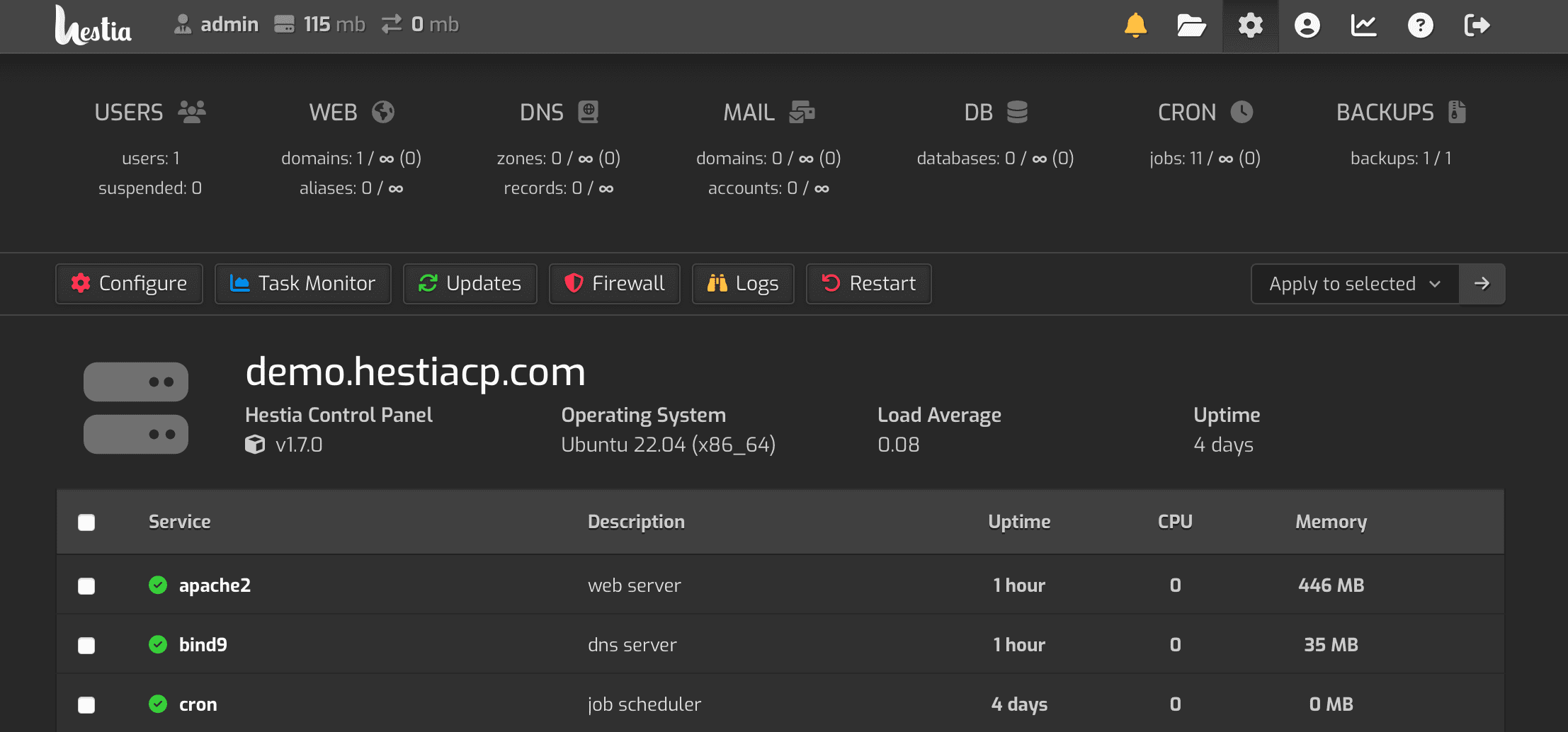
HestiaCP ສະຫນອງການໂຕ້ຕອບທີ່ງ່າຍດາຍແລະງ່າຍຕໍ່ການນໍາໃຊ້, ທ່ານສາມາດເພີ່ມບັນຊີຜູ້ໃຊ້, ຊື່ໂດເມນເວັບໄຊທ໌ແລະກໍານົດລັກສະນະອື່ນໆຂອງເຄື່ອງແມ່ຂ່າຍ.
ນີ້ແມ່ນບາງລັກສະນະທີ່ສໍາຄັນ:
- ຮອງຮັບຫຼາຍພາສາ: HestiaCP ຮອງຮັບຫຼາຍພາສາ, ລວມທັງພາສາຈີນ.
- ຮອງຮັບເຊີບເວີເວັບ: Apache2 ແລະ NGINX ກັບ PHP-FPM, ຮອງຮັບ PHP ຫຼາຍລຸ້ນ (5.6-8.1, default 8.0).
- ເຊີບເວີ DNS: ເຊີບເວີ DNS (Bind) ທີ່ມີຟັງຊັນຂອງກຸ່ມ.
- ການບໍລິການອີເມລ: ສະຫນອງການບໍລິການເມລ POP / IMAP / SMTP , ທີ່ມີການຕ້ານເຊື້ອໄວຣັສ, ຕ້ານການສະແປມແລະອີເມລເວັບ (ClamAV, SpamAssassin, Sieve, Roundcube, Rainoloop).
- ຖານຂໍ້ມູນ: ຮອງຮັບຖານຂໍ້ມູນ MariaDB ແລະ/ຫຼື PostgreSQL.
- ຮອງຮັບ SSL: ຮອງຮັບ Let's Encrypt SSL and wildcard certificates.
- Firewall: Firewall ທີ່ມີການກວດຫາການໂຈມຕີໂດຍບັງເອີນແລະລາຍຊື່ IP (iptables, fail2ban ແລະ ipset).
ຄວາມຕ້ອງການພື້ນຖານສໍາລັບການຕິດຕັ້ງ HestiaCP
ກ່ອນທີ່ຈະຕິດຕັ້ງ Hestia, ທ່ານຈໍາເປັນຕ້ອງເຂົ້າໃຈຄວາມຕ້ອງການພື້ນຖານຂອງມັນສໍາລັບເຄື່ອງແມ່ຂ່າຍ.
Hestia ຈໍາເປັນຕ້ອງໄດ້ແລ່ນຢູ່ໃນລະບົບປະຕິບັດການໃຫມ່ເພື່ອຮັບປະກັນວ່າມັນເຮັດວຽກຢ່າງຖືກຕ້ອງ.
ຕໍ່ໄປນີ້ແມ່ນການຕັ້ງຄ່າຕໍາ່ສຸດທີ່ ແລະແນະນໍາ:
| ປະເພດການຕັ້ງຄ່າ | CPU | 内存 | ແຜ່ນ | ລະບົບປະຕິບັດການ |
|---|---|---|---|---|
| ການຕັ້ງຄ່າຂັ້ນຕ່ໍາ | 1 ຫຼັກ, 64-ບິດ | 1 GB (ບໍ່ມີ SpamAssassin ແລະ ClamAV) | ຮາດໄດ 10 GB | Debian 10, 11 ຫຼື 12, Ubuntu 20.04, 22.04 LTS |
| ແນະນຳການຕັ້ງຄ່າ | 4 ນິວເຄລຍ | 4 GB | 40 GB ໄດລັດແຂງ | ລ່າສຸດ Debian, Ubuntu LTS ຫຼ້າສຸດ |
ຄວາມຕ້ອງການອື່ນໆ
- Hestia ແລ່ນພຽງແຕ່ໂປເຊດເຊີ AMD64/x86_64 ແລະ ARM64/aarch64 ແລະຕ້ອງການລະບົບປະຕິບັດການ 64-bit.
- ບໍ່ຮອງຮັບໂປເຊດເຊີ i386 ຫຼື ARM7.
- ບໍ່ຮອງຮັບລະບົບປະຕິບັດການທີ່ບໍ່ແມ່ນ LTS.
ການກະກຽມການຕິດຕັ້ງແຜງ HestiaCP
ຂັ້ນຕອນທີ 1: ປ່ຽນເປັນຜູ້ໃຊ້ຮາກ
ທໍາອິດ, ທ່ານຈໍາເປັນຕ້ອງໄດ້ດໍາເນີນການຕິດຕັ້ງເປັນຮາກ. ມັນສາມາດດໍາເນີນການໂດຍກົງໃນ terminal ຫຼືຫ່າງໄກສອກຫຼີກໂດຍໃຊ້ SSH.
ດໍາເນີນການຄໍາສັ່ງຕໍ່ໄປນີ້ເພື່ອສະຫຼັບກັບຜູ້ໃຊ້ຮາກ:
sudo -i
ຂັ້ນຕອນທີ 2: ປັບປຸງຊຸດລະບົບ
ກ່ອນທີ່ຈະເລີ່ມການຕິດຕັ້ງ, ໃຫ້ແນ່ໃຈວ່າຊຸດລະບົບຂອງທ່ານມີການປັບປຸງ. ດໍາເນີນການຄໍາສັ່ງຕໍ່ໄປນີ້ເພື່ອຍົກລະດັບ:
apt update -y
ຂັ້ນຕອນທີ 3: ຕິດຕັ້ງ ຊອບແວ ທີ່ໃຊ້ທົ່ວໄປ
ລະບົບ Debian ແມ່ນຂ້ອນຂ້າງສະອາດ ມັນແນະນໍາໃຫ້ຕິດຕັ້ງຊອບແວທີ່ໃຊ້ທົ່ວໄປບາງອັນ:
apt install wget curl sudo vim git -y
ຂັ້ນຕອນທີ 4: ເພີ່ມບັນທຶກ DNS
ໂດຍທົ່ວໄປແລ້ວ, ທ່ານຈໍາເປັນຕ້ອງເພີ່ມບັນທຶກ A ໃນ DNS ເພື່ອແກ້ໄຂທີ່ຢູ່ IP ເປັນຊື່ໂດເມນ Hostname ຂອງ HestiaCP, ສໍາລັບຕົວຢ່າງ:

hcp.domain.tld
(ແທນທີ່ domain.tld ດ້ວຍຊື່ໂດເມນຕົວຈິງຂອງເຈົ້າເອງ)
ການສອນບົດສອນການຕິດຕັ້ງ HestiaCP
ຂັ້ນຕອນທີ 1: ດາວໂຫລດ script ການຕິດຕັ້ງ
ດາວໂຫລດສະຄຣິບການຕິດຕັ້ງຜ່ານ SSH ໂດຍໃຊ້ຄໍາສັ່ງຕໍ່ໄປນີ້:
wget https://raw.githubusercontent.com/hestiacp/hestiacp/release/install/hst-install.sh
ຖ້າການດາວໂຫຼດລົ້ມເຫລວເນື່ອງຈາກຄວາມຜິດພາດໃນການກວດສອບ SSL, ໃຫ້ແນ່ໃຈວ່າທ່ານມີຊຸດ ca-certificate ຕິດຕັ້ງຢູ່ໃນລະບົບຂອງທ່ານ.
ທ່ານສາມາດເຮັດໄດ້ໂດຍໃຊ້ຄໍາສັ່ງຕໍ່ໄປນີ້:
apt-get update && apt-get install ca-certificates -y
ຂັ້ນຕອນທີ 2: ແລ່ນສະຄຣິບຕິດຕັ້ງ HestiaCP
ວິທີທີ່ງ່າຍກວ່າທີ່ຈະເລືອກຕົວເລືອກການຕິດຕັ້ງ HestiaCP ແມ່ນການໃຊ້ຕົວສ້າງສາຍຕັ້ງ.
ເພື່ອເລືອກວ່າຈະຕິດຕັ້ງຊອບແວໃດ, ທ່ານສາມາດເລືອກໃຊ້ຕົວສ້າງສາຍຕັ້ງ HestiaCP ເພື່ອເລືອກວ່າຈະຕິດຕັ້ງຊອບແວໃດ.
ຄລິກທີ່ລິ້ງຂ້າງລຸ່ມນີ້ເພື່ອໄປທີ່ຕົວກໍານົດການກຳນົດເອງທີ່ເປັນທາງການຂອງ HestiaCP ແລະຕົວເລືອກການຕັ້ງຄ່າ:
ເລືອກໄດ້ຕາມຄວາມຕ້ອງການ:
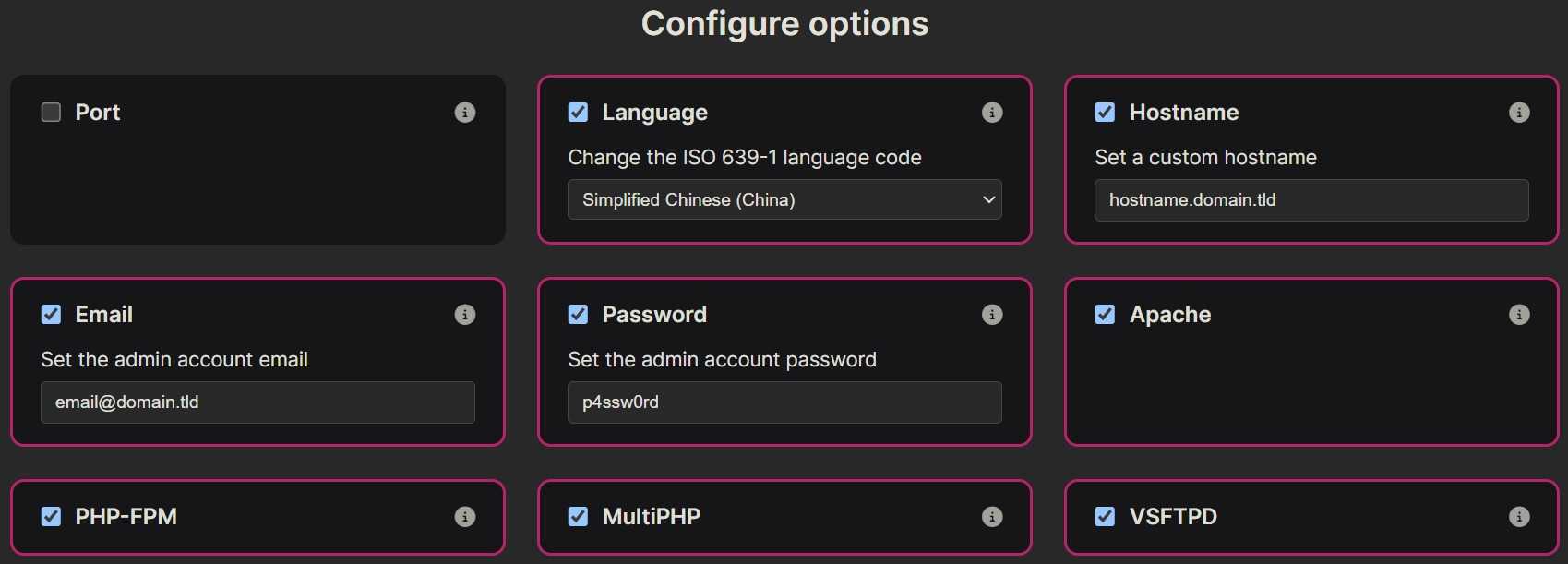
ນີ້ແມ່ນຄໍາສັ່ງຕົວຢ່າງ:
bash hst-install.sh --lang zh-cn --hostname hcp.domain.tld --email [email protected] --password p4ssw0rd --multiphp yes --sieve yes --quota yes --force
ຖ້າທ່ານພົບວ່າມັນມີບັນຫາ, ທ່ານຍັງສາມາດໃຊ້ໄດ້Chen Weiliangນີ້, ຢ່າງໃດກໍຕາມ, ຈື່hcp.domain.tld,[email protected],p4ssw0rd , ປ່ຽນມັນກັບສິ່ງທີ່ທ່ານໃຊ້ຕົວຈິງ.
ຖ້າຄຳສັ່ງຕິດຕັ້ງລົ້ມເຫຼວຢູ່ທີ່ນີ້, ຄວາມຜິດພາດຕໍ່ໄປນີ້ຈະເກີດຂຶ້ນ:
-bash: !WeZSJ: event not found
ກະລຸນາໃສ່ຄຳສັ່ງຕິດຕັ້ງຕໍ່ໄປນີ້ແທນ:
bash hst-install.sh
ຂັ້ນຕອນທີ 3: restart server
ຫຼັງຈາກການຕິດຕັ້ງສຳເລັດແລ້ວ, ໃຫ້ໃສ່ຄຳສັ່ງ restart server:
reboot
ແຜງ HestiaCP ກຳນົດຄ່າໃບຢັ້ງຢືນ SSL
ຂັ້ນຕອນທີ 1: ເພີ່ມໃບຢັ້ງຢືນ SSL ໃສ່ URL ຂອງແຜງ:
v-add-letsencrypt-host
ຖ້າຊື່ໂຮດບໍ່ໄດ້ຖືກຕັ້ງໄວ້ກ່ອນ, ທ່ານຈໍາເປັນຕ້ອງເອີ້ນໃຊ້ມັນກ່ອນ:
v-change-sys-hostname hcp.domain.tld
ປ່ຽນ hcp.domain.tld ເປັນຊື່ໂຮດຂອງເຈົ້າເອງ.
第2步:ຫຼັງຈາກນັ້ນ, ເຂົ້າໄປໃນຕົວທ່ອງເວັບ https://hcp.domain.tld:2053
ທ່ານສາມາດເຂົ້າເຖິງກະດານ.
ລະຫັດຜ່ານບັນຊີສາມາດເຫັນໄດ້ໃນແຖວຄໍາສັ່ງ.
ແຜງ HestiaCP ເພີ່ມເວັບໄຊທ໌
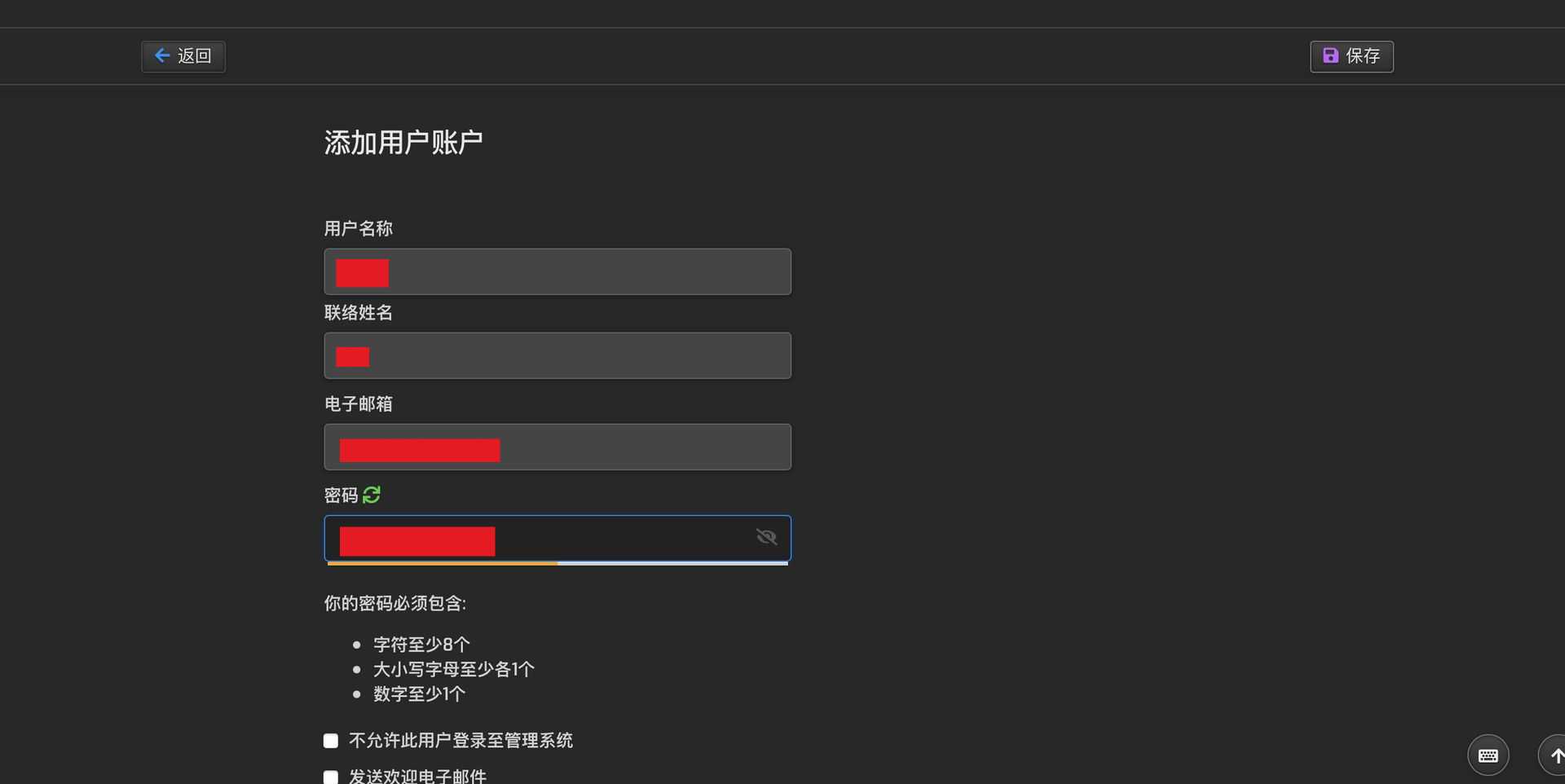
ເນື່ອງຈາກຜູ້ໃຊ້ຮາກເລີ່ມຕົ້ນບໍ່ປອດໄພ, ຖ້າທ່ານຕ້ອງການເພີ່ມເວັບໄຊທ໌ໄປຫາກະດານ HestiaCP, ມັນແນະນໍາໃຫ້ສ້າງຜູ້ໃຊ້ໃຫມ່ແລະເຂົ້າສູ່ລະບົບຜູ້ໃຊ້ໃຫມ່ເພື່ອເພີ່ມຊື່ໂດເມນເວັບໄຊທ໌.
ຂັ້ນຕອນທີ 1: ເພີ່ມບັນຊີຜູ້ໃຊ້ ▼
ຂັ້ນຕອນທີ 2: ເພີ່ມໂດເມນເວັບໄຊທ໌ ▼
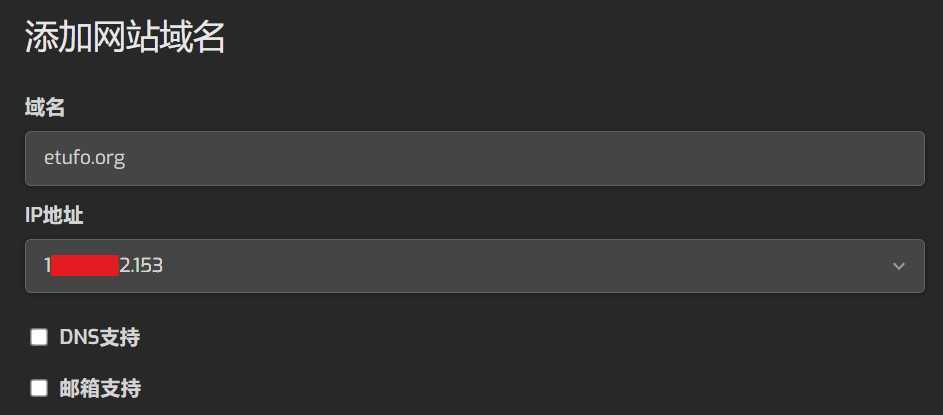
- ມັນບໍ່ໄດ້ຖືກແນະນໍາໃຫ້ກວດເບິ່ງການສະຫນັບສະຫນູນ DNS ແລະການສະຫນັບສະຫນູນກ່ອງຈົດຫມາຍ, ເພາະວ່າ DNS ແລະກ່ອງຈົດຫມາຍທີ່ສ້າງຂຶ້ນໂດຍຕົວທ່ານເອງບໍ່ຫມັ້ນຄົງພຽງພໍ, ແລະມັນງ່າຍທີ່ຈະພາດອີເມວທີ່ສໍາຄັນ.
- ດັ່ງນັ້ນ, ມັນຈະມີຄວາມຫມັ້ນຄົງຫຼາຍຖ້າພວກເຮົາໃຊ້ DNS ແລະກ່ອງຈົດຫມາຍຈາກຜູ້ຜະລິດໃຫຍ່.
ຂັ້ນຕອນທີ 3: ແກ້ໄຂຊື່ໂດເມນຂອງເວັບໄຊທ໌ ▼
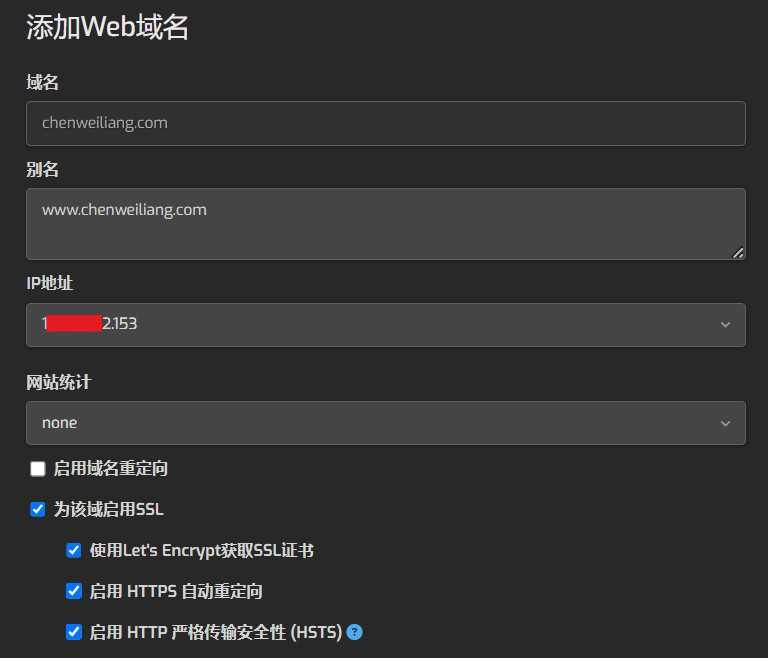
ຕົວເລືອກທີ່ແນະນຳ: ເປີດໃຊ້ SSL ສຳລັບໂດເມນນີ້
- ໄດ້ຮັບໃບຢັ້ງຢືນ SSL ໂດຍໃຊ້ Let's Encrypt
- ເປີດໃຊ້ HTTPS ການປ່ຽນເສັ້ນທາງອັດຕະໂນມັດ
- ເປີດໃຊ້ HTTP Strict Transport Security (HSTS)
ໃນຖານະເປັນກະດານຄຸ້ມຄອງເຄື່ອງແມ່ຂ່າຍທີ່ມີປະສິດທິພາບແລະມີຄວາມຍືດຫຍຸ່ນ, HestiaCP ບໍ່ພຽງແຕ່ສະຫນອງຫນ້າທີ່ອຸດົມສົມບູນແລະເຄື່ອງມືການຄຸ້ມຄອງທີ່ມີປະສິດທິພາບ, ແຕ່ຍັງຮັກສາຄວາມສະດວກໃນການນໍາໃຊ້ແລະການຂະຫຍາຍ.
ບໍ່ວ່າທ່ານກໍາລັງຈັດການເຄື່ອງແມ່ຂ່າຍສ່ວນບຸກຄົນຫຼືເຄື່ອງແມ່ຂ່າຍລະດັບວິສາຫະກິດ, HestiaCP ສາມາດຕອບສະຫນອງຄວາມຕ້ອງການຂອງທ່ານ, ຊ່ວຍໃຫ້ທ່ານສາມາດຄວບຄຸມໄຟແລະຄວາມປອດໄພໄດ້ງ່າຍຄືກັບເທບທິດາ Hestia.
ເພື່ອຄົ້ນຫາຂໍ້ມູນເພີ່ມເຕີມກ່ຽວກັບ HestiaCP, ກະລຸນາເຂົ້າໄປທີ່ທີ່ຢູ່ໂຄງການ GitHub ແລະທີ່ຢູ່ເວັບໄຊທ໌ທາງການ.
- ທີ່ຢູ່ໂຄງການ HestiaCP GitHub:https://github.com/hestiacp/hestiacp/
- ທີ່ຢູ່ເວັບໄຊທ໌ທາງການຂອງ HestiaCP:https://www.hestiacp.com/
- ທີ່ຢູ່ HestiaCP Demo:https://demo.hestiacp.com:8083/login/
- ທີ່ຢູ່ເອກະສານ HestiaCP:https://docs.hestiacp.com/
- ເວທີປາໄສທາງການ HestiaCP:https://forum.hestiacp.com/
ປະສົບການການເຮັດວຽກທີ່ມີປະສິດທິພາບຂອງ HestiaCP ແລະເພີດເພີນກັບການຈັດການເຊີບເວີທີ່ງ່າຍດາຍ ແລະມີປະສິດທິພາບ!
ຕ້ອງການຮຽນຮູ້ເພີ່ມເຕີມກ່ຽວກັບ HestiaCP?
ພວກເຮົາຂໍແນະນຳໃຫ້ທ່ານສືບຕໍ່ອ່ານຄູ່ມືລະອຽດຂອງພວກເຮົາກ່ຽວກັບວິທີການປ່ຽນເຄື່ອງຈັກເກັບຂໍ້ມູນເລີ່ມຕົ້ນຂອງ MariaDB ເປັນ MyISAM ໂດຍໃຊ້ HestiaCP. ມັນເປັນຂະບວນການງ່າຍໆພຽງຂັ້ນຕອນດຽວ! ▼
ນີ້ແມ່ນການແກ້ໄຂຄັ້ງດຽວສຳລັບທັງໝົດເພື່ອຊ່ວຍໃຫ້ທ່ານຈັດການກັບຄວາມຜິດພາດທົ່ວໄປໄດ້ງ່າຍຂຶ້ນ ▼

ຄລິກທີ່ລິ້ງຂ້າງລຸ່ມນີ້ເພື່ອຊອກຫາວິທີແກ້ໄຂລະອຽດເພີ່ມເຕີມກ່ຽວກັບບັນຫາຂອງ HestiaCP phpMyAdmin ທີ່ບໍ່ສາມາດເກັບແມ່ແບບໄດ້ ເຊິ່ງເຮັດໃຫ້ປະສິດທິພາບຊ້າ ▼

HestiaCP ເປີດໃຊ້ງານ PHP ແນວໃດ shell_exec, passthr, system, ແລະ exec?

HestiaCP PHP-FPM ແມ່ນຢູ່ພາຍໃຕ້ການໂຫຼດຫນັກບໍ? ໜ້າເວັບແບບໄດນາມິກ 500 ຜິດພາດບໍ? ການເພີ່ມປະສິດທິພາບນີ້ຈະມີຜົນທັນທີ!

ຫວັງວ່າ ບົດຄວາມ "HestiaCP Panel Universal Tutorial: Easily Manage VPS by Installing Scripts and Adding Websites" ທີ່ແບ່ງປັນໃນ ບລັອກຂອງ Chen Weiliang ( https://www.chenweiliang.com/ ) ຈະເປັນປະໂຫຍດຕໍ່ທ່ານ.
ຮູ້ສຶກວ່າບໍ່ເສຍຄ່າທີ່ຈະແບ່ງປັນລິ້ງຂອງບົດຄວາມນີ້: https://www.chenweiliang.com/cwl-31764.html