
ລາຍການຫົວເລື່ອງ
ຕ້ອງການປັບປຸງຄວາມປອດໄພຂອງເວັບໄຊທ໌ຂອງທ່ານຢ່າງວ່ອງໄວບໍ? ພວກເຮົາຈະສອນທ່ານກ່ຽວກັບວິທີການໃຊ້ ປລັກອິນ WordPress ຟຣີ ເພື່ອທົດແທນ URL ທັງໝົດໃນຖານຂໍ້ມູນ WordPress ຂອງທ່ານດ້ວຍ HTTPS ພາຍໃນນາທີ .
ບໍ່ວ່າທ່ານຈະເປັນຈົວຫຼືເປັນນັກຮົບເກົ່າ, ການສອນແບບງ່າຍໆແລະເຂົ້າໃຈງ່າຍນີ້ສາມາດຊ່ວຍໃຫ້ທ່ານເຮັດສໍາເລັດການປະຕິບັດງານໄດ້ງ່າຍແລະຮັບປະກັນວ່າເວັບໄຊທ໌ຂອງທ່ານຖືກປັບປຸງຢ່າງປອດໄພໃນຂັ້ນຕອນດຽວ!
ຖ້າທ່ານຕ້ອງການປ່ຽນຊື່ໂດເມນເວັບໄຊທ໌ຂອງທ່ານ, ຫຼືປະສົບຜົນສໍາເລັດໃນການຊື້ຊື່ໂດເມນ .com ທີ່ຫນ້າພໍໃຈ, ຫຼັງຈາກນັ້ນທ່ານຕ້ອງດັດແປງ URL ເກົ່າທັງຫມົດໃນຖານຂໍ້ມູນແລະປັບປຸງໃຫ້ເຂົາເຈົ້າເປັນ URL ໃຫມ່.
ຖ້າບໍ່ດັ່ງນັ້ນ, ຫຼາຍໆການເຊື່ອມໂຍງແລະເນື້ອຫາ (ເຊັ່ນ: ຮູບພາບ) ຢູ່ໃນເວັບໄຊທ໌ຂອງທ່ານອາດຈະບໍ່ຖືກຕ້ອງແລະບໍ່ສະແດງເປັນປົກກະຕິ.
ນອກຈາກນັ້ນ, ຫຼັງຈາກເພີ່ມໃບຢັ້ງຢືນ SSL ໃນເວັບໄຊທ໌ຂອງທ່ານ, ທ່ານຈໍາເປັນຕ້ອງປ່ຽນ URL ທັງຫມົດໃນຖານຂໍ້ມູນດ້ວຍ https.
ນອກຈາກນີ້, ຫຼັງຈາກທີ່ທ່ານໄດ້ແກ້ໄຂ ຂໍ້ຜິດພາດໃນການຍ້າຍເວັບໄຊທ໌ WordPress ແລ້ວ: ມີການປ່ຽນເສັ້ນທາງຫຼາຍເກີນໄປ. ລອງລຶບຄຸກກີ້ຂອງທ່ານ. ERR_TOO_MANY_REDIRECTS. ຫຼັງຈາກນັ້ນ, ທ່ານຈໍາເປັນຕ້ອງປ່ຽນເສັ້ນທາງເຊີບເວີເກົ່າດ້ວຍເສັ້ນທາງເຊີບເວີໃໝ່.
ເຊັ່ນວ່າ:
- ປ່ຽນເສັ້ນທາງເຊີບເວີເກົ່າ:
/home/eloha/public_html/etufo.org - ແທນທີ່ດ້ວຍເສັ້ນທາງເຊີບເວີໃໝ່:
/home/eloha/web/etufo.org/public_html
ວິທີການປ່ຽນ URL ທັງຫມົດໃນຖານຂໍ້ມູນ WordPress ເປັນ HTTPS ໃນ 1 ນາທີ?
ທ່ານບໍ່ຈໍາເປັນຕ້ອງປັບປຸງແກ້ໄຂໃຫ້ເຂົາເຈົ້າດ້ວຍຕົນເອງຫນຶ່ງໂດຍຫນຶ່ງ! ພຽງແຕ່ດາວນ໌ໂຫລດ plugin ຟຣີ "ຄົ້ນຫາແລະທົດແທນ" ແລະທ່ານສາມາດເຮັດໄດ້ທັງຫມົດໄດ້ຢ່າງງ່າຍດາຍ.
ຄູ່ມືນີ້ຈະສະແດງໃຫ້ທ່ານເຫັນວິທີໃຊ້ plugin "ຄົ້ນຫາ & ທົດແທນ" ເພື່ອທົດແທນ URL ທັງຫມົດຫຼືຂໍ້ມູນຂໍ້ຄວາມໃດໆໃນຖານຂໍ້ມູນ WordPress ຂອງທ່ານໂດຍບໍ່ຕ້ອງຜ່ານຂັ້ນຕອນດ້ານວິຊາການທີ່ຫນ້າເບື່ອຫນ່າຍ.
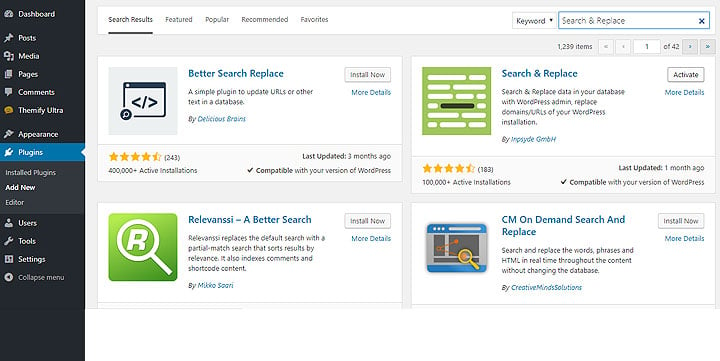
ຂັ້ນຕອນທີ 1: ການຕິດຕັ້ງຊອກຫາ ແລະປ່ຽນປລັກອິນ
- ເຂົ້າສູ່ລະບົບຂອງທ່ານ ດ້ານຫຼັງຂອງ WordPress, ຫຼັງຈາກນັ້ນໃຫ້ຄລິກໃສ່ "Plugins" ໃນ sidebar ໄດ້
- ກົດ "ຕິດຕັ້ງ plugin ໃຫມ່"
- ຊອກຫາ"
Search & Replace"ປລັກອິນ - ຄລິກ "ຕິດຕັ້ງດຽວນີ້" ແລະ "ເປີດໃຊ້ງານ"
ຂັ້ນຕອນທີ 2: ຄົ້ນຫາແລະປ່ຽນ URLs ໃນຖານຂໍ້ມູນສໍາລັບ HTTPS
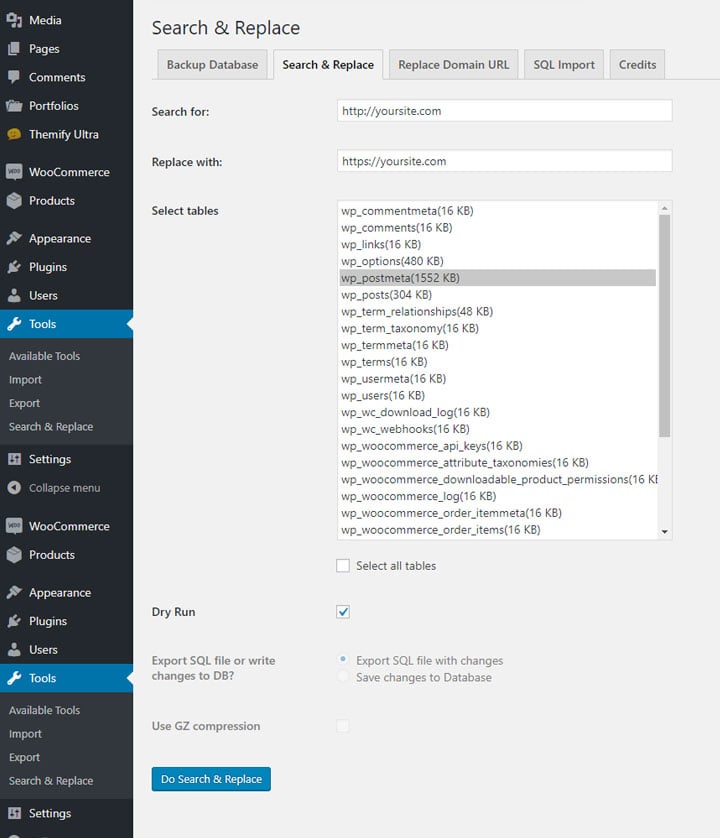
- ການຕັ້ງຄ່າປລັກອິນສາມາດພົບໄດ້ໃນ "Tools > Search and Replace".
- ກົດ "
Search & Replace"ແຖບ. - ໃນບັນຊີລາຍຊື່ຕາຕະລາງ, ພຽງແຕ່ກວດເບິ່ງ " wp_postmeta ".
- ກະລຸນາຮັບຊາບວ່າ wp_postmeta ແມ່ນຕາຕະລາງຖານຂໍ້ມູນທີ່ໃຊ້ໃນການເກັບຂໍ້ມູນ.
- ຖ້າເລືອກພຽງແຕ່ຕາຕະລາງ wp_postmeta, ພຽງແຕ່ຂໍ້ມູນໃນຕາຕະລາງ postmeta ເທົ່ານັ້ນທີ່ໄດ້ຮັບຜົນກະທົບ.
- ຖ້າທ່ານຕ້ອງການປ່ຽນຂໍ້ມູນໃນຖານຂໍ້ມູນທັງຫມົດ, ເລືອກ Select All Tables.
- ໃນ "ຄົ້ນຫາ:" ພາກສະຫນາມ, ໃສ່ຂໍ້ຄວາມທີ່ທ່ານຕ້ອງການຄົ້ນຫາ.
- ໃນຊ່ອງ "Replace with:", ໃສ່ຂໍ້ຄວາມທີ່ທ່ານຕ້ອງການປ່ຽນແທນ.
- ຕົວຢ່າງ: ຖ້າທ່ານຕ້ອງການປ່ຽນ URL ເວັບໄຊທ໌ທັງຫມົດດ້ວຍ https, ທ່ານສາມາດໃສ່ຊື່ໂດເມນຂອງທ່ານໃນຊ່ອງ "ຄົ້ນຫາ:" (ເຊັ່ນ: "http://yourdom.ain .com ") ແລະໃສ່ຊື່ໂດເມນ https ໃນພາກສະຫນາມ "Replace with:" (ຕົວຢ່າງ: "https:// yourdomain .com").
- ທ່ານສາມາດທົດແທນເກືອບທຸກຂໍ້ຄວາມໃນຖານຂໍ້ມູນ, ແຕ່ການສອນນີ້ພຽງແຕ່ສະແດງໃຫ້ເຫັນວິທີການທົດແທນ URLs.
- ກົດ "
Dry Run(Test Run)" ເພື່ອທົດສອບ. ການແລ່ນແຫ້ງຈະສະແດງສິ່ງທີ່ຈະຖືກປ່ຽນແທນ. - ຫຼັງຈາກການຢືນຢັນວ່າຜົນການທົດລອງແມ່ນຖືກຕ້ອງ, ຍົກເລີກການເລືອກ ".
Dry Run(ໄລຍະທົດລອງ), ເລືອກ "Save changes to database", ຈາກນັ້ນຄລິກ"Do Search & Replace".
- ຢູ່ທີ່ນັ້ນເຈົ້າມີມັນ!
ຂ້ອຍຫວັງວ່າຄູ່ມືນີ້ເປັນປະໂຫຍດແລະເຈົ້າພົບວ່າມັນຫນ້າສົນໃຈແລະເປັນປະໂຫຍດ.
ຖ້າທ່ານພົບວ່າຄູ່ມືນີ້ເປັນປະໂຫຍດ, ກະລຸນາແບ່ງປັນໃນຄໍາເຫັນຂ້າງລຸ່ມນີ້ວ່າຫົວຂໍ້ໃດທີ່ເຈົ້າກໍາລັງຊອກຫາຢູ່ໃນຄໍາແນະນໍາໃນອະນາຄົດ.
ຂ້າພະເຈົ້າຕ້ອງການໃຫ້ທ່ານມີຄວາມສຸກການນໍາໃຊ້!
ຫວັງວ່າ ບົດຄວາມ "ວິທີການປ່ຽນ URL ຖານຂໍ້ມູນ WordPress ທັງໝົດໄປເປັນ HTTPS? ຕິດຕັ້ງປລັກອິນຄົ້ນຫາ ແລະ ທົດແທນ" ທີ່ແບ່ງປັນໃນ ບລັອກຂອງ Chen Weiliang ( https://www.chenweiliang.com/ ) ຈະເປັນປະໂຫຍດຕໍ່ທ່ານ.
ຮູ້ສຶກວ່າບໍ່ເສຍຄ່າທີ່ຈະແບ່ງປັນລິ້ງຂອງບົດຄວາມນີ້: https://www.chenweiliang.com/cwl-31784.html