
ລາຍການຫົວເລື່ອງ
VestaCP ເປັນ ແຜງຄວບຄຸມໂຮສຕ໌ເຄືອຂ່າຍ Linux ທີ່ງ່າຍດາຍ, ແຕ່ມີປະສິດທິພາບ ແລະ ມີປະສິດທິພາບສູງ.
ຕາມຄ່າເລີ່ມຕົ້ນ, ມັນຈະຕິດຕັ້ງເຊີບເວີເວັບ nginx, PHP, MySQL , ເຊີບເວີ DNS, ແລະ ຊອບແວ ອື່ນໆ ທີ່ຈຳເປັນເພື່ອໃຊ້ເຊີບເວີເວັບເຕັມຮູບແບບ — ຈຳເປັນສຳລັບ ການສ້າງເວັບໄຊທ໌ ແລະ SEO . ແຜງຄວບຄຸມ VestaCP ສາມາດຕິດຕັ້ງໄດ້ໃນ RHEL 5 ແລະ 6, CentOS 5 ແລະ 6, Ubuntu 12.04 ຫາ 14.04, ແລະ Debian 7. ເນື່ອງຈາກລະບົບປະຕິບັດການທີ່ຮອງຮັບຢ່າງກວ້າງຂວາງ, ແຜງ VestaCP ຍັງເປັນທີ່ນິຍົມຫຼາຍໃນບັນດານັກພັດທະນາເວັບ ແລະ ຜູ້ເບິ່ງແຍງລະບົບ.
ຮຽນຮູ້ກ່ຽວກັບ VestaCP
VestaCP ເປັນໂຊລູຊັ່ນທີ່ສົມບູນແບບສຳລັບລູກຄ້າ, ມາພ້ອມກັບໂຊລູຊັ່ນຟຣີທີ່ເຂົາເຈົ້າສາມາດຕິດຕັ້ງໃນ VPS ຫຼືເຊີບເວີທີ່ອຸທິດຕົນຂອງເຂົາເຈົ້າ. ແຜງຄວບຄຸມຟຣີສ່ວນໃຫຍ່ເຊັ່ນ Z-Panel ບໍ່ໄດ້ຮັບການອັບເດດ, ແລະຊ່ອງໂຫວ່ດ້ານຄວາມປອດໄພທີ່ຮູ້ຈັກສ່ວນໃຫຍ່ຍັງຄົງເປີດຢູ່, ໃນຂະນະທີ່ VestaCP ພັດທະນາຜະລິດຕະພັນຂອງຕົນຢ່າງຫ້າວຫັນ. ຖ້າທ່ານບໍ່ຄຸ້ນເຄີຍກັບການບຳລຸງຮັກສາເຊີບເວີ, ທ່ານຍັງສາມາດສັ່ງຊື້ແພັກເກດສະໜັບສະໜູນຈາກພວກເຂົາໄດ້.
- ການໂຕ້ຕອບຂອງພວກເຂົາແມ່ນເປັນເອກະລັກຫຼາຍສໍາລັບພວກເຂົາ.
- VestaCP ໃຊ້ການປັບຕົວວັດສະດຸທີ່ທັນສະໄຫມຢູ່ໃນຜິວຫນັງແຜງຄວບຄຸມຂອງມັນ.
- ຜູ້ໃຊ້ຍັງສາມາດປັບປຸງຍີ່ຫໍ້ຂອງຕົນເອງໃຫ້ກັບ VestaCP ໂດຍໃຊ້ຫົວຂໍ້.
ເງື່ອນໄຂການຕິດຕັ້ງ
ທ່ານສາມາດຕິດຕັ້ງ VestaCP ໃນເຄື່ອງແມ່ຂ່າຍທີ່ມີຢ່າງຫນ້ອຍ 1GB ຂອງ RAM (ແນະນໍາ), ແຕ່ມັນຍັງສາມາດເຮັດວຽກໄດ້ອຍ່າງລຽບງ່າຍໃນເຄື່ອງແມ່ຂ່າຍທີ່ມີ 512MB ຂອງ RAM. ຢ່າງໃດກໍ່ຕາມ, ເພື່ອຕິດຕັ້ງເຄື່ອງສະແກນໄວຣັສ, ການຕັ້ງຄ່າເລີ່ມຕົ້ນຂອງແຜງຕ້ອງການຢ່າງຫນ້ອຍ 3GB ຂອງ RAM. ຢ່າງໃດກໍຕາມ, ຜູ້ໃຊ້ສາມາດ override ການຕັ້ງຄ່າເຫຼົ່ານີ້ແລະຕິດຕັ້ງການສະແກນເຊື້ອໄວຣັສແລະລັກສະນະອື່ນໆໃນເຄື່ອງແມ່ຂ່າຍໃດ.
- VestaCP ຮອງຮັບ Centos, Ubuntu, Debian ແລະ RHEL.
- ຫນ່ວຍຄວາມຈໍາ VPS 1 GB ຫຼືຫນ້ອຍ VestaCP ສໍາລັບປະເພດ Mirco (ປະເພດໄມໂຄບໍ່ສະຫນັບສະຫນູນ phpfcgi)
- ໜ່ວຍຄວາມຈຳ VPS 1G-3G ແມ່ນປະເພດຂະໜາດນ້ອຍ
- ຫນ່ວຍຄວາມຈໍາ VPS 3G-7G ແມ່ນຂະຫນາດກາງ
- ຫນ່ວຍຄວາມຈໍາ VPS 7G ຫຼືໃຫຍ່ກວ່າແມ່ນຂະຫນາດໃຫຍ່, ເຊິ່ງສາມາດຕິດຕັ້ງອົງປະກອບຕ້ານ spam ຂະຫນາດກາງແລະຂະຫນາດໃຫຍ່.
ຕິດຕັ້ງ VestaCP, ຊອບແວຕໍ່ໄປນີ້ຈະຖືກຕິດຕັ້ງ
- Apache
- PHP
- NginX
- ຊື່
- Exim
- Dovcot
- ClamAV (ຂຶ້ນກັບການຕັ້ງຄ່າຂອງທ່ານ)
- SpamAssassin
- MySQL & PHPMyAdmin
- PostgreSQL
- Vsftpd
ການກະກຽມການຕິດຕັ້ງ VestaCP
ການຕິດຕັ້ງ VestaCP ແມ່ນຂ້ອນຂ້າງງ່າຍດາຍ. ກ່ອນອື່ນ, ໃຫ້ແນ່ໃຈວ່າທ່ານບໍ່ໄດ້ໃຊ້ຊອບແວເລີ່ມຕົ້ນໃດໆຢູ່ໃນເຄື່ອງແມ່ຂ່າຍຂອງທ່ານ. ຖ້າເປັນດັ່ງນັ້ນ, ເອົາຊອບແວທີ່ບໍ່ຈໍາເປັນອອກໂດຍໃຊ້ຄໍາສັ່ງທີ່ເຫມາະສົມ. ພວກເຮົາແນະນໍາໃຫ້ໃຊ້ການຕິດຕັ້ງ OS ທີ່ສະອາດ, ເພາະວ່າມັນຈະປ້ອງກັນການຂັດແຍ້ງທີ່ອາດຈະເກີດຂື້ນຈາກການຕິດຕັ້ງແຜງຄວບຄຸມອື່ນໆ.
ຕົວຢ່າງຂອງຄໍາສັ່ງເພື່ອຖອນການຕິດຕັ້ງ LAMP ໃນ CentOS
ຂັ້ນຕອນທີ 1: ລຶບເຊີບເວີ MySQL. ລຶບ MySQL ໃນເຊີບເວີ CentOS ໂດຍການໃຊ້ຄຳສັ່ງຕໍ່ໄປນີ້: ▼
yum remove mysql-client mysql-server mysql-common mysql-develຂັ້ນຕອນທີ 2: ລຶບຖານຂໍ້ມູນ MySQL
yum remove mysql-libsຂັ້ນຕອນທີ 3: ລຶບການຕິດຕັ້ງ PHP ທີ່ມີຢູ່ແລ້ວ
yum remove php php-common php-develຂັ້ນຕອນທີ 4: ກະລຸນາອ້າງອີງບົດຄວາມນີ້ເພື່ອລຶບບໍລິການ Apache ອອກຈາກເຊີບເວີ ▼

ຕົວຢ່າງຂອງຄໍາສັ່ງທີ່ຈະຖອນການຕິດຕັ້ງ LAMP ໃນ Ubuntu
ທ່ານສາມາດດໍາເນີນການຄໍາສັ່ງແຖວດຽວນີ້ເພື່ອເອົາ LAMP ໃນເຄື່ອງແມ່ຂ່າຍ Ubuntu ▼
`# sudo apt-get remove --purge apache2 php5 mysql-server-5.0 phpmyadmin`- ▲ ລະຫັດຂ້າງເທິງຈະລຶບ LAMP ທີ່ຕິດຕັ້ງໃນປັດຈຸບັນ
ເລີ່ມການຕິດຕັ້ງ VestaCP
ບົດຄວາມນີ້ສາທິດການເຊື່ອມຕໍ່ກັບ VPS/ເຊີບເວີຂອງທ່ານຜ່ານ SSH ໂດຍໃຊ້ຊອບແວ PuTTY. ຂັ້ນຕອນທີ 1: ດາວໂຫຼດໂປຣແກຣມຕິດຕັ້ງ VestaCP. ໃຊ້ຄຳສັ່ງຕໍ່ໄປນີ້ເພື່ອດາວໂຫຼດໂປຣແກຣມຕິດຕັ້ງ VestaCP ▼
curl -O http://vestacp.com/pub/vst-install.sh
 ຂັ້ນຕອນທີ 2:ເລີ່ມການຕິດຕັ້ງ VestaCP ຫຼັງຈາກດາວໂຫຼດສຳເລັດແລ້ວ, ໃຫ້ແລ່ນຄຳສັ່ງນີ້ເພື່ອເລີ່ມການຕິດຕັ້ງ VestaCP ▼
bash vst-install.shຂັ້ນຕອນທີ 3:ຢືນຢັນການຕິດຕັ້ງ VestaCP ຜູ້ຕິດຕັ້ງຈະຂໍໃຫ້ເຈົ້າຢືນຢັນການຕິດຕັ້ງ VestaCP, ໃສ່ 'y' ເພື່ອສືບຕໍ່ ▼ 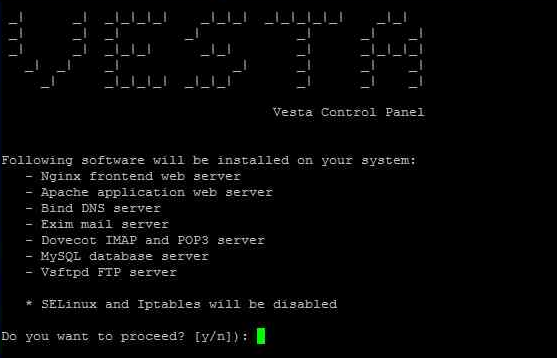 ຂັ້ນຕອນທີ 4:ໃສ່ອີເມວ
- ຫຼັງຈາກນັ້ນມັນຈະຂໍໃຫ້ທ່ານໃສ່ອີເມວທີ່ຖືກຕ້ອງ (ເພື່ອສົ່ງການອັບເດດກ່ຽວກັບເຄື່ອງແມ່ຂ່າຍປະຈຸບັນໃຫ້ທ່ານ).
- ດັ່ງນັ້ນ, ກະລຸນາໃສ່ອີເມວທີ່ຖືກຕ້ອງແລ້ວກົດ enter.
- FQDN ເປັນຊື່ໂດເມນທີ່ມີຄຸນວຸດທິເຕັມຮູບແບບ/ຊື່ຫຍໍ້ໂດເມນທົ່ວໂລກ.
- Dom ມີຄຸນສົມບັດຄົບຖ້ວນain ຊື່, ຊື່ໂດເມນ,ໄດ້ມາຈາກການແກ້ໄຂ DNSທີ່ຢູ່ IP.
- ຖ້າທ່ານວາງແຜນທີ່ຈະໃຊ້ FQDN (ຕ້ອງການ), ກະລຸນາໃສ່ມັນຢູ່ໃນຂັ້ນຕອນນີ້.
- ມັນດີທີ່ສຸດທີ່ຈະໃສ່ FQDN ສໍາລັບຊື່ເຈົ້າພາບນີ້.
- Chen Weiliangແມ່ນເພື່ອໃຊ້ chenweiliang.com ເປັນຊື່ເຈົ້າພາບ.
- ເລີ່ມການຕິດຕັ້ງດຽວນີ້, ກະລຸນາລໍຖ້າໄລຍະໜຶ່ງເພື່ອໃຫ້ການຕິດຕັ້ງສຳເລັດ.
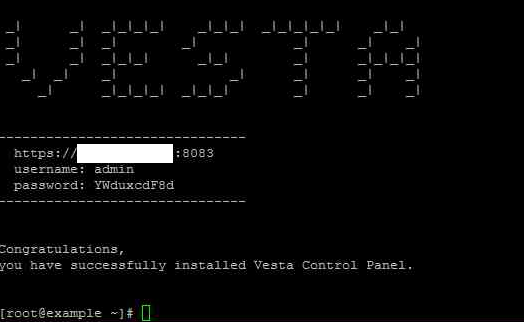 ຂັ້ນຕອນທີ 7:ຕັ້ງພາສາເປັນພາສາຈີນ ແລະເຂົ້າສູ່ລະບົບແຜງຄວບຄຸມ Vesta CP ຜ່ານຕົວທ່ອງເວັບ ▼
 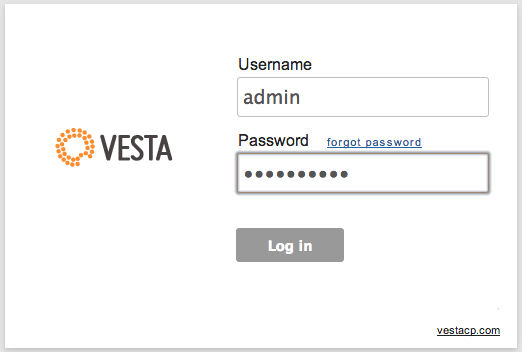 ທ່ານຈະພົບວ່າຄ່າເລີ່ມຕົ້ນແມ່ນພາສາອັງກິດ, ທ່ານສາມາດຄລິກໃສ່ admin ໃນມຸມຂວາເທິງເພື່ອປ່ຽນມັນ ▼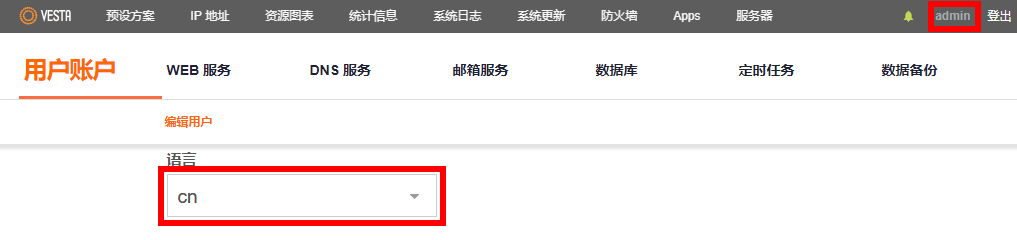
VestaCP ເພີ່ມໂດເມນຫຼາຍ
ໃນການບໍລິການເວັບແຜງຄວບຄຸມ VestaCP, ທ່ານສາມາດເພີ່ມຊື່ໂດເມນໃຫມ່ຫຼາຍອັນ ▼ 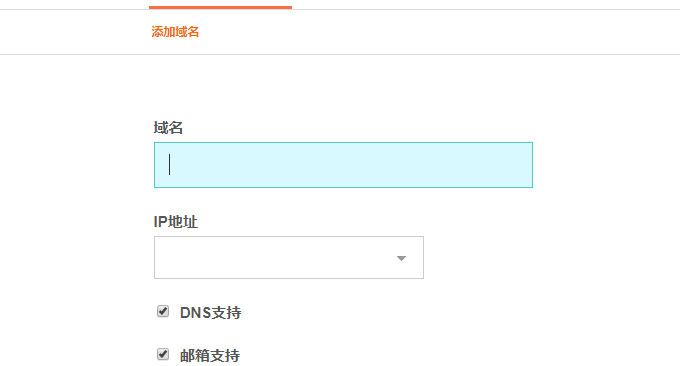 ໃນການຕັ້ງຄ່າຂັ້ນສູງ, ທ່ານສາມາດເລືອກໄດ້ວ່າຈະເພີ່ມໃບຢັ້ງຢືນ SSL ກັບເວັບໄຊທ໌, ແລະສະຫນັບສະຫນູນການຕັ້ງຄ່າໃບຢັ້ງຢືນ Let's Encrypt ອັດຕະໂນມັດສໍາລັບການເຂົ້າລະຫັດ ▼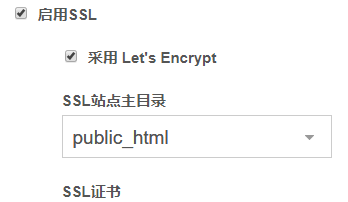
- ຫຼັງຈາກລໍຖ້າປະມານຫ້ານາທີ, ທ່ານສາມາດເປີດໃຊ້ https ແລະເບິ່ງໃບຢັ້ງຢືນ SSL ທີ່ເຈົ້າຫາກໍ່ສະຫມັກ.
VestaCP ເພີ່ມບັນຊີ FTP
ຢູ່ລຸ່ມສຸດ, ທ່ານສາມາດເພີ່ມບັນຊີ FTP ກັບເວັບໄຊທ໌ຂອງທ່ານແລະໃສ່ບັນຊີ FTP ແລະລະຫັດຜ່ານ ▼ 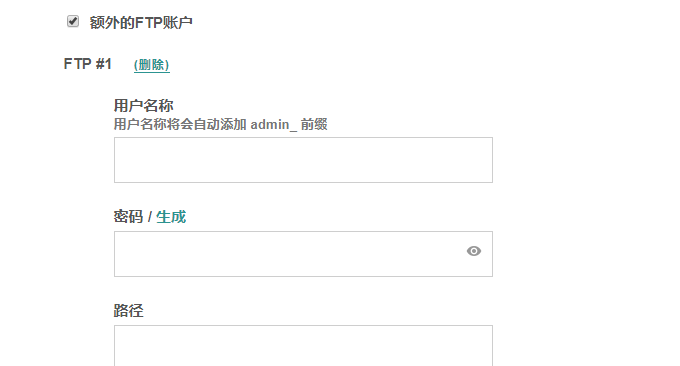
ການຕັ້ງຄ່າການເຊື່ອມຕໍ່ລູກຄ້າ FTP
ເມື່ອເຊື່ອມຕໍ່ໂດຍໃຊ້ຊອບແວລູກຂ່າຍ FTP, ການຕັ້ງຄ່າຕໍ່ໄປນີ້ສາມາດໃຊ້ໄດ້ ▼
- ຊື່ເຈົ້າພາບໃສ່ທີ່ຢູ່ IP ຂອງເຄື່ອງແມ່ຂ່າຍຂອງທ່ານຫຼືຊື່ໂດເມນທີ່ຊີ້ໃຫ້ເຫັນເຖິງເຄື່ອງແມ່ຂ່າຍ.
- ຊື່ຜູ້ໃຊ້: ຜູ້ບໍລິຫານເຊີບເວີ ຫຼືຊື່ຜູ້ໃຊ້ບັນຊີ FTP.
- ລະຫັດຜ່ານ: ຜູ້ບໍລິຫານເຊີບເວີ ຫຼືລະຫັດຜ່ານບັນຊີ FTP.
- ທ່າເຮືອ: 21
VestaCP ເພີ່ມຕູ້ໄປສະນີຫ້ອງການ
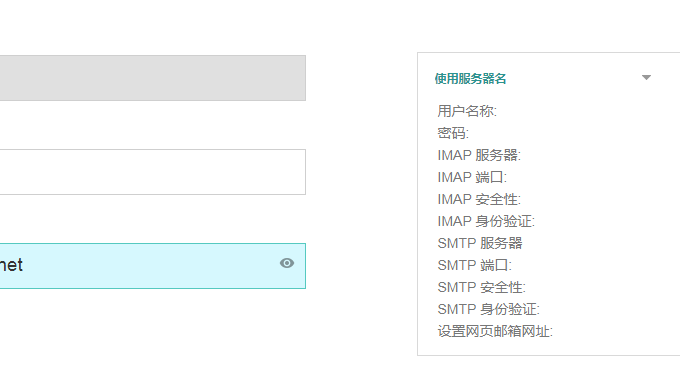
ທໍາອິດເຂົ້າໄປໃນການໂຕ້ຕອບການຄຸ້ມຄອງຫ້ອງການໄປສະນີຂອງ VestaCP ແລະເພີ່ມບັນຊີໃຫມ່ ▼ 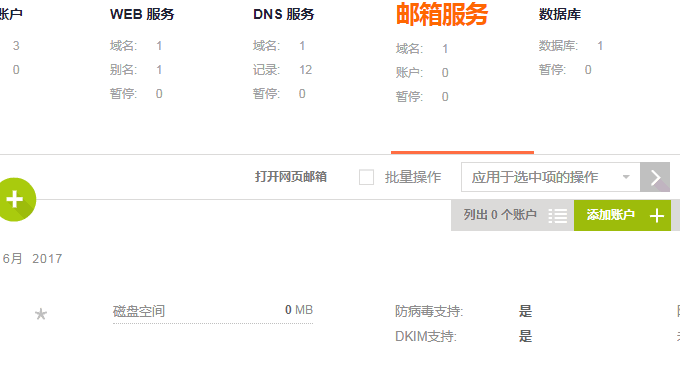 ໃສ່ບັນຊີອີເມລ໌ແລະລະຫັດຜ່ານຂອງທ່ານ, ຫຼັງຈາກນັ້ນທ່ານຈະໄດ້ຮັບອີເມລ໌ SMTP, IMAP, ແລະອື່ນໆ ▼
  ກ່ອງຈົດໝາຍອອນລາຍຂອງ VestaCP, ໂດຍໃຊ້ Roundcube ເປີດເພື່ອສົ່ງ ແລະຮັບຈົດໝາຍ ▼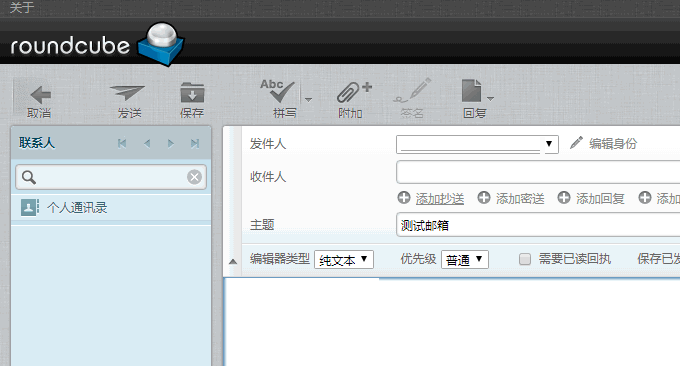
ຜູ້ຈັດການໄຟລ໌ VestaCP
ຂັ້ນຕອນທີ 1: ຫຼັງຈາກເຊື່ອມຕໍ່ກັບເຊີບເວີ SFTP ຜ່ານ SSH ແລ້ວ, ໃຫ້ໄປທີ່ໄດເລກະທໍລີ ▼
/usr/local/vesta/conf
ຂັ້ນຕອນທີ 2: ແກ້ໄຂໄຟລ໌ vesta.conf.
- ເພີ່ມລະຫັດສອງແຖວຕໍ່ໄປນີ້ຢູ່ທ້າຍໄຟລ໌▼
FILEMANAGER_KEY ='KuwangNetwork'
SFTPJAIL_KEY ='KuwangNetwork'
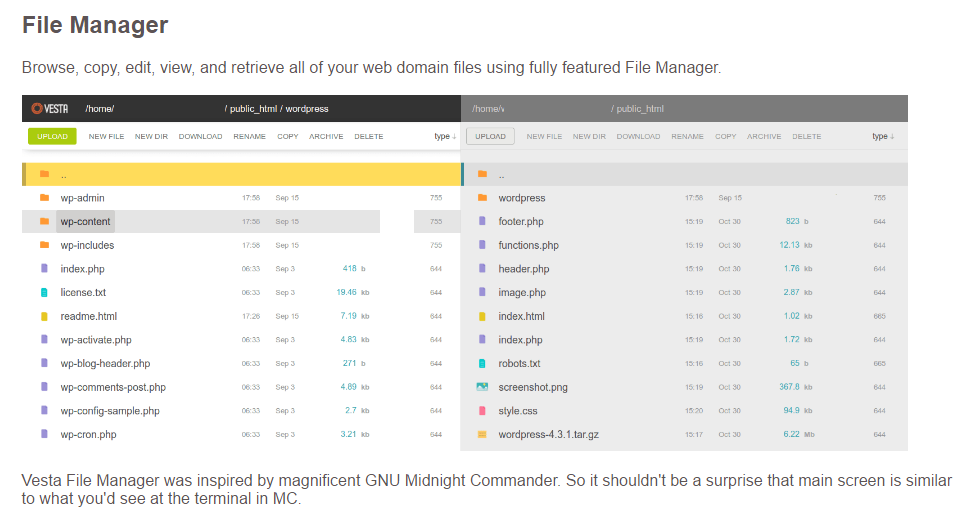
ຫຼັງຈາກການບັນທຶກ, ທ່ານສາມາດເບິ່ງຕົວຈັດການໄຟລ໌ໃນ VestaCP ນໍາທິດ ▼
- ເນື່ອງຈາກໄຟລ໌ vesta.conf ຈະຖືກແກ້ໄຂໂດຍອັດຕະໂນມັດໂດຍລະບົບ,
- ຂໍແນະນຳໃຫ້ປ່ຽນໄຟລ໌ vesta.conf ໃຫ້ເປັນອ່ານເທົ່ານັ້ນ (440).
- ວິທີການແກ້ໄຂໄຟລ໌ vesta.conf ອາດຈະລົ້ມເຫລວ, ແລະທ່ານຈະໄດ້ຮັບການແຈ້ງເຕືອນທາງອີເມວກ່ຽວກັບຄວາມຜິດພາດ.
- ຖ້າມັນລົ້ມເຫລວ, ກະລຸນາລຶບສອງແຖວຂອງລະຫັດທີ່ເຈົ້າຫາກໍ່ເພີ່ມ.
- ຕົວຈັດການໄຟລ໌ຂອງ VestaCP ແມ່ນບໍ່ດີເກີນໄປ.
- ມັນແນະນໍາໃຫ້ໃຊ້ຊອບແວເຊັ່ນ SFTP ແລະ WinSCP ແທນຕົວຈັດການໄຟລ໌ຂອງ VestaCP.
ບັນຫາຫ້ອງສະໝຸດ Google JS
- ຜູ້ຈັດການໄຟລ໌ໃຊ້ຫ້ອງສະຫມຸດ JS ຂອງ Google, ແຕ່ຫ້ອງສະຫມຸດ JS ຂອງ Google ອາດຈະບໍ່ມີຢູ່ໃນບາງພື້ນທີ່ຂອງຈີນແຜ່ນດິນໃຫຍ່.
ວິທີແກ້ໄຂ: ໄປທີ່ໄດເລກະທໍລີ ▼
/usr/local/vesta/web/templates/file_manager
ກະລຸນາປ່ຽນທີ່ຢູ່ໃນແຖວ 119 ຂອງໄຟລ໌ main.php ເປັນ ▼
code.jquery.com/jquery-1.11.1.min.js
ຖອນການຕິດຕັ້ງ VestaCP
ຂັ້ນຕອນທີ 1: ຢຸດການບໍລິການ VestaCP
service vesta stop
ຂັ້ນຕອນທີ 2: ລຶບໂປຣແກຣມຕິດຕັ້ງ VESTA ອອກ. ສຳລັບລະບົບ CentOS, ກະລຸນາໃຊ້ຄຳສັ່ງຕໍ່ໄປນີ້ ▼
yum remove vesta*
rm -f /etc/yum.repos.d/vesta.repo
ສຳລັບລະບົບ Debian/Ubuntu , ກະລຸນາໃຊ້ຄຳສັ່ງຕໍ່ໄປນີ້ ▼
apt-get remove vesta*
rm -f /etc/apt/sources.list.d/vesta.list
ຂັ້ນຕອນທີ 3: ລຶບໄດເລກະທໍລີຂໍ້ມູນ ແລະ ໜ້າວຽກທີ່ກຳນົດເວລາໄວ້.
rm -rf /usr/local/vesta
- ນອກຈາກນັ້ນ, ມັນເປັນຄວາມຄິດທີ່ດີທີ່ຈະລຶບຜູ້ໃຊ້ admin ແລະວຽກງານທີ່ກໍານົດໄວ້ທີ່ກ່ຽວຂ້ອງ.
ສະຫຼຸບ
VestaCP ເປັນກະດານຄວບຄຸມ VPS ທີ່ດີແລະງ່າຍທີ່ຈະຕິດຕັ້ງແລະນໍາໃຊ້ກັບທຸກຄົນ. ຍິ່ງໄປກວ່ານັ້ນ, ບໍ່ມີຂໍ້ຜິດພາດໃນການຕິດຕັ້ງ. ການຕິດຕັ້ງໃນ VPS ຂອງພວກເຮົາໃຊ້ເວລາພຽງແຕ່ປະມານ 4-7 ນາທີເພື່ອໃຫ້ສໍາເລັດ.
- VestaCP ແມ່ນໄວກວ່າຄູ່ແຂ່ງຫຼັກຂອງມັນ, ISPConfig.
- VestaCP ເປັນແຜງຄວບຄຸມລະບົບ Linux ມາດຕະຖານທີ່ສືບຕໍ່ເຮັດວຽກດ້ວຍຄ່າໃຊ້ຈ່າຍຕໍ່າສຸດ.
- ແຜງຄວບຄຸມ VestaCP ສະຫນອງລະບົບ reverse proxy based caching ສໍາລັບການຟຣີ.

ຫວັງວ່າ ບົດຄວາມ "ວິທີການໃຊ້ VestaCP Panel? ການຕິດຕັ້ງ Mail/Adding Multiple Domains & File Management" ທີ່ແບ່ງປັນໃນ ບລັອກຂອງ Chen Weiliang ( https://www.chenweiliang.com/ ) ຈະເປັນປະໂຫຍດຕໍ່ທ່ານ.
ຮູ້ສຶກວ່າບໍ່ເສຍຄ່າທີ່ຈະແບ່ງປັນລິ້ງຂອງບົດຄວາມນີ້: https://www.chenweiliang.com/cwl-702.html