
Straipsnių katalogas
Daugelis naujųjų medijų specialistų, rašydami internetinės rinkodaros tekstus nešiojamaisiais kompiuteriais , dažnai turi išsaugoti savo kompiuterio ekrano kopijas arba nusiųsti jas draugams .
Pati „Chrome“ šios funkcijos neturi, todėl kai kurie žmonės ekrano kopijai nukopijuoti naudoja QQ ekrano kopiją arba tiesiogiai naudoja „Prscreen“ klavišą savo kompiuteryje.
- Tačiau tokios funkcijos yra įtrauktos ir į bendras operacines sistemas, tačiau dauguma operacijų yra nepatogios.
- Be to, teste buvo naudojamas kitų rekomenduotas „Chrome“ ekrano kopijos papildinys, pvz., „Smartshot“, tačiau juo naudotis buvo visai nelengva.
Todėl Chen Weiliangas nusprendė rekomenduoti keletą naudingų „Chrome“ ekrano kopijų papildinių.
- Galite ne tik greitai sukurti tinklalapio ekrano kopiją, bet ir slinkti bei nufotografuoti visą tinklalapį.
- Padarę ekrano kopiją, taip pat galite tiesiog redaguoti komentarus.
Nimbus Screen Capture ekrano kopijos papildinio įvadas
Nimbus Screen Capture papildinys yra ekrano kopijos papildinys, skirtas Google Chrome▼
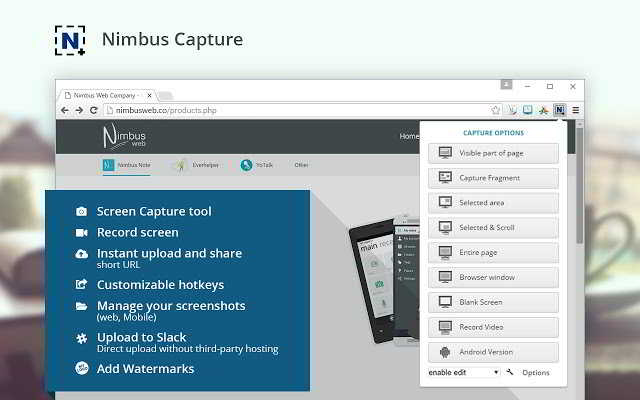
- ▲ Visas šio „Chrome“ ekrano kopijos papildinio pavadinimas anglų kalba yra „Nimbus Screenshot & Screen Video Recorder“.
- Padeda vartotojams greitai užfiksuoti dabartinį ekrano vaizdą.
- Yra 8 ekrano kopijų režimai ir palaiko ekrano įrašymą.
Vaizdo įrašymas palaiko kelias parinktis:
- Ar įrašyti mikrofoną, tinklalapio šaltinio garsą, ar yra pelė, įrašyti visą ekraną ir įrašyti dabartinį skirtuką.
- Be to, jis palaiko patiems nustatyti vaizdo, garso bitų spartą ir FPS.
Sėkmingai nufotografavęs ekrano kopiją, vartotojas gali naudoti anotacijų įrankį, kurį pateikia Nimbus ekrano kopijos papildinys, kad galėtų redaguoti vaizdą.
Taip pat galite naudoti kai kuriuos įrankius, pvz., rodykles, lipdukus ir suliejimus, tada siųsti juos tiesiai draugams arba išsaugoti.
Kaip naudoti Nimbus ekrano kopijos papildinį?
1 veiksmas: „Google Chrome“ įdiekite „Nimbus“ ekrano kopijų papildinį ir įjunkite ekrano kopijų funkciją „Chrome“ plėtiniuose. ▼
- „Nimbus“ ekrano kopijos papildinio atsisiuntimo nuorodą rasite šio straipsnio apačioje.
2 veiksmas: Atidarę „Nimbus“ ekrano kopijų papildinį, vartotojai gali daryti ekrano kopijas bet kuriame savo kompiuterio ekrane. ▼
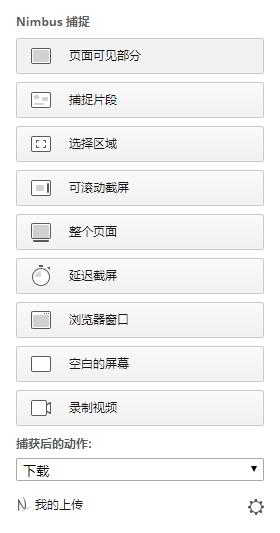
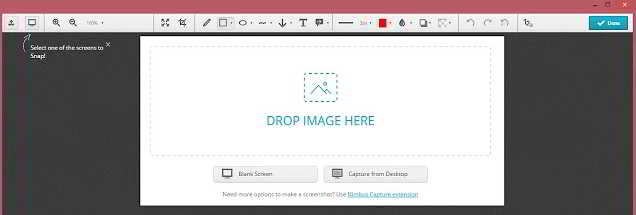
Sėkmingai nufotografavus ekrano kopiją, Nimbus ekrano kopijos papildinys parodys ekrano kopijos vaizdą kitame skydelyje▼
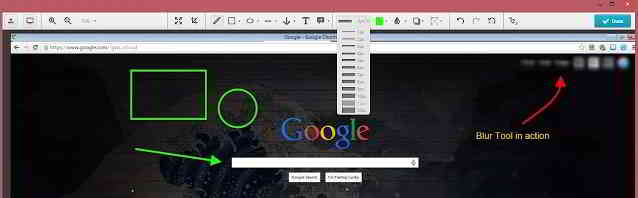
3 veiksmas: redaguokite vaizdą naudodami „Nimbus“ ekrano kopijos papildinį.
Papildinys suteikia daugybę vaizdo redagavimo įrankių, įskaitant tekstą, rodykles, suliejimą, lipdukus ir kt. ▼
4 veiksmas: Redagavę vaizdą, vartotojai gali jį atsisiųsti ir išsaugoti arba nusiųsti tiesiai draugui. ▼
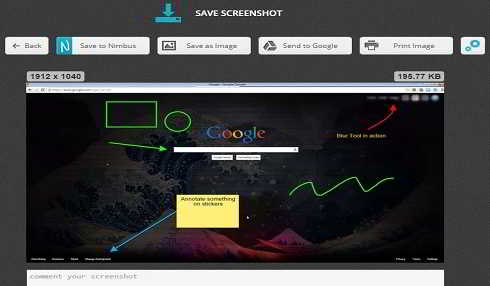
Nimbus ekrano kopijų papildinys, skirtas išsaugoti arba bendrinti ekrano kopijas
„Nimbus“ ekrano kopijos papildinio išvada
- Galime naudoti „Nimbus“ ekrano kopijų papildinį, kad padarytume bet kurios kompiuterio ekrano dalies, net PS, ekrano kopijas软件operacinė sąsaja.
- Jei norite nusiųsti vaizdą draugui, taip pat galite naudoti Nimbus ekrano kopijos papildinį, kad pridėtumėte keletą komentarų, kad kitiems būtų lengviau suprasti.
Nimbus ekrano kopijos papildinio plėtinio atsisiuntimo adresas
Toliau pateikiamas Nimbus ekrano kopijos papildinio ▼ atsisiuntimo adresas
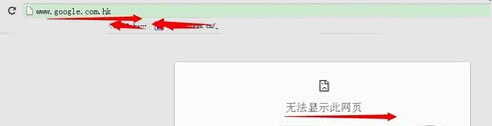
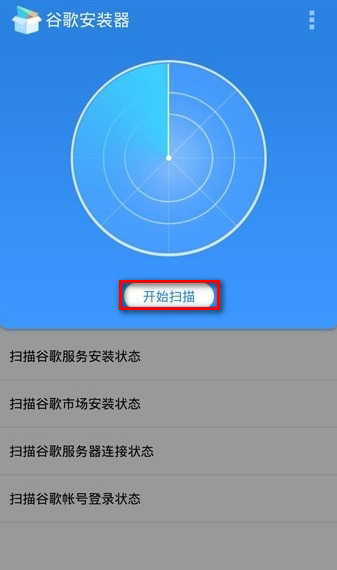
Ką daryti, jei nepavyksta atidaryti oficialios „Google Chrome“ plėtinio svetainės?
Jei esate žemyninėje Kinijoje, oficiali „Google Chrome“ plėtinio svetainė gali būti neatidaryta.
Žr. toliau pateiktus sprendimus, jei nepavyksta atidaryti „Google“ ▼
Tikiuosi, kad straipsnis „Kaip padaryti viso tinklalapio ekrano kopiją „Chrome“ naršyklėje? Atsisiųskite „Nimbus“ ekrano įrašymo ir redagavimo papildinį“, kuriuo pasidalinta Chen Weiliang tinklaraštyje ( https://www.chenweiliang.com/ ), jums bus naudingas.
Nedvejodami pasidalinkite šio straipsnio nuoroda: https://www.chenweiliang.com/cwl-1015.html