
Straipsnių katalogas
Naujosios žiniasklaidos specialistas norėjo įdiegti tam tikrą internetinės rinkodaros plėtinį „Google Chrome“ naršyklėje , kad gautų SEO duomenis iš kai kurių el. prekybos svetainių .
Tačiau nesitikėjau, kad įdiegus šį plėtinį kaskart atidarius „Chrome“ bus rodomas raginimas ▼

Išjunkite plėtinius, veikiančius kūrėjo režimu
- Kūrėjo režimu veikiantys plėtiniai gali pakenkti jūsų kompiuteriui.Jei nesate kūrėjas, norėdami būti saugesni, turėtumėte išjungti plėtinius, veikiančius kūrėjo režimu.
- Sužinokite daugiau išjungti atšaukti
- Ar kiekvieną kartą, kai reikia rankiniu būdu spustelėti, kad uždarytumėte, ar yra koks nors būdas užkirsti kelią tokiam raginimui?
Be to, priekiniams programuotojams neišvengiamai yra keletas nedidelių savo plėtinių.
Nereikia jų siųsti į „Chrome App Store“.
Nors galite pažymėti „kūrėjo režimą“, kad paleistumėte vietinius papildinius, kiekvieną kartą paleidus pasirodo erzinantis raginimas:
- „Prašome išjungti plėtinius, veikiančius kūrėjo režimu“
Kaip erzina šis raginimas, mes visi žinome, kad jis gali neprašyti iš karto paleidus arba palaukti kelias sekundes, kol atidarysite tinklalapį ir trukdys jūsų darbui.
Tai tikrai skausminga, todėl daugeliui žmonių kyla klausimas: kaip priversti „Chrome“ išjungti kūrėjo įspėjimą ir jo atsikratyti?
Kaip visiškai užblokuoti „Chrome“ raginimą: išjunkite veikimą kūrėjo režimu?
Paieškojęs internete, Chen Weiliangas rado tris pagrindinius metodus:
- Grupės politikos metodas
- partijos metodas
- Tiesiogiai pakeiskite dll failo metodą
- Teigiama, kad pirmasis grupės strategijos metodas yra seniai pasenęs ir jį išbandyti nenaudinga.
- Teigiama, kad kitas paketinis metodas veikia, tačiau paketo leidimai yra per dideli, todėl jo nebandžiau.
Išbandykite trečiąjį metodą tiesiogiai ir sėkmingai išjunkite „chrome“ plėtinių raginimus, kurie tiesiogiai veikia kūrėjo režimu!
Dabar pažvelkime į 3 sprendimų procesą.
Be to, originalus turinys nėra ypač aiškus, o kai kurios klaidinančios vietos šiame straipsnyje bus aprašytos iš naujo.
Kaip pakeisti dll failą
1 veiksmas: atsisiųskite „x64dbg“ programinę įrangą ▼
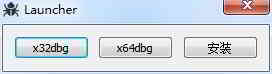
2 veiksmas: atidarykite failą „chrome.dll“ naudodami komandą „x64dbg“.
Atidarykite „Chrome“ diegimo katalogą, suraskite failą chrome.dll ir atidarykite jį naudodami x64dbg ▼

3 veiksmas: dukart spustelėkite x96dbg.exe ir pasirinkite x64dbg

- Jei negalite jo atidaryti, pakeiskite į x32dbg, kad atidarytumėte.
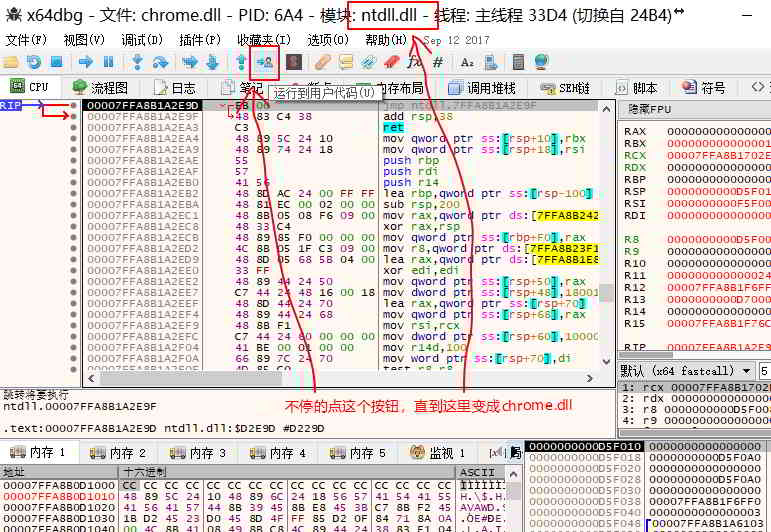
4 veiksmas: kelis kartus spustelėkite mygtuką „Vykdyti vartotojo kodui“.
iki modulio lango pavadinime, pakeiskite į chrome.dll ▼
5 veiksmas: Dešiniuoju pelės mygtuku spustelėkite pagrindinį skydelį ir pasirinkite Paieška -> Dabartinis modulis -> Eilutė ▼

6 veiksmas: ieškokite „ExtensionDeveloperModeWarning“
Tada atsidarys paieškos sąsaja, palaukite įkėlimo eigos juostos, ieškokiteExtensionDeveloperModeWarning▼

7 veiksmas: raskite cmp eax,2
Rasite 2 rezultatus, dukart spustelėkite pirmąjį, pereikite prie išmontavimo sąsajos, slinkite aukštyn ir raskitecmp eax,2(taip pat gali būticmp eax,3) ▼

8 veiksmas: Pakeiskite į cmp eax,9
Dukart spustelėkite, kad atidarytumėte redagavimo puslapį, pakeiskite jį į cmp eax,9 ir spustelėkite Gerai ▼

- Atminkite, kad jums tereikia vieną kartą spustelėti Patvirtinti.
- Paspaudus „Gerai“, ir toliau bus rodoma kitų eilučių redagavimo sąsaja.
- Šiuo metu galite uždaryti dialogo langą.
9 veiksmas: eksportuokite modifikuotą DLL failą
Po modifikavimo paspauskite klavišų kombinaciją „Ctrl + P“, kad eksportuotumėte pakeistą dll failą;
Spustelėkite pataisos failo mygtuką, kad eksportuotumėte dll failą▼

10 veiksmas: sukūrus originalaus „chrome.dll“ failo atsarginę kopiją
- Galite eksportuoti dll failą į kitą vietą ir sukurti originalaus chrome.dll failo atsarginę kopiją.
11 veiksmas: pakeiskite modifikuotą chrome.dll failą.
12 veiksmas: paleiskite „Chrome“ naršyklę iš naujo.
- Šiuo metu matote, kad prakeiktas raginimas dingo, ar tai labai paprasta?
- Aukščiau pateiktas sprendimas buvo išbandytas naudojant „Chrome“ versiją 73.0.3683.86 (64 bitų),Chen WeiliangPatvirtinkite asmeniškai, kad tai veikia.
Tikiuosi, kad jums bus naudingas straipsnis „Kaip užblokuoti „Chrome“ raginimą išjungti plėtinių paleidimą kūrėjo režimu?“, kuriuo pasidalino Chen Weiliang tinklaraštyje ( https://www.chenweiliang.com/ ).
Nedvejodami pasidalinkite šio straipsnio nuoroda: https://www.chenweiliang.com/cwl-1017.html