
Straipsnių katalogas
- Kaip naudotis KeePass?Kinų kinų žaliosios versijos kalbos paketo diegimo nustatymai
- Kaip naudoti Android Keepass2Android? Automatinio sinchronizavimo slaptažodžio užpildymo pamoka
- Kaip sukurti atsarginę „KeePass“ duomenų bazės kopiją?Nut Cloud WebDAV sinchronizavimo slaptažodis
- Kaip sinchronizuoti mobilųjį telefoną KeePass?Android ir iOS mokymo programos
- Kaip „KeePass“ sinchronizuoja duomenų bazės slaptažodžius?Automatinis sinchronizavimas per Nut Cloud
- „KeePass“ dažniausiai naudojamų papildinių rekomendacija: įvadas į lengvai naudojamų „KeePass“ papildinių naudojimą
- KeePass KPEnhancedEntryView papildinys: patobulintas įrašų rodinys
- Kaip naudoti „KeePassHttp+chromeIPass“ papildinį automatiniam pildymui?
- „Keepass WebAutoType“ papildinys automatiškai užpildo formą pagal URL visame pasaulyje
- Keepass AutoTypeSearch papildinys: visuotinis automatinės įvesties įrašas neatitinka iškylančiojo paieškos laukelio
- kaip naudotiKeePassGreito atrakinimo papildinys KeePassQuickUnlock?
- Kaip naudoti „KeeTrayTOTP“ įskiepį? Dviejų žingsnių saugos patvirtinimas, vienkartinio slaptažodžio nustatymas
- Kaip „KeePass“ vartotojo vardą ir slaptažodį pakeičia nuoroda?
- Kaip sinchronizuoti „KeePassX“ „Mac“?Atsisiųskite ir įdiekite kinų kalbos mokymo programos versiją
- „Keepass2Android“ papildinys: „KeyboardSwap“ automatiškai perjungia klaviatūras be „Root“.
- KeePass Windows Hello atrakinimo piršto atspaudu papildinys: WinHelloUnlock
- „KeePass2Android“ sukeltų „WebDAV“ sinchronizavimo konfliktų sprendimas: vieno paspaudimo HTTP 409 taisymo pamoka
„KeePassQuickUnlock“ yra „KeePass Password Manager“ įskiepis.
KeePassQuickUnlock Kaip rodo pavadinimas, tai yra „KeePass Quick Unlock“ papildinys.
Kodėl verta naudoti „KeePassQuickUnlock“ papildinį?
Nes jei „WinHelloUnlock“ papildiniui atrakinti naudojate „Windows Hello“ piršto atspaudą, norint jį naudoti, kompiuteryje turi būti įrengtas pirštų atspaudų skaitytuvas.
Jei turite pirštų atspaudų skaitytuvą, WinHelloUnlock papildiniui atrakinti rekomenduojama naudoti Windows Hello piršto atspaudą.
Tačiau tiems, kurie neturi pirštų atspaudų skaitytuvo, šis „KeePass“ įskiepis „KeePassQuickUnlock“ tikrai privalomas:
- Tai suteikia greitą būdą greitai atrakinti duomenų bazę (panašiai kaip Windows 10 PIN kodą),
- Tai puikiai išsprendžia problemą tarp „KeePass“ pagrindinio slaptažodžio stiprumo ir rankinio įvedimo.
Kaip nustatyti „KeePassQuickUnlock“ papildinį?
Jis turi 2 veikimo režimus:
1) Norėdami greitai atrakinti duomenų bazę, naudokite skaičius prieš ir po pagrindinio slaptažodžio
- Kadangi kiekvieną greitąjį atrakinimą turite gauti greitojo atrakinimo slaptažodį iš pagrindinio slaptažodžio.
- Kitaip tariant, po kiekvieno greito atrakinimo ir tada vėl reikia iš naujo įvesti visą pagrindinį slaptažodį, todėl šis režimas yra labai blogas:
- Visiškas slaptažodžio atrakinimas → duomenų bazės užraktas → dalinis slaptažodžio atrakinimas → duomenų bazės užraktas → pilnas slaptažodžio atrakinimas (ir t. t. ir t. t.).
2) Greitas atrakinimas naudojant konkretų įrašą duomenų bazėje (rekomenduojama)
Nustatymo būdas:
- Norėdami pridėti įrašą, pagrindinės KeePass sąsajos įrankių juostoje spustelėkite klavišo mygtuko piktogramą:
- Pavadinimo laukelyje įveskite QuickUnlock, tada slaptažodžio laukelyje įveskite norimą greito atrakinimo slaptažodį → [Gerai].
(Šį įrašą galima perkelti į bet kurią grupę)
Pagrindinėje „KeePass“ sąsajoje spustelėkite [Įrankiai] → [Parinktys] → [QuickUnlock]▼
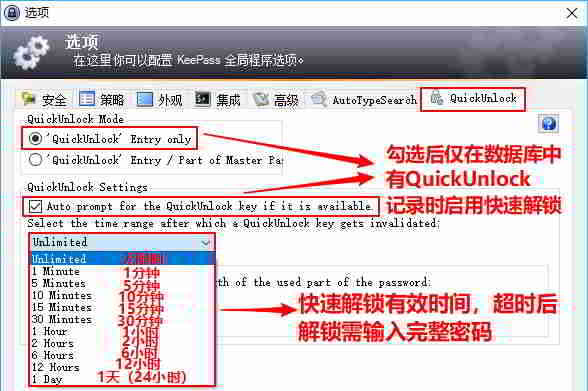
Norėdami atšaukti greitąjį atrakinimą, redaguokite įrašo pavadinimą arba ištrinkite įrašą visiškai.
Galbūt norėsite paklausti čia: ar galite greitai atrakinti, kad išvengtumėte saugumo rizikos?Atsiprašome, tai ne.
Kaip veikia „KeePassQuickUnlock“ papildinys
Nesunku suprasti, kaip tai veikia, griežtai tariant, tai tik tarpininkas:
Kai paleisite „Keepass“, naudodamas pagrindinį slaptažodį ir raktą, „KeePassQuickUnlock“ užšifruos šią prisijungimo informaciją (šifravimo metodas: „Windows DPAPI“ arba „ChaCha20“) ir išsaugos „Keepass“ proceso atmintyje (atmintis, o ne standžiojo disko saugykla).
Kai duomenų bazė bus užrakinta ir vėl atrakinta, pasirodys 1 langas:
- Įvedus greitojo atrakinimo slaptažodį, KeePassQuickUnlock naudos atmintyje saugomą prisijungimo informaciją, kuri atrakina duomenų bazę.
- Tai reiškia, kad greitojo atrakinimo slaptažodis naudojamas ne duomenų bazei užšifruoti, o atrakinti atmintyje saugomą prisijungimo informaciją;
- Jei slaptažodis įvestas neteisingai, atmintyje saugoma prisijungimo informacija nedelsiant sunaikinama, o pagrindinis slaptažodis ir rakto failas turi būti naudojami dar kartą norint atrakinti duomenų bazę.
- Prisijungimo informacija, saugoma atmintyje atsijungus nuo KeePass, taip pat bus išvalyta.
- Štai kodėl kiekvieną kartą iš naujo paleidus KeePass, atrakinant duomenų bazę, kiekvieną kartą reikia įvesti pagrindinį slaptažodį.
Todėl tam tikro naujosios žiniasklaidos profesionalo teiginys , kad „KeePassQuickUnlock“ galima panaudoti duomenų bazei nulaužti, yra tarsi kvailio svajonė.
- Net jei gaunate duomenų bazės failą, negalite naudoti šio papildinio duomenų bazei atrakinti ir slaptažodžiui greitai atrakinti bet kuriame kitame kompiuteryje.
- Tai ne tik labai padidina duomenų bazės efektyvumą, bet ir padidina jos saugumą.
- Galite nustatyti ilgesnį pagrindinį duomenų bazės slaptažodį, nes tereikia įvesti pagrindinį slaptažodį ir jis bus greitai atrakintas, kai paleisite „Keepass“.
Greito atrakinimo kodas visiškai nepriklauso nuo pagrindinio kodo:
- Jūs neturite jaudintis, kad tai pamatysite.
- Kai matomas pagrindinis slaptažodis, QuickUnlock įrašytas slaptažodis gali būti pakeistas.
Atsisiųskite „KeePassQuickUnlock“ papildinį
Tikiuosi, kad straipsnis „Kaip greitai atrakinti naudojant „KeePass“ papildinį?“, kuriuo pasidalinta Chen Weiliang tinklaraštyje ( https://www.chenweiliang.com/ ), jums bus naudingas.
Nedvejodami pasidalinkite šio straipsnio nuoroda: https://www.chenweiliang.com/cwl-1438.html