
Straipsnių katalogas
Norite greitai pagerinti savo svetainės saugumą? Mes išmokysime jus, kaip naudoti nemokamą „WordPress“ papildinį , kad per kelias minutes pakeistumėte visus URL adresus jūsų „WordPress“ duomenų bazėje HTTPS protokolu .
Nesvarbu, ar esate naujokas, ar veteranas, ši paprasta ir lengvai suprantama pamoka gali padėti lengvai užbaigti operaciją ir užtikrinti, kad jūsų svetainė būtų saugiai atnaujinta vienu veiksmu!
Jei norite pakeisti savo svetainės domeno pavadinimą arba sėkmingai nusipirkti tinkamą .com domeno pavadinimą, turite pakeisti visus senus duomenų bazės URL ir atnaujinti juos į naujus URL adresus.
Priešingu atveju daugelis nuorodų ir turinio (pvz., vaizdų) jūsų svetainėje gali tapti netinkami ir nerodomi kaip įprasta.
Be to, pridėję SSL sertifikatą į savo svetainę, turite pakeisti visus duomenų bazės URL adresus https.
Taip pat, išsprendus „WordPress“ svetainės perkėlimo klaidą: per daug peradresavimų. Pabandykite ištrinti slapukus. ERR_TOO_MANY_REDIRECTS. Po to turite pakeisti seną serverio kelią nauju serverio keliu.
toks kaip:
- Pakeiskite seną serverio kelią:
/home/eloha/public_html/etufo.org - Pakeiskite nauju serverio keliu:
/home/eloha/web/etufo.org/public_html
Kaip per 1 minutę perjungti visus URL adresus „WordPress“ duomenų bazėje į HTTPS?
Jums nereikia jų rankiniu būdu keisti po vieną! Tiesiog atsisiųskite nemokamą papildinį „Ieškoti ir pakeisti“ ir galėsite tai padaryti lengvai.
Šiame vadove bus parodyta, kaip naudoti papildinį „Ieškoti ir pakeisti“, kad pakeistumėte visus URL arba bet kokius tekstinius duomenis „WordPress“ duomenų bazėje neatliekant varginančių techninių veiksmų.
1 veiksmas: diegimasPaieškos ir keitimo papildinys
- Prisijunkite savo WordPress backend, tada šoninėje juostoje spustelėkite „Papildiniai“.
- Spustelėkite „Įdiegti naują papildinį“
- Paieška"
Search & Replace"Prijungti - Spustelėkite „Įdiegti dabar“ ir „Suaktyvinti“
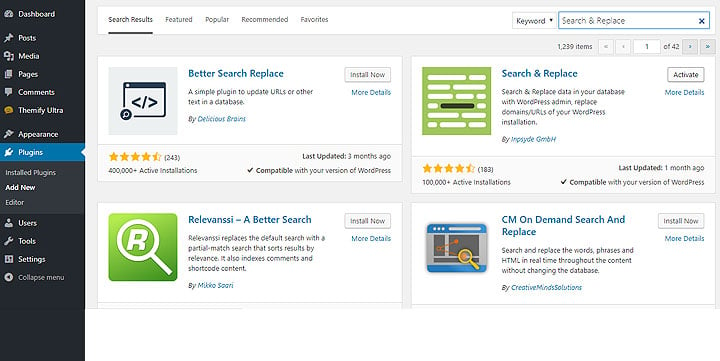
2 veiksmas: ieškokite ir pakeiskite URL HTTPS duomenų bazėje
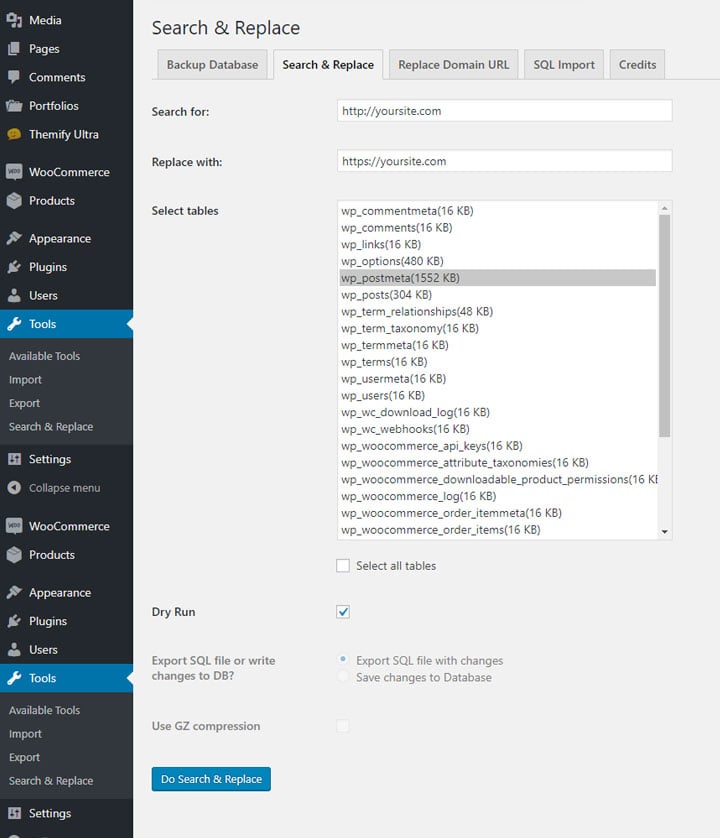
- Papildinio nustatymus galite rasti „Įrankiai > Ieškoti ir pakeisti“.
- spustelėkite "
Search & Replace"Tab. - Lentelių sąraše tiesiog pažymėkite " wp_postmeta ".
- Atminkite, kad wp_postmeta yra duomenų bazės lentelė, naudojama duomenims saugoti.
- Jei pasirenkama tik lentelė wp_postmeta, bus paveikti tik lentelės postmeta duomenys.
- Jei norite pakeisti duomenis visoje duomenų bazėje, pasirinkite Pasirinkti visas lenteles.
- Lauke „Ieškoti:“ įveskite tekstą, kurio norite ieškoti.
- Lauke „Pakeisti į:“ įveskite tekstą, kurį norite pakeisti.
- Pavyzdžiui, jei norite pakeisti visus svetainės URL adresus https, galite įvesti savo domeno pavadinimą lauke „Ieškoti:“ (pvz., „http://yourdom“ain .com“) ir lauke „Pakeisti į:“ įveskite https domeno pavadinimą (pvz., „https:// yourdomain .com“).
- Galite pakeisti beveik bet kokius duomenų bazės tekstinius duomenis, tačiau šioje pamokoje tik parodoma, kaip pakeisti URL.
- spustelėkite "
Dry Run(Test Run)" išbandyti. Sausas važiavimas parodys, kas bus pakeista. - Patvirtinę, kad bandomojo paleidimo rezultatai yra teisingi, panaikinkite žymėjimą "
Dry Run(bandomasis paleidimas)“, pasirinkite „Save changes to database", tada spustelėkite"Do Search & Replace“.
- Štai jūs tai turite!
Tikiuosi, kad šis vadovas buvo naudingas ir jums buvo įdomus bei naudingas.
Jei šis vadovas jums buvo naudingas, toliau pateiktuose komentaruose pasidalykite temomis, kurių tikitės būsimuose vadovuose.
Linkiu jums laimingo naudojimo!
Tikiuosi, kad straipsnis „Kaip pakeisti visus „WordPress“ duomenų bazės URL adresus į HTTPS? Įdiekite paieškos ir keitimo papildinį“, kuriuo pasidalinta Chen Weiliang tinklaraštyje ( https://www.chenweiliang.com/ ), jums bus naudingas.
Nedvejodami pasidalinkite šio straipsnio nuoroda: https://www.chenweiliang.com/cwl-31784.html