
Straipsnių katalogas
Stebinanti tiesa: kodėl dar neįdiegėte „Monit“ „HestiaCP“ ?
Dabar pakalbėkime apie tai, kodėl Monit yra vienas geriausių partnerių HestiaCP vartotojams.
„Monit“ leidžia lengvai stebėti svarbiausias serverio paslaugas, tokias kaip „Nginx“, PHP-FPM ir „MySQL“.
Be to, galite integruoti Monit į savo HestiaCP vos keliais paprastais veiksmais, taip pat lengvai, kaip tepti sviestą ant duonos. Ar tu pasiruošęs? Pradėkime!
Kas yra Monitas? Kodėl tai taip svarbu HestiaCP?
Prieš pasinerdami į pamoką, trumpai pažvelkime į Monit. Monit yra lengvas atvirojo kodo įrankis, galintis stebėti procesus ir paslaugas Unix sistemose.
Jei procesas užstringa, „Monit“ gali automatiškai jį paleisti iš naujo, kad užtikrintų, jog serveris visada veiktų normaliai.
Tai tarsi 24 valandas per parą, 7 dienas per savaitę, XNUMX dienas per savaitę dirbantis asmens sargybinis, kuris yra ne tik patikimas, bet ir reaguojantis.
Būtinos sąlygos įdiegti Monit HestiaCP
Prieš diegdami Monit įsitikinkite, kad atitinkate šias sąlygas:
- Sumontuotas Hestia valdymo pultas
- Turėti root prieigą
Jei atitinkate šiuos kriterijus, galime pradėti.
1 veiksmas: atnaujinkite sistemos paketus
Pirmiausia įsitikinkite, kad jūsų sistemos paketai yra atnaujinti. Atnaujinkite sistemos paketus naudodami šią komandą:
apt update
Tai svarbu, nes sistemos paketo naujinimai gali pašalinti galimus pažeidžiamumus ir užtikrinti, kad įdiegta naujausia Monit versija.
2 veiksmas: įdiekite „Monit“.
Kai sistemos naujinimas bus baigtas, galite įdiegti „Monit“. Norėdami įdiegti, įveskite šią komandą:
apt install monit
Šis veiksmas automatiškai atsisiųs ir įdiegs Monit, tereikia kantriai palaukti kelias minutes.
3 veiksmas: įjunkite „Monit“ paslaugą
Baigę diegti nepamirškite įjungti „Monit“ paslaugos, kad ji veiktų automatiškai, kai sistema paleidžiama. Įgalinkite paslaugą naudodami šią komandą:
systemctl enable monit
Tai prilygsta automatinių ratų poros įdiegimui „Monit“, kai paleidžiate serverį iš naujo, jis bus paleistas automatiškai.
4 veiksmas: paleiskite „Monit“ paslaugą
Tada paleiskite „Monit“ paslaugą ir leiskite jai pradėti veikti:
systemctl start monit
Dabar, kai „Monit“ veikia fone, jis yra pasirengęs stebėti jūsų paslaugą.
5 veiksmas: sukonfigūruokite „Monit“.
Numatytoji „Monit“ konfigūracija gali netikti visoms aplinkoms, todėl turime atlikti kai kuriuos pakeitimus. redaguoti /etc/monit/monitrc failą ir pridėkite šį turinį:
set httpd port 2812 and
  use address 0.0.0.0
  and allow localhost

check process nginx with pidfile /var/run/nginx.pid
  group nginx
  start program = "/etc/init.d/nginx start"
  stop program = "/etc/init.d/nginx stop"

check process php-fpm with pidfile /var/run/php/php7.4-fpm.pid
  group php-fpm
  start program = "/etc/init.d/php7.4-fpm start"
  stop program = "/etc/init.d/php7.4-fpm stop"

check process mysql with pidfile /var/run/mysqld/mysqld.pid
  group mysql
  start program = "/etc/init.d/mysql start"
  stop program = "/etc/init.d/mysql stop"
Šis konfigūracijos kodas atlieka keletą dalykų:
- Įgalinkite „Monit“ žiniatinklio sąsają, galite praeiti
http://your_server_ip:2812prieiti prie jo. - Stebėkite Nginx, PHP-FPM ir MySQL 服务, užtikrinant, kad jie visada būtų prisijungę.
6 veiksmas: nustatykite, kad „Monit“ paslauga būtų paleista automatiškai paleidžiant
Įveskite šią komandą:
systemctl enable monit && systemctl start monit
- Jei klaidos pranešimas "
sudo systemctl start monitmonit.service is not a native service, redirecting to systemd-sysv-install.“, norėdami pamatyti sprendimą, spustelėkite toliau pateiktą straipsnio nuorodą

7 veiksmas: iš naujo paleiskite „Monit“ paslaugą
Baigę konfigūraciją, nepamirškite iš naujo paleisti „Monit“ paslaugos, kad konfigūracija įsigaliotų:
systemctl restart monit
Tai tarsi įkvėpimas naujam gyvenimui Monit ir dabar pasiruošęs pasirodyti.
Kaip patikrinti, ar Monit įdiegimas buvo sėkmingas?
Baigę diegti atidarykite naršyklę ir apsilankykite http://your_server_ip:2812, turėtumėte matyti Monit prietaisų skydelį.
Jei viskas bus kaip įprasta, pamatysite Nginx, PHP-FPM ir MySQL būseną.
Jų būsena rodoma „Bėga“, tai reiškia, kad jie veikia normaliai.
Jei kuris nors iš šių procesų nustoja veikti, „Monit“ automatiškai bando juos paleisti iš naujo.
Kaip iš naujo įdiegti Monit
Jei pastebėsite, kad diegiant „Monit“ yra problemų arba jums reikia ją iš naujo sukonfigūruoti, galite iš naujo įdiegti „Monit“ naudodami šią komandą:
apt-get remove monit
apt-get install monit
Įgalinti prievadą 2812: įsitikinkite, kad galite pasiekti Monit žiniatinklio sąsają
Norėdami užtikrinti, kad „Monit“ žiniatinklio sąsaja būtų pasiekiama įprastai, turite įjungti 2812 prievadą.
在 monitrc Faile įsitikinkite, kad nustatytas HTTPD klausymas ir nurodytas 2812 prievadas bei tikslus IP adresas.
Įgalinkite 2812 prievadą HestiaCPCP
Sėkmingai įdiegę „Monit“ stebėjimą , turėsite sukonfigūruoti demoną, įjungti prievadą, IP adresą ir kitus nustatymus.
1 veiksmas: prisijunkite prie savo „HestiaCPCP“
2 veiksmas: pasiekite užkardą.
- Virš navigacijos spustelėkite „Ugniasienė“.
3 veiksmas: spustelėkite mygtuką +.
- Užvedę pelės žymeklį virš mygtuko + pamatysite, kad mygtukas pasikeis į „Pridėti taisyklę“.
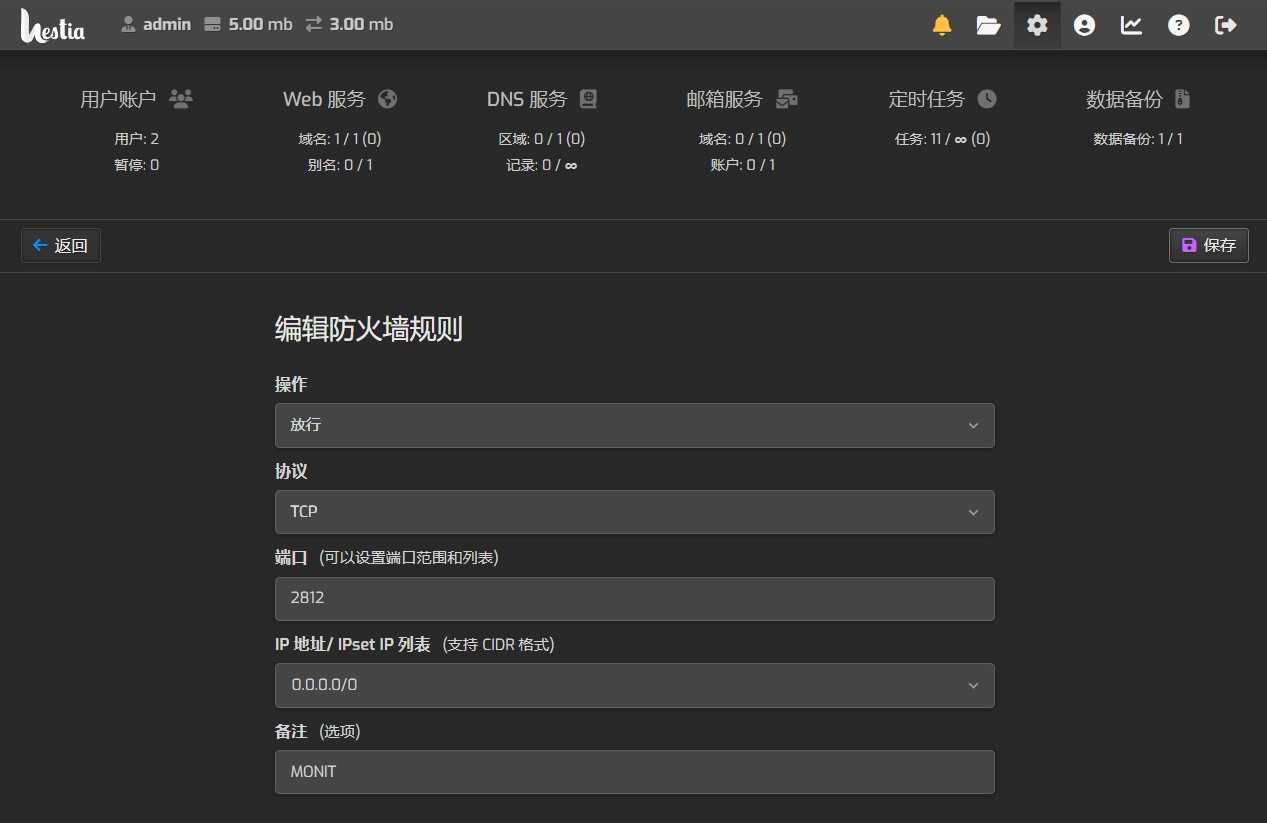
4 veiksmas: pridėkite taisykles.
Kaip taisyklės nustatymus naudokite šiuos nustatymus ▼
- Veiksmas: Priimti
- Protokolas: TCP
- prievadas: 2812
- IP adresas: 0.0.0.0/0
- Pastabos (neprivaloma): MONIT
Toliau pateikiama HestiaCP ugniasienės nustatymų ▼ ekrano kopija
Išvada: puikus Monit ir HestiaCP derinys
Šiuo metu turėjote sėkmingai įdiegti ir sukonfigūruoti Monit HestiaCP.
Tai taps jūsų dešiniuoju serverio valdymo asistentu, užtikrinančiu normalų visų svarbiausių paslaugų veikimą.
Be to, „Monit“ žiniatinklio sąsaja leidžia lengvai stebėti visų procesų būseną ir viską kontroliuoti.
Imkitės veiksmų dabar! Konfigūruokite „Monit“ savo serveriui, kad pagerintumėte jo stabilumą ir patikimumą. Jūsų ateitis padėkos jums už šį išmintingą pasirinkimą.
Tikiuosi, kad jums bus naudingas straipsnis „Kaip įdiegti „Monit“ stebėjimo programą „HestiaCP“? Išsamus „Monit“ diegimo metodo paaiškinimas“, kuriuo pasidalinta Chen Weiliang tinklaraštyje ( https://www.chenweiliang.com/ ).
Nedvejodami pasidalinkite šio straipsnio nuoroda: https://www.chenweiliang.com/cwl-31996.html