
Nesate patenkinti savo DALL-E atvaizdu? Išmokite žingsnis po žingsnio redaguoti savo dirbtinio intelekto darbus ir akimirksniu tapkite meistru!
Nors „OpenAI“ DALL-E 3 puikiai sukuria nuostabius vaizdus iš paprastų raginimų, jis dar nepasiekė „Midjourney“ nustatyto pramonės standarto. Taip yra iš dalies dėl to, kad trūksta galingų redagavimo rinkinių. Tai praeities problema. Naujoji DALL-E redaktoriaus sąsaja turi pagrindinę funkciją – galimybę pasirinkti ir atkurti konkrečias vaizdo dalis naudojant naujus raginimus.
Šis atnaujinimas bendrinamas „OpenAI“ pagalbos puslapyje, kuriame dabar išryškinamos visos naujos redaktoriaus sąsajos funkcijos . Šioje sąsajoje yra parinktis „Pasirinkti“, kurią galite naudoti norėdami pridėti, pašalinti ir atnaujinti elementus sugeneruotame paveikslėlyje. Galite pasirinkti bet kurią sritį arba kelias sritis, priklausomai nuo to, ką norite modifikuoti. Arba galite apeiti pasirinkimą ir tiesiogiai aprašyti, ką norite redaguoti, dešinėje esančiame dialogo lange.
Kaip atkurti konkrečias vaizdo dalis naudojant DALL-E redaktorių
Naujoji DALL-E 3 redaktoriaus sąsaja suteikia paprastą būdą pasirinkti vaizdo dalis redaguoti. Keisdami raginimus galite pakeisti pasirinktos srities turinį. Konkrečios operacijos yra tokios:
- Pradėkite paleisdami jį savo žiniatinklio naršyklėje ChatGPT. Tada kairėje šoninėje juostoje pasirinkite pokalbį, kuriame sukūrėte vaizdą, ir norite jį modifikuoti. Jei jis dar nesukurtas, įveskite naują raginimą, aprašantį norimą sukurti vaizdą.
- Pokalbyje spustelėkite sugeneruotą vaizdą, kurį norite redaguoti.
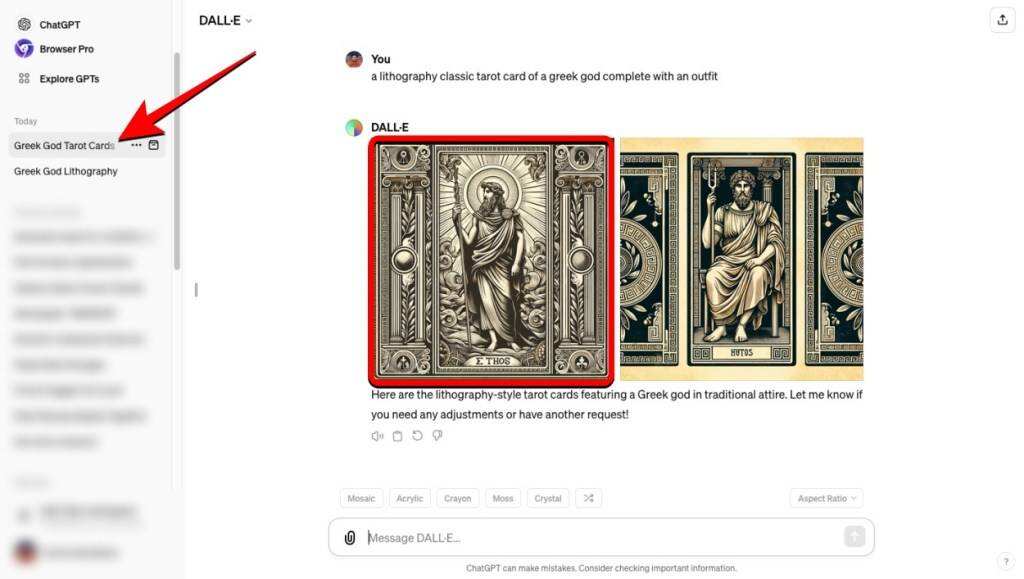
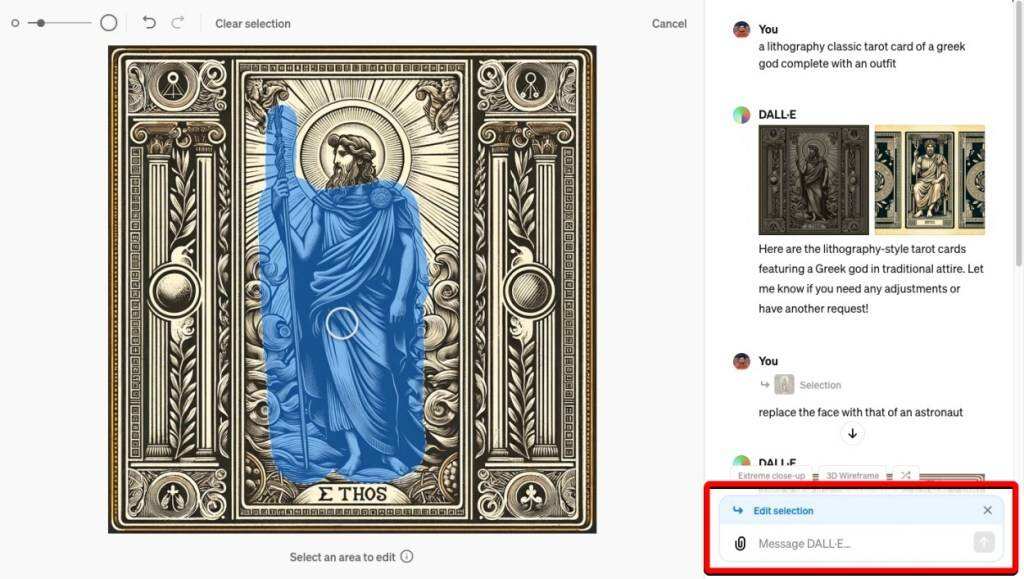
- Tai atvers naują DALL-E redaktoriaus sąsają. Čia spustelėkite "pasirinkti“ variantas (Šepetėlio piktograma).
- Dabar turėtumėte pamatyti aapvalus įrankis, galite jį naudoti norėdami išryškinti vaizdo dalis, kurias norite keisti. Norėdami pakeisti įrankio dydį, vilkite kairėn arba dešinėn viršutiniame kairiajame redaktoriaus kampe滑块. Galite reguliuoti šepetėlio dydį pasirinkdami skirtingas vaizdo dalis.
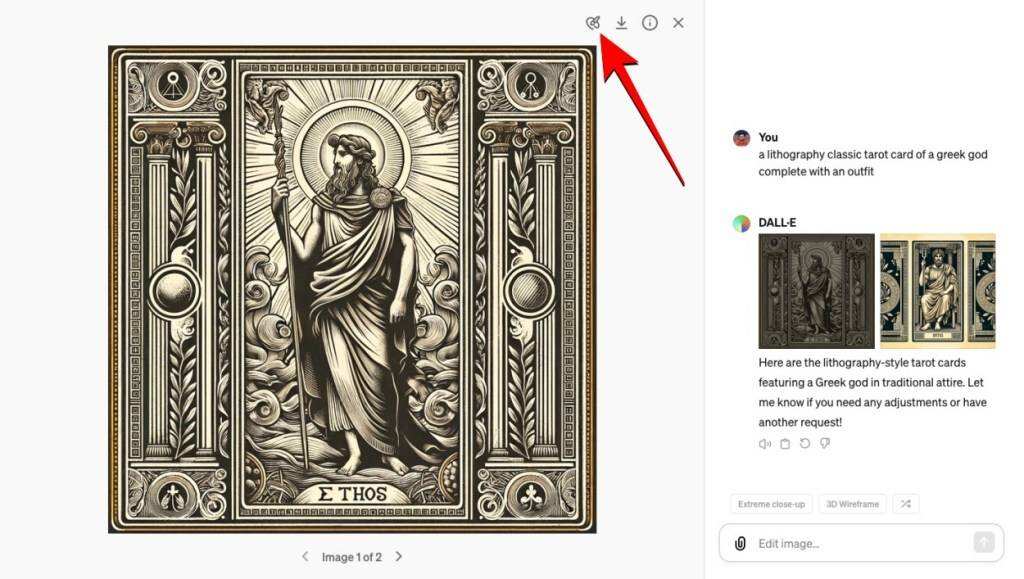
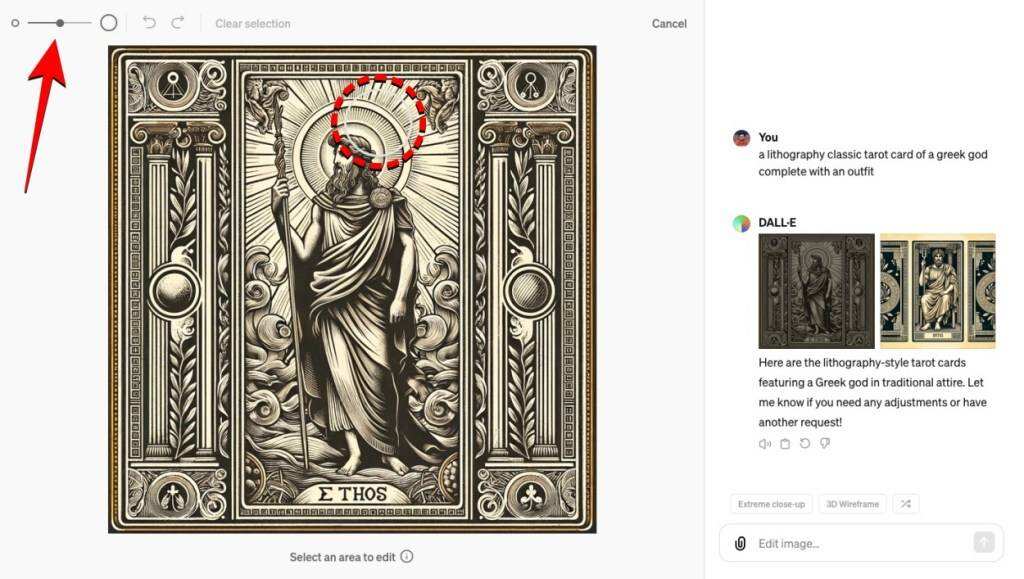
- Norėdami pasirinkti sekciją, kurią norite keisti, naudokite apskritą žymeklį, kad spustelėkite ir užveskite pelės žymeklį virš norimos sekcijos.
- Pažymėjus, pasirinkta dalis bus paryškinta mėlyna spalva. Tuo pačiu metu pamatysiteRedaguoti pasirinkimo teksto laukelį.
- Čia galite įvesti raginimą, kuriame aprašomi vaizdo pakeitimai, kuriuos norite atlikti. Kai raginimas bus paruoštas, paspauskite klaviatūros klavišą Enter arba spustelėkite rodyklės aukštyn piktogramą apatiniame dešiniajame kampe.
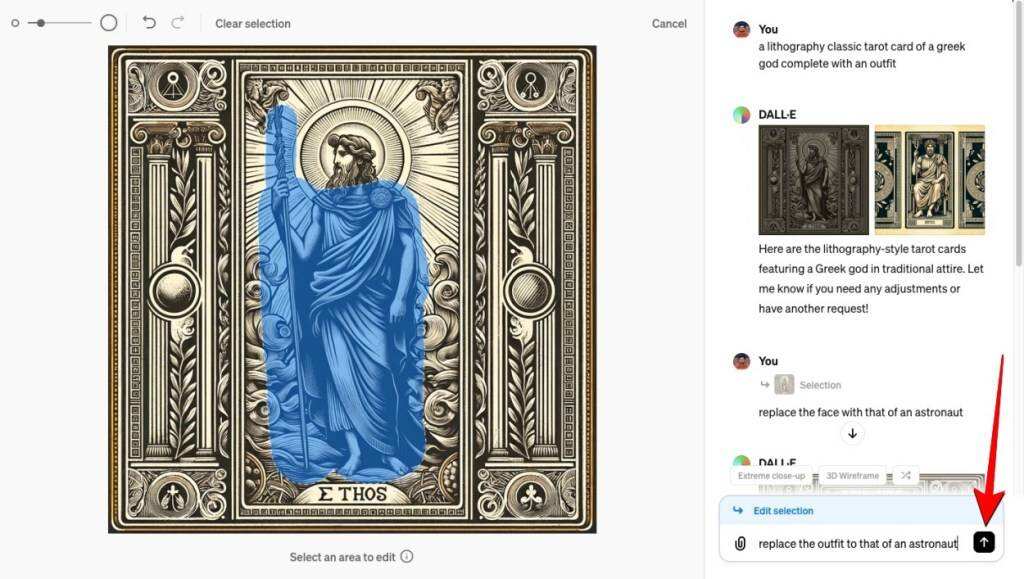
- DALL-E pradės kurti naują vaizdą. Baigę ekrane pamatysite pakeisto vaizdo peržiūrą. Galite atsisiųsti vaizdą arba naudoti aukščiau pateiktą informaciją pasirinkti Įrankiai tolesniam redagavimui.
- Jei jums nepatinka naujai sukurtas vaizdas, galite slinkti aukštyn dešinėje esančiu pokalbio skydeliu ir peržiūrėti pradinį vaizdą.
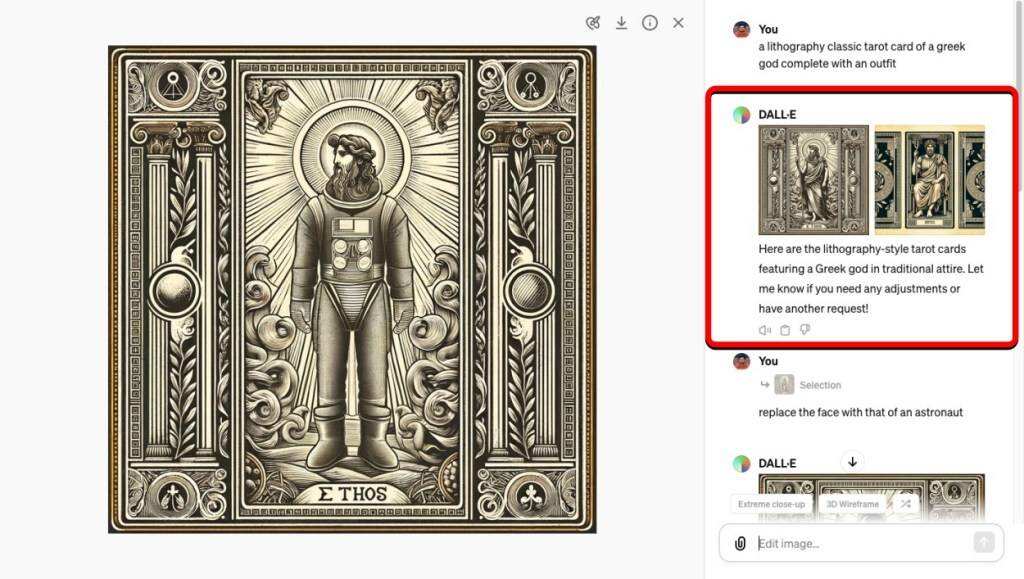
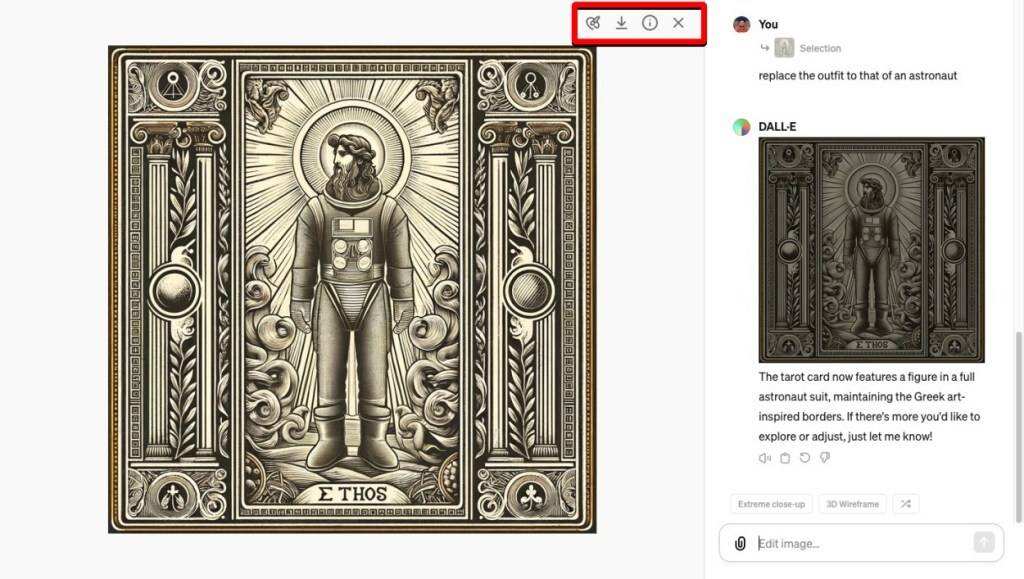
Naujoji „DALL-E“ redaktoriaus sąsaja taip pat pasiekiama „iOS“ ir „Android“ skirtoje „ChatGPT“ programoje. Naudojimo instrukcijos paprastai yra tokios pačios kaip žiniatinklio redaktoriaus. Galite atidaryti vaizdą, naudoti parinktį Pasirinkti, koreguoti teptuko dydį ir aprašyti modifikacijas naujame patarime.
Verta paminėti, kad DALL-E redaktorius galimas tik ChatGPT Plus, Team ir Enterprise nariams.
Jei turite nemokamą ChatGPT paskyrą, negalite jos naudoti vaizdams kurti ar keisti. Tai reiškia, kad turėsite sumokėti bent 20 USD per mėnesį, kad išbandytumėte šią naują funkciją.
Jei užregistruosite OpenAI žemyninėje Kinijoje, pasirodys raginimas "OpenAI's services are not available in your country."▼
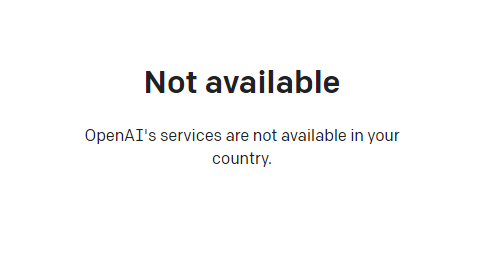
Kadangi išplėstinės funkcijos reikalauja, kad vartotojai atnaujintų į ChatGPT Plus, kad būtų galima jas naudoti, sunku suaktyvinti ChatGPT Plus šalyse, kurios nepalaiko OpenAI, ir jiems reikia spręsti sudėtingas problemas, pvz., užsienio virtualias kredito korteles...
Jei tai per brangu, galite pasirinkti pagrindinį „Midjourney“ planą, kuris kainuoja 10 USD pigiau ir siūlo panašią funkciją „Vary Region“, kuri atkuria dalį vaizdo.
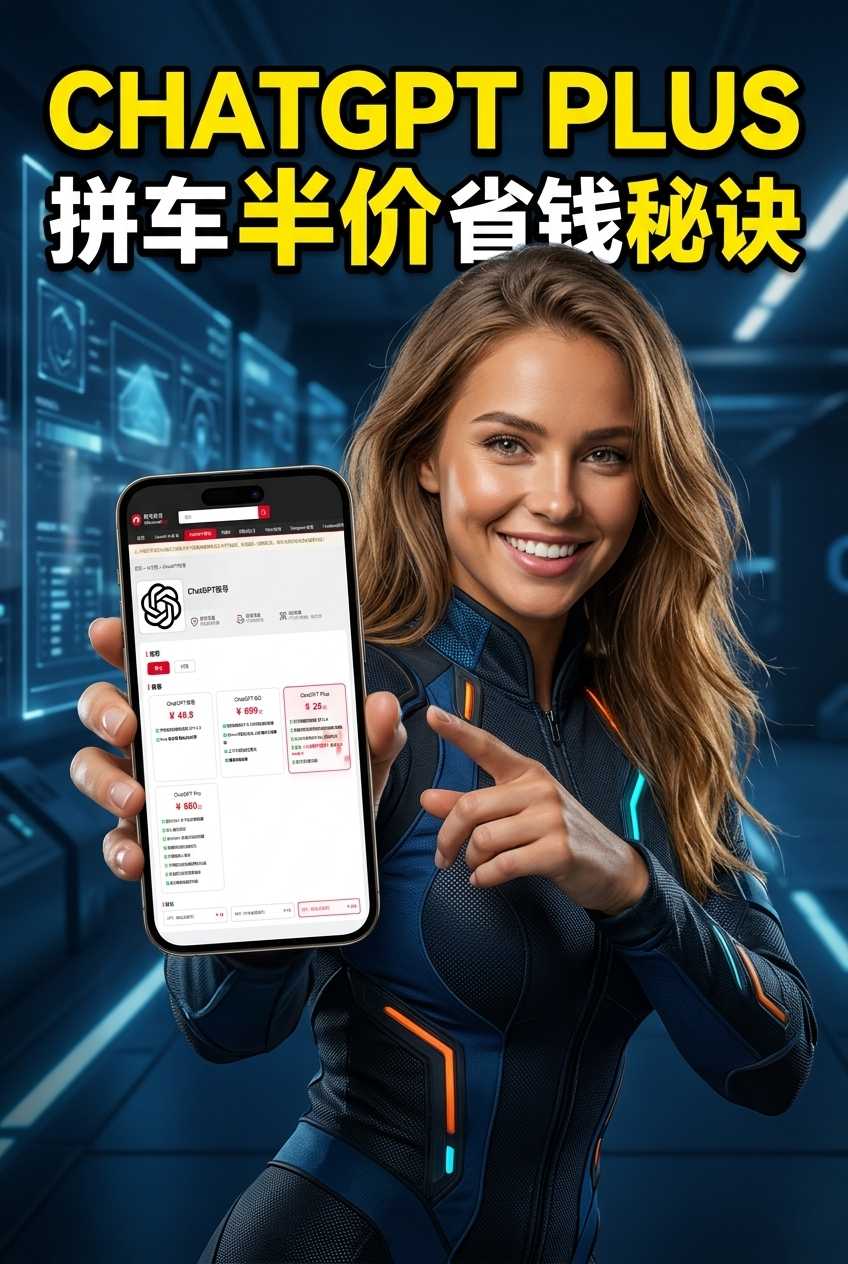
Tačiau gera žinia yra ta, kad čia pristatome jums itin prieinamą svetainę, kurioje teikiamos „ChatGPT Plus“ bendros nuomos paskyros.
Norėdami užregistruoti „Planet“ paskyrą, spustelėkite toliau pateiktą nuorodą ▼
Spustelėkite toliau pateiktą nuorodą, kad gautumėte išsamų vadovą, kaip užregistruoti paskyrą „Planet▼“.
Patarimai:
- IP adresai Rusijoje, Kinijoje, Honkonge ir Makao negali užsiregistruoti OpenAI paskyrai, rekomenduojama registruotis naudojant kitą IP adresą.
Be to, ką manote apie naują DALL-E grafinę sąsają? Darant prielaidą, kad jį naudojote, ar jums tai naudinga? Praneškite mums toliau pateiktuose komentaruose.
Tikiuosi, kad straipsnis „Kaip redaguoti ir modifikuoti dirbtinio intelekto vaizdus naudojant DALL-E? Paprastas valdymas, didelė transformacija!“, kuriuo pasidalinta Chen Weiliang tinklaraštyje ( https://www.chenweiliang.com/ ), jums bus naudingas.
Nedvejodami pasidalinkite šio straipsnio nuoroda: https://www.chenweiliang.com/cwl-32150.html