
Straipsnių katalogas
Daugelis žmonių kompiuterio specifikacijas tikrina tiesiog spustelėdami darbalaukyje, o tai yra neįtikėtinai neefektyvu.
Ar kada nors susimąstėte, kad norint peržiūrėti sistemos informaciją, iš tikrųjų nereikia atsisiųsti jokios programinės įrangos?
Į sistemą įtrauktos priemonės yra daug galingesnės ir tikslesnės, nei galite įsivaizduoti.
Šiandien papasakosiu apie visus praktiškiausius ir greičiausius būdus, kaip vienu metu patikrinti sistemos informaciją sistemoje „Windows 11“.
Nesvarbu, ar esate visiškas pradedantysis, ar norite įdiegti operacinę sistemą ar taisyti kompiuterį, perskaitę šį straipsnį galėsite iš karto pradėti.
1. Greičiausias būdas patikrinti pagrindinę konfigūraciją: „Win“ + „Pause/Break“, kad būtų galima nustatyti vienu spustelėjimu
Jei norite greitai sužinoti apytikslę kompiuterio konfigūraciją, šis metodas yra geriausias pasirinkimas.
Tiesiog paspauskite klaviatūros klavišų kombinaciją „Win + Pause/Break“.
Kai kurie ploni ir lengvi nešiojamieji kompiuteriai neturi atskiro pauzės klavišo; paspaudus jį kartu su Fn klavišu, funkcija bus aktyvuota.
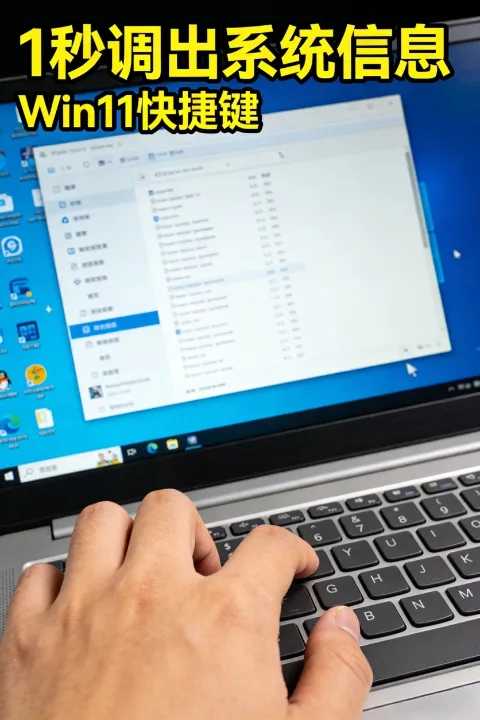
Paspaudus mygtuką, puslapis bus nukreiptas tiesiai į sistemos ekraną „Apie“.
Čia galite iš pirmo žvilgsnio pamatyti procesoriaus modelį, įdiegtą RAM, įrenginio ID, „Windows“ versiją ir produkto ID.
Visas procesas trunka ne ilgiau kaip 2 sekundes, todėl tai patogiausias būdas tikrinti kasdien.
Remiantis oficialia „Microsoft“ palaikymo dokumentacija: Šiame puslapyje rodomi pagrindiniai sistemos aparatinės įrangos identifikatoriai. Informacija nuskaitoma tiesiai iš pagrindinės plokštės ir sistemos registro, 100 % tikslumu.
Taip pat galite atidaryti rankiniu būdu: Nustatymai → Sistema → Apie, efektas yra visiškai tas pats.
Daugelis žmonių pirmiausia patikrina šią sąsają, kai iš naujo įdiegia operacinę sistemą arba perka naują kompiuterį.
Kadangi jos negalima suklastoti ar pakeisti programine įranga, joje pateikta informacija yra patikimiausia.
II. Peržiūrėkite išsamią ir išsamią informaciją apie aparatinę įrangą: msinfo32 sistemos informacijos įrankis
Jei jums reikia išsamesnės informacijos, pvz., pagrindinės plokštės modelio, BIOS versijos, kietojo disko modelio.
Reikia tik vienos komandos: msinfo32.
Kaip tai padaryti: Paspauskite „Win“ + „R“, įveskite „msinfo32“ ir paspauskite „Enter“.
Tada pasirodys profesionalios klasės sistemos informacijos skydelis.
Čia pateikta informacija apima beveik visas kompiuterinės aparatinės ir programinės įrangos aplinkas.
Jį sudaro keturios pagrindinės kategorijos: sistemos santrauka, aparatinės įrangos ištekliai, komponentai ir programinės įrangos aplinka.
Remiantis „NinjaOne“ įmonės lygio technine dokumentacija, „msinfo32“ yra diagnostikos įrankis, integruotas su „Microsoft“, o jo duomenų nuskaitymo tikslumas yra daugiau nei 30 % didesnis nei trečiųjų šalių programinės įrangos.
Šis įrankis yra būtinas taisant kompiuterius, šalinant aparatinės įrangos konfliktus ir atnaujinant tvarkykles.
Daugelis žmonių nežino, kad pagrindinės plokštės modelį, BIOS versiją, garso plokštės ir tinklo plokštės modelius galima tiesiogiai nukopijuoti čia.
Nereikia ardyti įrenginio, nereikia diegti „LuMaster“, pati sistema yra pakankamai profesionali.
III. Specialus įrankis vaizdo plokštei ir ekranui tikrinti: diagnostikos įrankis „dxdiag“
Norėdami žaisti žaidimus, redaguoti vaizdo įrašus ir patikrinti vaizdo plokštės atmintį, turite naudoti „dxdiag“.
Paspauskite „Win“ + „R“, įveskite „dxdiag“ ir paspauskite „Enter“.
Atidarę pasirinkite skirtuką „Rodyti “.
Galite matyti vaizdo plokštės pavadinimą, gamintoją, lusto tipą, bendrą vaizdo atmintį ir ekrano atminties dydį.
Taip pat gali būti rodoma dabartinė ekrano skiriamoji geba, atnaujinimo dažnis ir „DirectX“ versija.
Oficialioje HP techninėje palaikymo tarnyboje aiškiai teigiama, kad „dxdiag“ yra stabiliausia priemonė ekranų įrenginiams testuoti ir ypač tinkama nustatyti, ar vaizdo plokštė veikia tinkamai.
Daugelis žaidimų stringa, turi ekrano trikdžių arba mažą kadrų dažnį; galite naudoti šį įrankį, kad nustatytumėte problemą vienu nuskaitymu.
Daugiau nereikia atsisiųsti įvairios išsipūtusios aptikimo programinės įrangos.
IV. Vieno paspaudimo išvestis komandinėje eilutėje: systeminfo CMD
Jei pageidaujate glausto teksto arba reikia nukopijuoti informaciją, kad galėtumėte ją siųsti kitiems.
CMD komanda „systeminfo“ yra labai naudinga.
Paspauskite „Win“ + „R“, įveskite „cmd“ ir atidarykite komandų eilutę.
Įveskite systeminfo ir paspauskite Enter.
Sistema automatiškai įkels dešimtis informacijos vienetų.
Tai apima sistemos paleidimo laiką, sistemos versiją, diegimo datą, fizinę atmintį, virtualiąją atmintį, tinklo plokštės informaciją ir pataisų versiją.
Remiantis išsamiais techninės platformos „YouTube“ bandymų duomenimis , „systeminfo“ paprastai užtrunka tik 3–5 sekundes, kad įkeltų visą informaciją, kurioje yra daugiau nei 50 informacijos elementų.
Tinka įrašams daryti, trikčių šalinimui ir techninių ataskaitų rašymui.
Paprasto teksto formatas, todėl kopijuoti ir įklijuoti itin patogu.
5. Norėdami peržiūrėti tik „Windows“ versijos numerį: „winver“ (paprasčiausia komanda)
Kartais nereikia žiūrėti į aparatinę įrangą; tereikia patvirtinti, ar sistemos versija yra 23H2, ar kita.
Greičiausias būdas yra „Winver“.
Paspauskite „Win“ + „R“, įveskite „winver“ ir paspauskite „Enter“.
Iš karto pasirodys mažas langas, kuriame bus rodomas vidinis versijos numeris ir versijos kodinis pavadinimas.
Remiantis oficialia „Lenovo“ žinių baze , „winver“ nuskaito žemiausio lygio sistemos versijos informaciją, kuri yra tiksliausias būdas nustatyti, ar atnaujinimas buvo sėkmingas.
Visas procesas trunka 1 sekundę, neužima jokios atminties ir nerodo jokių iššokančių langų.
Išvada
Kompiuterinės sistemos informacijos tikrinimas iš esmės yra tikslus įrenginio būsenos supratimas.
Svarbiausia ne įrankių kiekis, o jų tikslumas; svarbiausia ne metodų sudėtingumas, o jų greitis.
Šie penki integruoti „Windows“ metodai apima visus scenarijus – nuo pagrindinių iki profesionalių ir nuo paprastų iki išsamių paieškų.
Nereikia pasikliauti trečiųjų šalių programine įranga, nereikia jaudintis dėl kenkėjiškų programų ar pridėtos programinės įrangos; originali sistema yra stabiliausias pasirinkimas.
Tikrasis efektyvumas niekada nėra susijęs su funkcijų kaupimu, o su paprasčiausių veiksmų naudojimu siekiant gauti svarbiausią informaciją.
Kai įgūdis artėja prie esmės, reikia ne tik žinoti, kas tai yra, bet ir kodėl taip yra, tik tada galima iš tikrųjų valdyti įrangą.
Pagrindinių straipsnio punktų santrauka
- Pagrindinė konfigūracija Laimėjimas + Pauzė / PertraukaGreičiausias ir intuityviausias būdas.
- Išsami informacija apie aparatinę įrangą msinfo32Profesionalus ir autoritetingas.
- Vaizdo plokštės ekrano informacija dxdiagBūtinas žaidimams ir vaizdo įrašams.
- Tekstinės informacijos išvestis CMD sistemos informacijaTai lengva nukopijuoti.
- Naudojamas tik sistemos versijai patikrinti winverRezultatai per vieną sekundę.
Įvaldę šiuos metodus, galėsite bet kuriuo metu stebėti tikrąją kompiuterio būseną, todėl atnaujinimus, remontą, testavimą ir trikčių šalinimą bus daug lengviau atlikti.
Siūlau jums tai išbandyti iš karto ir praktiškiausius įgūdžius paversti įpročiu.
Tikimės, kad jums bus naudingas straipsnis „Windows 11 sistemos informacijos spartieji klavišai: tiksliai pasiekite informaciją per 1 sekundę! Nustokite atsitiktinai tikrinti kompiuterio konfigūraciją!“, kuriuo pasidalino Chen Weiliang tinklaraštyje ( https://www.chenweiliang.com/ ).
Nedvejodami pasidalinkite šio straipsnio nuoroda: https://www.chenweiliang.com/cwl-33770.html