
Rakstu katalogs
Linux iebūvētais cron process var palīdzēt mums sasniegt mūsu vajadzības attiecībā uz ieplānoto uzdevumu izpildi. Izmantojot cron un čaulas skriptus, mēs varam viegli izpildīt ļoti sarežģītas uzdevumu komandas pēc grafika.
Kas ir Krons?
Mēs bieži izmantojam komandu crontab , kas ir saīsinājums no cron table.
Tas ir cron konfigurācijas fails, ko var saukt arī par darbu sarakstu.
Attiecīgos konfigurācijas failus varam atrast tālāk norādītajās mapēs.
- Direktorijā /var/spool/cron/ tiek saglabāti crontab uzdevumi katram lietotājam, ieskaitot root, un katrs uzdevums tiek nosaukts veidotāja vārdā.
- /etc/crontab Šis fails ir atbildīgs par dažādu administratīvo un uzturēšanas uzdevumu plānošanu.
- /etc/cron.d/ Šis direktorijs tiek izmantots, lai saglabātu visus izpildāmos crontab failus vai skriptus.
- Mēs varam arī ievietot skriptus mapē /etc/cron.hourly, /etc/cron.daily, /etc/cron.weekly, /etc/cron.monthly direktoriji, ļaujiet tai izpildīt katru stundu/dienu/nedēļu, mēnesi.
Kā lieto Crontab?
Mūsu bieži lietotās komandas ir šādas:
crontab [-u username]    //省略用户名表示操作当前用户的crontab
    -e      (编辑工作表)
    -l      (列出工作表里的命令)
    -r      (删除工作表)
mēs izmantojamcrontab -eIevadiet pašreizējā lietotāja darblapas rediģēšanu, kas ir kopīgs vim interfeiss.Katra rinda ir komanda.
Rediģēt darblapu▼
crontab -e
Saraksta darblapas▼
crontab -l
Dzēst darblapu ▼
crontab -r
crontab komandas ir strukturētas kā laiks + darbība. Laika opcijas ietver minūtes, stundas, dienu, mēnesi un piektdienu. Operatori ietver...
- * visi skaitļi diapazonā
- / cik skaitļu
- - no X līdz Z
- ,hash skaitļi
Crontab Execute plānotā uzdevuma komandas piemērs
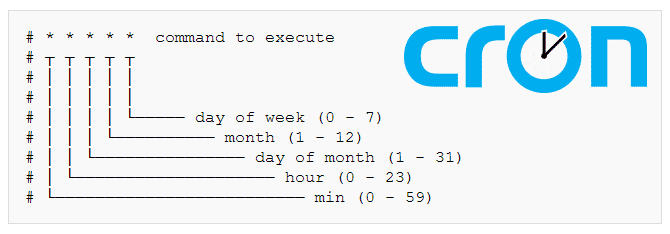
1. piemērs: izpildiet myCommand ik pēc 1 minūtes
* * * * * myCommand
2. piemērs: izpilde katras stundas 3. un 15. minūtē
3,15 * * * * myCommand
实例3:在上午8点到11点的第3和第15分钟执行
3,15 8-11 * * * myCommand
实例4:每隔两天的上午8点到11点的第3和第15分钟执行
3,15 8-11 */2 * * myCommand
实例5:每周一上午8点到11点的第3和第15分钟执行
3,15 8-11 * * 1 myCommand
6. piemērs. Restartējiet smb katru vakaru plkst. 21:30
30 21 * * * /etc/init.d/smb restart
实例7:每月1、10、22日的4 : 45重启smb
45 4 1,10,22 * * /etc/init.d/smb restart
8. piemērs. Restartējiet smb pulksten 1:10 katru sestdienu un svētdienu
10 1 * * 6,0 /etc/init.d/smb restart
9. piemērs: restartējiet smb ik pēc 18 minūtēm laikā no 00:23 līdz 00:30 katru dienu
0,30 18-23 * * * /etc/init.d/smb restart
10. piemērs: restartējiet smb katru sestdienu plkst. 11:00
0 23 * * 6 /etc/init.d/smb restart
11. piemērs. Restartējiet smb katru stundu
* */1 * * * /etc/init.d/smb restart
12. piemērs. Restartējiet smb katru stundu laikā no 11:7 līdz XNUMX:XNUMX
* 23-7/1 * * * /etc/init.d/smb restart
Kā izdzēst norādīto Crontab uzdevumu?
SSH ievadiet šādu crontab komandu ▼
crontab -e
- Pieņemot vairākus uzdevumus, izdzēsiet norādīto ieplānoto uzdevumu programmā vim (pārvietojiet kursoru uz dzēšamo konfigurācijas rindiņu, nospiediet dzēšanas taustiņu, lai dzēstu)
Masāža :wq saglabāt un iziet
Pārbaudiet, vai Crontab uzdevums ir izdzēsts?
crontab -l
- Konstatēts, ka tikko izdzēstais crontab ieplānotais uzdevums neeksistē, kas nozīmē, ka dzēšana ir veiksmīga.
Kā restartēt Cron pakalpojumu?
Sistēmas pakalpojumu pārvaldības komandu izmantošana : dažos gadījumos, lai restartētu cron pakalpojumu, var būt nepieciešams tieši izmantot sistēmas pakalpojumu pārvaldības komandas.
Jo īpaši, pievienojot vai modificējot Cron ieplānotos uzdevumus HestiaCP , Cron pakalpojums ir jārestartē, lai izmaiņas stātos spēkā.
Tas parasti ietver vienu no šīm komandām:
Lietošanai
systemdSistēma:sudo systemctl restart cronLietošanai
init.dSkripts vecām sistēmām:sudo /etc/init.d/cron restartLietošanai
serviceKomandu sistēma:sudo service cron restart
CWP vadības panelisKā iestatīt Crontab ieplānotos uzdevumus
- Ieplānotajā uzdevumā pievienojiet sinhronizācijas komandu, lai automātiski sinhronizētu CWP vadības paneļa dublējuma failus ar GDrive.
Ja izmantojat CWP vadības paneli, piesakieties CWP vadības panelīNo Server Setting → Crontab for root ▼
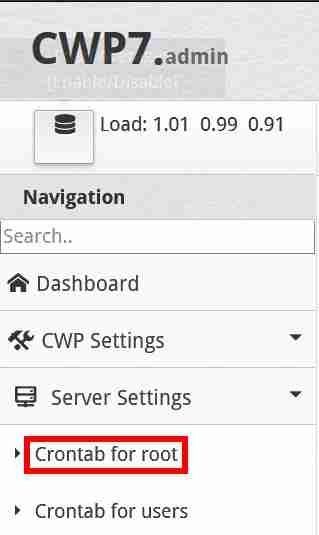
Sadaļā “Pievienot pilnus pielāgotus Cron darbus” ievadiet šo pilnībā pielāgoto cron komandu ▼
00 7 * * * rclone sync /backup2 gdrive:cwp-backup2
55 7 * * * rclone sync /newbackup gdrive:cwp-newbackup
- (Automātiski sinhronizējiet vietējo direktoriju katru rītu pulksten 7:00
/backup2uz tīkla disku ar konfigurācijas nosaukumu gdrivebackup2Satura rādītājs) - (Automātiski sinhronizējiet vietējo direktoriju katru rītu pulksten 7:55
/newbackupuz tīkla disku ar konfigurācijas nosaukumu gdrivecwp-newbackupSatura rādītājs) - SinhronizētWordPressVietņu failiem nav ieteicams pakāpeniski dublēt, jo testā tika konstatēts, ka, ja failu nosaukumi ir vienādi, bet failu saturs atšķiras, tie netiks sinhronizēti.
Tā kā rclone process var turpināt darboties fonā pēc automātiskās sinhronizācijas plānotās sākšanas, tas var patērēt līdz pat 20% centrālā procesora resursu, kā rezultātā tiek nelietderīgi izmantoti servera resursi.
Tāpēc ir jāpievieno pilnībā pielāgota ieplānotā uzdevuma komanda, lai piespiestu rclone procesu aizvērt ▼
00 09 * * * killall rclone
- (Automātiski piespiedu kārtā aizvērt rclone procesu pulksten 7:00 katru rītu)
Ja CWP vadības panelis nevar rediģēt Crontab ieplānotos uzdevumus, varat izmantot FTP软件atver failu /var/spool/cron/ Rediģēt Crontab laika uzdevumus tieši.
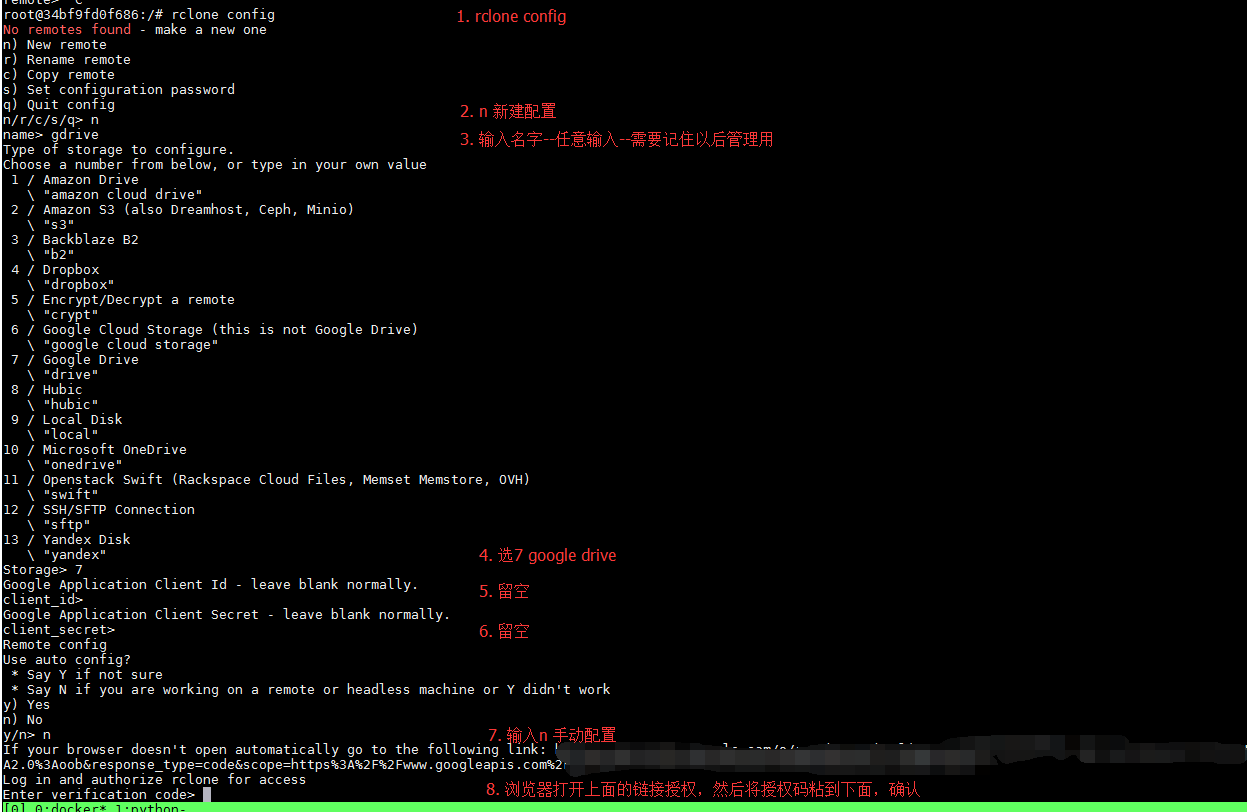
Kā izmantot rclone, lai dublētu VPS? Lūdzu, noklikšķiniet uz tālāk norādītās saites, lai skatītu CentOS pamācību par automātisko sinhronizāciju, izmantojot GDrive ▼
Cerams, ka jums noderēs raksts "Linux Crontab Scheduled Script Task Commands & Configuration File Usage", kas publicēts Čena Veiljana emuārā ( https://www.chenweiliang.com/ ).
Droši kopīgojiet šo raksta saiti: https://www.chenweiliang.com/cwl-1429.html