
Rakstu katalogs
Daudzi cilvēki pārbauda datora specifikācijas, vienkārši noklikšķinot uz darbvirsmas, kas ir neticami neefektīvi.
Vai esat kādreiz apsvēris domu, ka sistēmas informācijas skatītušanai patiesībā nav nepieciešams lejupielādēt programmatūru?
Sistēmas komplektācijā iekļautie rīki ir daudz jaudīgāki un precīzāki, nekā jūs varētu iedomāties.
Šodien es jums pastāstīšu visus praktiskākos un ātrākos veidus, kā vienlaikus pārbaudīt sistēmas informāciju operētājsistēmā Windows 11.
Neatkarīgi no tā, vai esat pilnīgs iesācējs vai kāds, kurš vēlas instalēt operētājsistēmu vai salabot datoru, jūs varēsiet sākt darbu uzreiz pēc šī raksta izlasīšanas.
1. Ātrākais veids, kā pārbaudīt pamata konfigurāciju: Win + Pause/Break, lai veiktu iestatīšanu ar vienu klikšķi
Ja vēlaties vienkārši ātri uzzināt aptuveno datora konfigurāciju, šī metode ir labākā izvēle.
Vienkārši nospiediet taustiņu kombināciju Win + Pause/Break uz tastatūras.
Dažiem plāniem un viegliem klēpjdatoriem nav atsevišķas pauzes taustiņa; nospiežot to kopā ar Fn taustiņu, funkcija tiks aktivizēta.
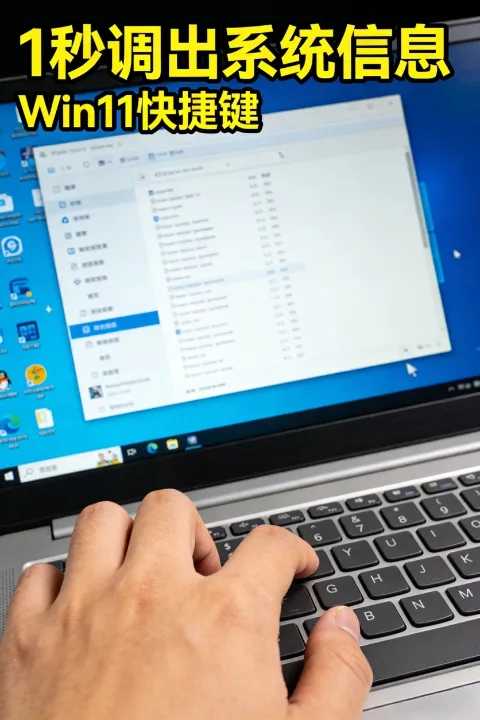
Pēc pogas nospiešanas lapa novirzīs tieši uz sistēmas ekrānu “Par mums”.
Šeit jūs varat īsumā redzēt procesora modeli, instalēto RAM, ierīces ID, Windows versiju un produkta ID.
Viss process aizņem ne vairāk kā 2 sekundes, padarot to par ērtāko veidu, kā pārbaudīt katru dienu.
Saskaņā ar oficiālo Microsoft atbalsta dokumentāciju: Šajā lapā ir redzami sistēmas pamata aparatūras identifikatori. Informācija tiek nolasīta tieši no mātesplates un sistēmas reģistra ar 100% precizitāti.
Varat to atvērt arī manuāli: Iestatījumi → Sistēma → Par, efekts ir tieši tāds pats.
Daudzi cilvēki vispirms pārbauda šo saskarni, pārinstalējot operētājsistēmu vai iegādājoties jaunu datoru.
Tā kā to nevar viltot vai mainīt ar programmatūru, tajā sniegtā informācija ir visuzticamākā.
II. Skatīt pilnīgu un detalizētu informāciju par aparatūru: msinfo32 sistēmas informācijas rīks
Ja nepieciešama padziļinātāka informācija, piemēram, mātesplates modelis, BIOS versija, cietā diska modelis.
Nepieciešama tikai viena komanda: msinfo32.
Kā to izdarīt: nospiediet taustiņu kombināciju Win + R, ierakstiet msinfo32 un nospiediet taustiņu Enter.
Pēc tam parādīsies profesionāla līmeņa sistēmas informācijas panelis.
Šeit pieejamā informācija aptver gandrīz visas datoru aparatūras un programmatūras vides.
Tas ietver četras galvenās kategorijas: sistēmas kopsavilkumu, aparatūras resursus, komponentus un programmatūras vidi.
Saskaņā ar NinjaOne uzņēmuma līmeņa tehnisko dokumentāciju, msinfo32 ir diagnostikas rīks, kas ir integrēts ar Microsoft, un tā datu nolasīšanas precizitāte ir par vairāk nekā 30% augstāka nekā trešo pušu programmatūrai.
Šis rīks ir neaizstājams datoru remontā, aparatūras konfliktu novēršanā un draiveru jaunināšanā.
Daudzi cilvēki nezina, ka mātesplates modeli, BIOS versiju, skaņas kartes un tīkla kartes modeli var tieši nokopēt šeit.
Nav nepieciešams izjaukt ierīci, nav nepieciešams instalēt LuMaster, pati sistēma ir pietiekami profesionāla.
III. Īpašs rīks grafikas kartes un displeja pārbaudei: diagnostikas rīks dxdiag
Lai spēlētu spēles, rediģētu video un pārbaudītu grafikas kartes atmiņu, jāizmanto dxdiag.
Nospiediet taustiņu kombināciju Win + R, ierakstiet dxdiag un nospiediet taustiņu Enter.
Pēc atvēršanas atlasiet cilni “Rādīt ”.
Varat redzēt grafikas kartes nosaukumu, ražotāju, mikroshēmas tipu, kopējo video atmiņu un displeja atmiņas lielumu.
Tas var arī parādīt pašreizējo ekrāna izšķirtspēju, atsvaidzes intensitāti un DirectX versiju.
HP oficiālajā tehniskajā atbalstā ir skaidri norādīts, ka dxdiag ir visstabilākais rīks displeja ierīču testēšanai un ir īpaši piemērots, lai noteiktu, vai grafikas karte darbojas pareizi.
Daudzas spēles avarē, rada ekrāna kļūmes vai zemu kadru ātrumu; šo rīku var izmantot, lai ar vienu skenēšanu precīzi noteiktu problēmu.
Vairs nav nepieciešams lejupielādēt dažādas uzpūstas noteikšanas programmatūras.
IV. Izvade komandrindā ar vienu klikšķi: systeminfo CMD
Ja vēlaties kodolīgu tekstu vai vēlaties kopēt informāciju nosūtīšanai citiem.
CMD komanda systeminfo ir ļoti noderīga.
Nospiediet taustiņu kombināciju Win + R, ierakstiet cmd un atveriet komandrindu.
Ierakstiet sistēmas informāciju un nospiediet taustiņu Enter.
Sistēma automātiski ielādēs desmitiem informācijas vienību.
Tas ietver sistēmas palaišanas laiku, sistēmas versiju, instalēšanas datumu, fizisko atmiņu, virtuālo atmiņu, tīkla kartes informāciju un ielāpa versiju.
Saskaņā ar plašajiem testēšanas datiem tehniskajā platformā YouTube , systeminfo parasti ielādējas tikai 3 līdz 5 sekundēs, lai ielādētu visu informāciju, kurā ir vairāk nekā 50 informācijas vienumi.
Piemērots ierakstu veikšanai, problēmu novēršanai un tehnisko ziņojumu rakstīšanai.
Vienkāršs teksta formāts, kas padara kopēšanu un ielīmēšanu ārkārtīgi ērtu.
5. Lai skatītu tikai Windows versijas numuru: winver (vienkāršākā komanda)
Dažreiz nav nepieciešams aplūkot aparatūru; jūs vienkārši vēlaties apstiprināt, vai sistēmas versija ir 23H2 vai cita versija.
Ātrākais veids ir winver.
Nospiediet Win + R, ierakstiet winver un nospiediet Enter.
Uzreiz parādās neliels logs, kurā tiek parādīts iekšējais versijas numurs un versijas koda nosaukums.
Saskaņā ar Lenovo oficiālo zināšanu bāzi : winver nolasa sistēmas zemākā līmeņa versijas informāciju, kas ir precīzākais veids, kā noteikt, vai atjauninājums bija veiksmīgs.
Viss process ilgst 1 sekundi, neaizņem atmiņu un nerāda nekādus uznirstošos logus.
Secinājums
Datorsistēmas informācijas pārbaude būtībā ir precīza ierīces stāvokļa izpratne.
Galvenais nav instrumentu daudzums, bet gan to precizitāte; galvenais nav metožu sarežģītība, bet gan to ātrums.
Šīs piecas iebūvētās Windows metodes aptver visus scenārijus, sākot no pamata līdz profesionāliem meklējumiem un no vienkāršas līdz padziļinātai meklēšanai.
Nav nepieciešams paļauties uz trešo pušu programmatūru, nav jāuztraucas par ļaunprogrammatūru vai komplektā iekļautu programmatūru; vietējā sistēma ir visstabilākā izvēle.
Patiesa efektivitāte nekad nav saistīta ar funkciju uzkrāšanu, bet gan ar vienkāršāko darbību izmantošanu, lai iegūtu vissvarīgāko informāciju.
Kad prasme tuvojas būtībai, ir jāzina ne tikai kas tā ir, bet arī kāpēc tā ir, tikai tad patiesi var pārņemt kontroli pār aprīkojumu.
Raksta galveno punktu kopsavilkums
- Pamata konfigurācija Win+Pauze/PārtraukumsĀtrākais un intuitīvākais veids.
- Pilnīga informācija par aparatūru msinfo32Profesionāls un autoritatīvs.
- Grafikas kartes displeja informācija dxdiagNepieciešams spēlēm un video.
- Teksta informācijas izvade CMD sistēmas informācijaTo ir viegli kopēt.
- Izmanto tikai sistēmas versijas pārbaudei winverRezultāti vienas sekundes laikā.
Šo metožu apgūšana ļaus jums jebkurā laikā uzraudzīt datora patieso stāvokli, ievērojami atvieglojot jaunināšanu, remontu, testēšanu un problēmu novēršanu.
Es iesaku jums to izmēģināt uzreiz un padarīt praktiskākās prasmes par savu ieradumu.
Cerams, ka jums noderēs raksts "Windows 11 sistēmas informācijas īsinājumtaustiņi: precīza piekļuve informācijai 1 sekundē! Beidziet nejauši pārbaudīt datora konfigurāciju!", kas publicēts Čena Veiljana emuārā ( https://www.chenweiliang.com/ ).
Droši kopīgojiet šo raksta saiti: https://www.chenweiliang.com/cwl-33770.html