
Rakstu katalogs
Kas notiek pēc PuTTY pieteikšanās, kad SSH pieprasa pieteikties kā?
Pēc PuTTY pieteikšanās tiek parādīta uzvedne "login as:", lūdzu, ievadiet savu lietotājvārdu (admin lietotājvārdu root) un pēc tam nospiediet taustiņu Enter;
Parādās paroles uzvedne, lūdzu, ievadiet tieši SSH paroli, parole vai zvaigznīte šobrīd netiks rādīta, varat to ievadīt tieši un pēc tam nospiediet taustiņu Enter, pieteikšanās ir veiksmīga!
Pieteikties bez parolesCentOS
Lai iestatītu PuTTY, lai pieteiktos Linux serverī, izmantojot privāto atslēgu, veiciet tālāk norādītās darbības.
1) PuTTY→ Sesija: ievadiet resursdatora nosaukumu (vai IP adresi)
2) PuTTY→Savienojums→Datums: ievadiet automātiskās pieteikšanās lietotājvārdu (automātiskās pieteikšanās lietotājvārds)
3) PuTTY→Savienojums→SSH→Auth: autentifikācijai atlasiet autentifikācijas privātās atslēgas failu privātās atslēgas failā.
4) Dodieties atpakaļ uz PuTTY→ Session: Saved Session, aizpildiet nosaukumu, lai saglabātu, un pēc tam veiciet dubultklikšķi uz nosaukuma, lai pieteiktos tieši
5) Nākotnē varat pieteikties Linux bez paroles, lūdzu, neaizmirstiet saglabāt savu privātās atslēgas failu.
PuTTY ģenerē atslēgas
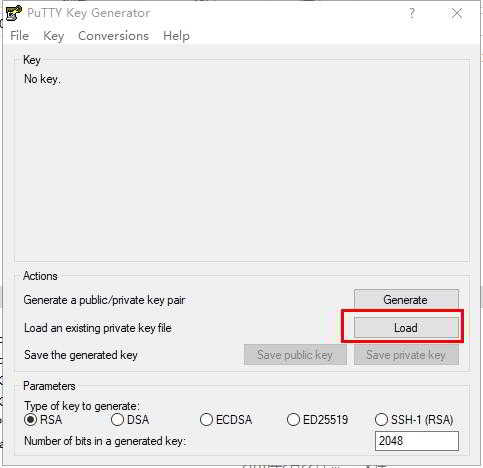
Kā ģenerēt atslēgu pakalpojumā PuTYY? Detalizētas instrukcijas skatiet šajā Čena Veiljana ▼ sagatavotajā pamācībā .
Lai iegūtu attālās Linux pieteikšanās rīku savam Android tālrunim , lūdzu, noklikšķiniet uz šīs saites ▼

Cerams, ka jums noderēs raksts "Kāpēc SSH aicina 'pieteikties kā' pēc pieteikšanās ar PuTTY?", kas publicēts Čena Veiljana emuārā ( https://www.chenweiliang.com/ ).
Droši kopīgojiet šo raksta saiti: https://www.chenweiliang.com/cwl-411.html