
Директориум за статии
🆘Резервната резервна копија на Uptime Kuma е застарена⁉️Дојдете и погледнете го закажаното упатство за автоматско копирање🕒💾
📉Функцијата за резервна копија на Кума на време е неважечка? не се плаши! Ве научи како да поставите закажана автоматска резервна копија за да ги заштитите вашите податоци за следење💡📊.
Отсега повеќе нема да се плашите од губење на податоци, супер деталните чекори ќе ве натераат да разберете за неколку секунди📈🚀.
Дојдете и научете, безбедноста на вашите податоци отсега ќе биде загарантирана! 🎯📁
Бидејќи може да има некои проблеми со функцијата за резервна копија во поставките за заднина на Uptime Kuma, развивачот не ја одржува функцијата за резервна копија Сега функцијата за резервна копија повеќе не може да генерира целосна резервна копија и да ги врати сите поставки ▼
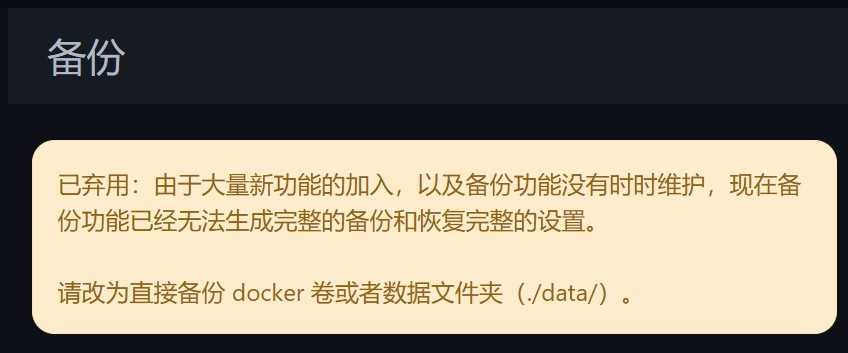
Застарено: Поради додавањето на голем број нови функции и недостатокот на редовно одржување на функцијата за резервна копија, функцијата за резервна копија повеќе не може да генерира целосна резервна копија и да ги врати целосните поставки.
Наместо тоа, направете резервна копија на волуменот на докерот или папката со податоци (./data/).
Сепак, можеме да ги реализираме податоците за резервна копија на Uptime Kuma преку функцијата за автоматска резервна скрипта.
Начин на автоматска резервна копија на податоци за следење на времето на работа
Следниве се методите и чекорите за резервна копија на податоците:
- Направете резервна скрипта:Може да се напише едноставна скрипта за школка за да се изврши резервната работа. Оваа скрипта ќе го спакува директориумот со податоци на Uptime Kuma во датотека компресирана со tar и ќе ја копира на одредената резервна патека.
- Поставете закажана задача:Резервната скрипта може да се постави како закажана задача (како што е користење crontab) за да се постигне редовна автоматска резервна копија.
Како да поставите закажана автоматска резервна скрипта во Uptime Kuma?
Чекор 1: Лоцирајте ја патеката за инсталација на директориумот uptime-kuma data и внесете ја следнава команда преку SSH: ▼
cd /
find / -name uptime-kuma
Најдете ја патеката за инсталација на uptime-kuma ▼
/var/lib/docker/volumes/uptime-kuma
第 2 步:在 /backup2/директориум, креирајте датотека што го содржи следниот код auto-backup-uptime-kuma.sh 文件
Следното е пример за резервна скрипта:
#!/bin/bash
cd /var/lib/docker/volumes
tar zcvf uptime-kuma.tgz uptime-kuma
cp -rf /var/lib/docker/volumes/uptime-kuma.tgz /backup2/uptime-kuma/uptime-kuma_"$(date +"%Y-%m-%d_%H-%M-%S")".tgz
rm -rf uptime-kuma.tgz
- Во ова сценарио,
/var/lib/docker/volumes/uptime-kumaе патеката до вашиот директориум со податоци за Uptime Kuma, можеби ќе треба да ја замените со вистинската патека. /backup2/Тоа е локацијата каде што сакате да ги зачувате резервните датотеки, а исто така треба да се замени според фактичката ситуација.- Откако ќе се изврши резервната скрипта, таа создава компресирана датотека што ги содржи тековниот датум и време, ја копира датотеката на патеката за резервна копија и на крајот ја брише оригиналната компресирана датотека за да заштеди простор.
Чекор 3: Поставете закажана задача за Cron
Уреди список со задачи на Cron:
crontab -e
Чекор 4: Излезете од уредувањето и зачувајте:
Ако го користите стандардниот нано уредник:
- Откако ќе ја внесете содржината, притиснете
Ctrl + X. - потоа притиснете
YПотврдете за да ги зачувате промените. - Конечно притиснете
EnterЗачувајте ја датотеката и излезете.
Ако користите уредувач на vim:
- притиснете
EscВлезете во режим на команда. - Влез
:wqЗачувај и излези.
Ако користите друг уредувач (како vi):
- притиснете
EscВлезете во режим на команда. - Влез
:wqЗачувај и излези.
На овој начин, вашата Cron задача ќе биде зачувана и ќе започне да работи според поставеното време! 📅🔧
Чекор 5: Доделување дозволи за извршување на скрипта
Ако скриптата нема дозволи за извршување, прво треба да додадете дозволи за извршување, а потоа да ја стартувате скриптата . ▼
chmod +x /backup2/auto-backup-uptime-kuma.sh
Чекор 6: Додајте го во закажаната задача Corn Job за да се изврши автоматски ▼
0 2 * * * /backup2/auto-backup-uptime-kuma.sh
- Сега, закажаната задача Corn Job работи во 2 часот наутро секој ден▲
Чекор 7: Закажаната задача на Corn Job автоматски ги брише оддалечените датотеки постари од 50 дена во 2:30 часот наутро секој ден ▼
30 2 * * * rclone delete koofr:cwp-backup2 --min-age 50d
- Се препорачува редовно да го проверувате интегритетот на вашите резервни датотеки и да се осигурате дека процесот на резервна копија работи како што се очекуваше.
Сакате да дознаете повеќе за советите за користење на Uptime Kuma и другите корисни алатки? Кликнете на врската подолу за да продолжите да ја читате следната содржина ▼
Се надеваме дека статијата „Uptime Kuma Backup Function Deprecated: How to Set Up a Corn Scheduled Automatic Backup Script?“ споделена на блогот на Чен Вејлијанг ( https://www.chenweiliang.com/ ) ќе ви биде корисна.
Слободно споделете го линкот до овој напис: https://www.chenweiliang.com/cwl-31701.html