
ആർട്ടിക്കിൾ ഡയറക്ടറി
💥【നുറുങ്ങുകൾ വെളിപ്പെടുത്തി】"നിങ്ങളുടെ ബ്രൗസർ പരിശോധിക്കുമ്പോൾ ദയവായി കാത്തിരിക്കൂ" എന്ന പിശക് ChatGPT കാണിക്കുന്നത് തുടരുകയാണോ? അത് എളുപ്പത്തിൽ പരിഹരിച്ച് പ്രശ്നത്തിന് വിട പറയൂ! 🎯💪
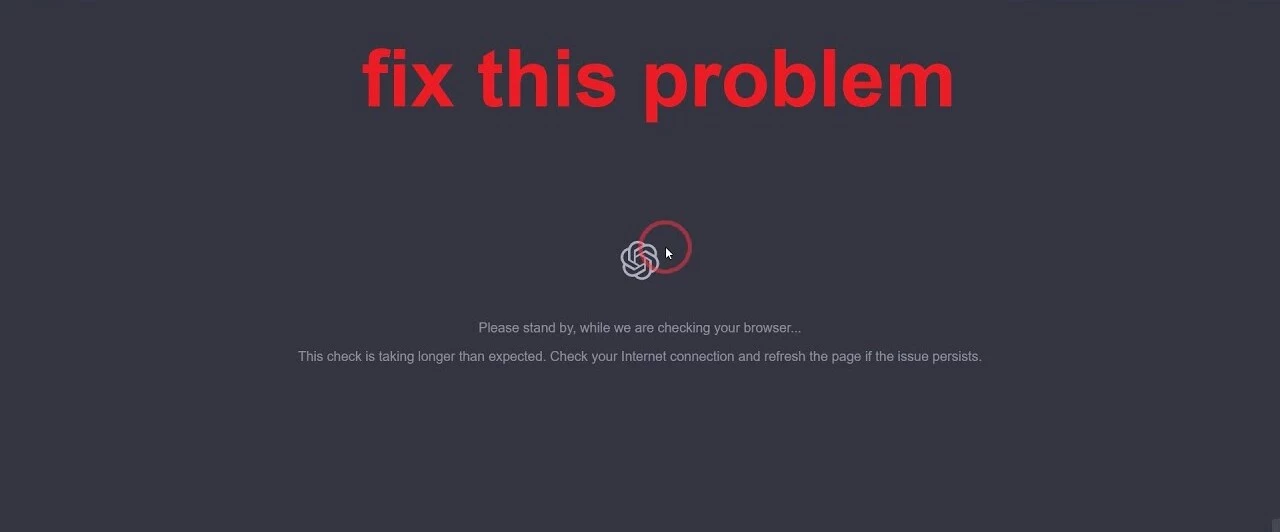
🎯 അടിയന്തര സഹായം!ChatGPT ദൃശ്യമാകുന്നത് നിങ്ങൾ നേരിടുന്നുണ്ടോ?Please Stand by While we Are Checking Your Browserതെറ്റ്?വിഷമിക്കേണ്ട!ഈ ലേഖനം അട്ടിമറികൾ വെളിപ്പെടുത്തുകയും പ്രശ്നങ്ങൾ എളുപ്പത്തിൽ കൈകാര്യം ചെയ്യുകയും പ്രശ്നങ്ങളോട് വിടപറയുകയും ചെയ്യും.കാര്യക്ഷമമായ പരിഹാരങ്ങൾ അൺലോക്ക് ചെയ്യാൻ ഇപ്പോൾ വായിക്കുക! 🔥💡
ChatGPT ഉപയോഗിക്കുമ്പോൾ, നിങ്ങൾ ശല്യപ്പെടുത്തുന്നുണ്ടെങ്കിൽ "Please Stand by While we Are Checking Your Browser” സന്ദേശം, വിഷമിക്കേണ്ട! ഈ പ്രശ്നം പരിഹരിക്കാനുള്ള ഫലപ്രദമായ വഴികൾ ഈ ലേഖനം നിങ്ങൾക്ക് നൽകും.
രീതി XNUMX: ബ്രൗസർ കാഷെയും കുക്കികളും മായ്ക്കുക
ഈ പിശക് പരിഹരിക്കാനുള്ള ആദ്യ മാർഗമാണിത്.നിങ്ങളുടെ ബ്രൗസർ കാഷെയും കുക്കികളും മായ്ക്കുന്നത് ChatGPT സ്ഥിരീകരണ പ്രക്രിയയുമായി ബന്ധപ്പെട്ട പ്രശ്നങ്ങൾ പരിഹരിക്കാൻ സഹായിക്കും.കാഷെയും കുക്കികളും മായ്ക്കാൻ ചുവടെയുള്ള ഘട്ടങ്ങൾ പാലിക്കുക:
- നിങ്ങളുടെ ബ്രൗസർ ക്രമീകരണങ്ങൾ തുറക്കുക.
- "സ്വകാര്യത" വിഭാഗത്തിലേക്ക് പോകുക.
- "ബ്രൗസിംഗ് ഡാറ്റ മായ്ക്കുക" ഓപ്ഷൻ കണ്ടെത്തുക.
- "കുക്കികളും മറ്റ് സൈറ്റ് ഡാറ്റയും", "കാഷെ ചെയ്ത ചിത്രങ്ങളും ഫയലുകളും" എന്നിവ തിരഞ്ഞെടുക്കുക.
- വ്യക്തമായ ഡാറ്റ.
നിങ്ങളുടെ ബ്രൗസർ കാഷെയും കുക്കികളും മായ്ച്ച ശേഷം, ChatGPT വീണ്ടും ആക്സസ് ചെയ്യാൻ ശ്രമിക്കുക.പ്രശ്നം പരിഹരിച്ചാൽ, കൊള്ളാം!
പ്രശ്നം നിലനിൽക്കുകയാണെങ്കിൽ, അടുത്ത പരിഹാരം പരീക്ഷിക്കുക.
രീതി XNUMX: പരസ്യ ബ്ലോക്കർ പ്രവർത്തനരഹിതമാക്കുക
നിങ്ങളുടെ ബ്രൗസറിൽ ആഡ് ബ്ലോക്കർ എക്സ്റ്റൻഷനുകൾ ഇൻസ്റ്റാൾ ചെയ്തിരിക്കാം, അത് ചിലപ്പോൾ നിങ്ങളുടെ ബ്രൗസർ പ്രാമാണീകരിക്കുന്ന ChatGPT-നെ തടസ്സപ്പെടുത്തും.
നിങ്ങളുടെ പരസ്യ ബ്ലോക്കർ പ്രവർത്തനരഹിതമാക്കി നിങ്ങൾക്ക് ഇത് പരിഹരിക്കാനാകും.
Chrome-ൽ, മുകളിൽ വലത് കോണിലുള്ള മൂന്ന് ഡോട്ട് ഐക്കണിൽ ക്ലിക്ക് ചെയ്യുക, "ക്രമീകരണങ്ങൾ" തിരഞ്ഞെടുക്കുക, തുടർന്ന് ഇടതുവശത്തുള്ള മൂന്ന് ലൈനുകളുടെ ഐക്കണിൽ ക്ലിക്കുചെയ്യുക, "വിപുലീകരണങ്ങൾ" തിരഞ്ഞെടുക്കുക, പരസ്യ ബ്ലോക്കർ കണ്ടെത്തി അത് ഓഫാക്കുക.
പരസ്യ ബ്ലോക്കർ വിപുലീകരണം പ്രവർത്തനരഹിതമാക്കി ബ്രൗസർ പുനരാരംഭിച്ച ശേഷം, വീണ്ടും ChatGPT ആക്സസ് ചെയ്യാൻ ശ്രമിക്കുക.
പ്രശ്നം നിലനിൽക്കുകയാണെങ്കിൽ, അടുത്ത പരിഹാരത്തിന് ശ്രമിക്കുക.
രീതി XNUMX: മറ്റൊരു ബ്രൗസർ ഉപയോഗിച്ച് ശ്രമിക്കുക
ആദ്യത്തെ രണ്ട് രീതികൾ പ്രശ്നം പരിഹരിച്ചില്ലെങ്കിൽ, ChatGPT ആക്സസ് ചെയ്യുന്നതിന് നിങ്ങൾക്ക് മറ്റ് ബ്രൗസറുകൾ ഉപയോഗിക്കാൻ ശ്രമിക്കാവുന്നതാണ്.
ചിലപ്പോൾ, ബ്രൗസർ അനുയോജ്യത പ്രശ്നങ്ങൾ ChatGPT-യുടെ സ്ഥിരീകരണ പ്രക്രിയയെ തടസ്സപ്പെടുത്തിയേക്കാം.
അതിനാൽ, പ്രശ്നങ്ങൾ നേരിടുമ്പോൾ, വ്യത്യസ്ത ബ്രൗസറുകളിൽ ChatGPT തുറക്കാൻ ശ്രമിക്കുന്നത് തീർച്ചയായും ബുദ്ധിപരമായ തിരഞ്ഞെടുപ്പുകളിൽ ഒന്നാണ്.
വാസ്തവത്തിൽ, Opera ബ്രൗസറിൽ നിങ്ങൾക്ക് ChatGPT ഒരു അതുല്യമായ രീതിയിൽ ഉപയോഗിക്കാം!
രീതി XNUMX: നിങ്ങളുടെ ബ്രൗസർ അപ്ഡേറ്റ് ചെയ്യുക
നിങ്ങളുടെ ബ്രൗസർ കാലികമാണോയെന്ന് നിങ്ങൾ പരിശോധിച്ചിട്ടുണ്ടോ?നിങ്ങൾ അനുഭവിക്കുന്ന പ്രശ്നം പരിഹരിക്കാൻ ശേഷിക്കുന്ന ഒരു അപ്ഡേറ്റ് ഉണ്ടായിരിക്കാം.
നിങ്ങളുടെ ബ്രൗസർ അപ്ഡേറ്റ് ചെയ്തതിന് ശേഷം "ഞങ്ങൾ നിങ്ങളുടെ ബ്രൗസർ പരിശോധിക്കുമ്പോൾ കാത്തിരിക്കുക" എന്ന സന്ദേശം അപ്രത്യക്ഷമായേക്കാം.
അതിനാൽ, നിങ്ങളുടെ ബ്രൗസർ കാലികമാണെന്ന് ഉറപ്പാക്കുക.
രീതി XNUMX: നെറ്റ്വർക്ക് പ്രോക്സി സെർവർ പ്രവർത്തനരഹിതമാക്കുക
ഇന്റർനെറ്റിലേക്ക് കണക്റ്റുചെയ്യാൻ നിങ്ങൾ വെബ് പ്രോക്സി സെർവറുകൾ ഉപയോഗിക്കുകയാണെങ്കിൽ, നിങ്ങളുടെ ബ്രൗസർ പ്രാമാണീകരിക്കുന്ന ChatGPT-യെ അവ തടസ്സപ്പെടുത്തിയേക്കാം.
ഇന്റർനെറ്റ് പ്രോക്സി സെർവർ പ്രവർത്തനരഹിതമാക്കി നിങ്ങളുടെ ഇന്റർനെറ്റ് ദാതാവിലേക്ക് നേരിട്ട് കണക്റ്റുചെയ്യാൻ ശ്രമിക്കുക, തുടർന്ന് വീണ്ടും ChatGPT ആക്സസ് ചെയ്യാൻ ശ്രമിക്കുക.
ഇത് മൂല്യനിർണ്ണയ പ്രശ്നം പരിഹരിച്ചേക്കാം.
രീതി ആറ്: പിന്തുണാ ടീമിനെ ബന്ധപ്പെടുക
മുകളിൽ പറഞ്ഞ രീതികളൊന്നും പ്രശ്നം പരിഹരിച്ചില്ലെങ്കിൽ, സഹായത്തിനായി നിങ്ങൾക്ക് ChatGPT-ന്റെ പിന്തുണാ ടീമിനെ ബന്ധപ്പെടാം.
മൂല്യനിർണ്ണയ പിശകുകൾ പരിഹരിക്കാൻ നിങ്ങളെ സഹായിക്കുന്നതിന് ആ പ്ലാറ്റ്ഫോമിന് പ്രത്യേകമായ പരിഹാരങ്ങളോ കൂടുതൽ സാങ്കേതിക പിന്തുണയോ അവർ വാഗ്ദാനം ചെയ്തേക്കാം.
"ഞങ്ങൾ നിങ്ങളുടെ ബ്രൗസർ പരിശോധിക്കുമ്പോൾ ദയവായി കാത്തിരിക്കുക" എന്ന പിശക് സന്ദേശം പരിഹരിക്കാൻ മുകളിലുള്ള രീതികൾ നിങ്ങളെ സഹായിച്ചിട്ടുണ്ടെന്ന് പ്രതീക്ഷിക്കുന്നു.
പ്രശ്നം നിലനിൽക്കുകയാണെങ്കിൽ, വിശദമായ പിശക് വിവരങ്ങളും നിങ്ങൾ പരീക്ഷിച്ച പരിഹാരങ്ങളും നൽകാൻ ഓർക്കുക, ഇത് പ്രശ്നം നന്നായി മനസ്സിലാക്കാനും നിങ്ങളെ സഹായിക്കാനും പിന്തുണാ ടീമിനെ സഹായിക്കും.
ChatGPT ഉപയോഗിക്കുന്നതിൽ സന്തോഷമുണ്ട്!നിങ്ങൾക്ക് മറ്റെന്തെങ്കിലും ചോദ്യങ്ങളുണ്ടെങ്കിൽ, കമന്റ് ഏരിയയിൽ ഒരു സന്ദേശം അയയ്ക്കാൻ മടിക്കേണ്ടതില്ല.
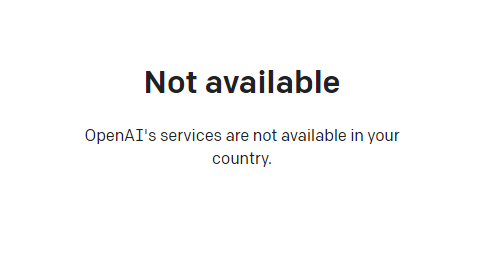
നിങ്ങൾ ചൈനയിലെ മെയിൻലാൻഡിൽ ഓപ്പൺ രജിസ്റ്റർ ചെയ്യുകയാണെങ്കിൽAI, പ്രോംപ്റ്റ് "OpenAI's services are not available in your country."▼
വിപുലമായ ഫംഗ്ഷനുകൾ ഉപയോഗിക്കുന്നതിന് മുമ്പ് ഉപയോക്താക്കൾ ChatGPT Plus-ലേക്ക് അപ്ഗ്രേഡ് ചെയ്യേണ്ടതിനാൽ, OpenAI പിന്തുണയ്ക്കാത്ത രാജ്യങ്ങളിൽ ChatGPT പ്ലസ് സജീവമാക്കുന്നത് ബുദ്ധിമുട്ടാണ്, കൂടാതെ വിദേശ വെർച്വൽ ക്രെഡിറ്റ് കാർഡുകൾ പോലുള്ള ബുദ്ധിമുട്ടുള്ള പ്രശ്നങ്ങൾ അവർ കൈകാര്യം ചെയ്യേണ്ടതുണ്ട്...
ChatGPT പ്ലസ് പങ്കിട്ട വാടക അക്കൗണ്ട് നൽകുന്ന വളരെ താങ്ങാനാവുന്ന ഒരു വെബ്സൈറ്റ് ഞങ്ങൾ ഇവിടെ നിങ്ങൾക്ക് പരിചയപ്പെടുത്തുന്നു.
പ്ലാനറ്റ് അക്കൗണ്ട് രജിസ്റ്റർ ചെയ്യുന്നതിന് താഴെയുള്ള ലിങ്കിൽ ക്ലിക്ക് ചെയ്യുക ▼
പ്ലാനറ്റിൽ നിങ്ങളുടെ അക്കൗണ്ട് രജിസ്റ്റർ ചെയ്യുന്നതിനുള്ള വിശദമായ ഗൈഡിന് താഴെയുള്ള ലിങ്കിൽ ക്ലിക്ക് ചെയ്യുക▼

നുറുങ്ങുകൾ:
- റഷ്യ, ചൈന, ഹോങ്കോംഗ്, മക്കാവു എന്നിവിടങ്ങളിലെ ഐപി വിലാസങ്ങൾക്ക് ഒരു ഓപ്പൺഎഐ അക്കൗണ്ടിനായി രജിസ്റ്റർ ചെയ്യാൻ കഴിയില്ല. മറ്റൊരു ഐപി വിലാസത്തിൽ രജിസ്റ്റർ ചെയ്യാൻ ശുപാർശ ചെയ്യുന്നു.
സംഗ്രഹിക്കാനായി
ChatGPT ഉപയോഗിക്കുമ്പോൾ "നിങ്ങളുടെ ബ്രൗസർ പരിശോധിക്കുമ്പോൾ ദയവായി കാത്തിരിക്കുക" എന്ന പിശക് സന്ദേശം നേരിടുന്നത് ആശയക്കുഴപ്പവും നിരാശാജനകവുമാണ്.എന്നിരുന്നാലും, കുറച്ച് ലളിതമായ പരിഹാരങ്ങൾ പരീക്ഷിക്കുന്നതിലൂടെ, പ്രശ്നം പരിഹരിക്കാനും പ്രശ്നങ്ങളില്ലാതെ ChatGPT-യുമായി ആശയവിനിമയം തുടരാനും നിങ്ങൾക്ക് അവസരമുണ്ട്.
ഈ പിശക് പരിഹരിക്കുമ്പോൾ, നിങ്ങളുടെ ബ്രൗസർ കാഷെയും കുക്കികളും മായ്ക്കുക, പരസ്യ ബ്ലോക്കർ പ്രവർത്തനരഹിതമാക്കുക, മറ്റൊരു ബ്രൗസർ പരീക്ഷിക്കുക, നിങ്ങളുടെ ബ്രൗസർ അപ്ഡേറ്റ് ചെയ്തുവെന്ന് ഉറപ്പാക്കുക, "മാജിക്" നെറ്റ്വർക്ക് അല്ലെങ്കിൽ പ്രോക്സി സെർവർ പ്രവർത്തനരഹിതമാക്കുക, അല്ലെങ്കിൽ ആൾമാറാട്ട മോഡ് ഉപയോഗിച്ച് ശ്രമിക്കുക. ഈ രീതികളെല്ലാം പരാജയപ്പെടുകയാണെങ്കിൽ, സഹായത്തിനായി നിങ്ങൾക്ക് ChatGPT-ൻ്റെ പിന്തുണാ ടീമിനെ ബന്ധപ്പെടാം.
ഓർക്കുക, എല്ലാവരുടെയും സാഹചര്യം വ്യത്യസ്തമായിരിക്കാം, അതിനാൽ നിങ്ങളുടെ നിർദ്ദിഷ്ട സാഹചര്യത്തെ അടിസ്ഥാനമാക്കി നിങ്ങൾക്കായി പ്രവർത്തിക്കുന്ന റിപ്പയർ രീതി തിരഞ്ഞെടുക്കുക.നിങ്ങൾ എല്ലാം പരീക്ഷിച്ചിട്ടും പ്രശ്നം പരിഹരിക്കാൻ കഴിയുന്നില്ലെങ്കിൽ, കൂടുതൽ മാർഗ്ഗനിർദ്ദേശങ്ങൾക്കും പരിഹാരങ്ങൾക്കും ChatGPT-യുടെ പിന്തുണാ ടീമിനെ നേരിട്ട് ബന്ധപ്പെടാൻ ശുപാർശ ചെയ്യുന്നു.
ഈ ലേഖനത്തിൽ നൽകിയിരിക്കുന്ന വിവരങ്ങൾ നിങ്ങൾക്ക് സഹായകരമാകുമെന്ന് ഞാൻ പ്രതീക്ഷിക്കുന്നു, അതുവഴി നിങ്ങൾക്ക് ChatGPT-യുടെ പ്രവർത്തനങ്ങൾ നന്നായി ആസ്വദിക്കാനാകും.നിങ്ങൾക്ക് മറ്റെന്തെങ്കിലും ചോദ്യങ്ങളോ ആശങ്കകളോ ഉണ്ടെങ്കിൽ, എന്നോട് ചോദിക്കാൻ മടിക്കേണ്ടതില്ല.ChatGPT ഉപയോഗിക്കുന്നതിൽ സന്തോഷമുണ്ട്!
ചെൻ വെയ്ലിയാങ്ങിന്റെ ബ്ലോഗിൽ ( https://www.chenweiliang.com/ ) പങ്കിട്ട "ChatGPT-യിലെ 'Please Stand by While we Are Checking Your Browser' എന്ന പിശക് എങ്ങനെ പരിഹരിക്കാം?" എന്ന ലേഖനം നിങ്ങൾക്ക് സഹായകരമാകുമെന്ന് പ്രതീക്ഷിക്കുന്നു.
ഈ ലേഖനത്തിന്റെ ലിങ്ക് പങ്കിടാൻ മടിക്കേണ്ടതില്ല: https://www.chenweiliang.com/cwl-30623.html