
🚀💪 വിൻഡോസ് 11 സോഫ്റ്റ്വെയർ ഡിഫോൾട്ടായി സി ഡ്രൈവിൽ ഇൻസ്റ്റാൾ ചെയ്തിട്ടുണ്ട്, പക്ഷേ ആവശ്യത്തിന് സ്ഥലമില്ലേ? 😩
😆💡 WIN11 സോഫ്റ്റ്വെയർ ഡിഫോൾട്ട് ഇൻസ്റ്റാളേഷൻ പാതയുടെ പ്രവർത്തന വൈദഗ്ദ്ധ്യം ഡി ഡ്രൈവിലേക്ക് എങ്ങനെ പരിഷ്ക്കരിക്കാമെന്ന് ഞങ്ങൾ നിങ്ങളെ പഠിപ്പിക്കുന്നു! 🛠️🔧
🎉🎆 ഡി ഡ്രൈവിലേക്ക് ഡി ഡ്രൈവിലേക്ക് എളുപ്പത്തിൽ WIN11 സോഫ്റ്റ്വെയർ ഇൻസ്റ്റാൾ ചെയ്യാൻ ഞങ്ങളുടെ നുറുങ്ങുകൾ പിന്തുടരുക, സി ഡ്രൈവ് സ്ഥലത്തെ കുറിച്ച് ഇനി വിഷമിക്കേണ്ട! 🚀🔒
WINDOWS 11 സിസ്റ്റം ഉപയോഗിക്കുന്ന ഉപയോക്താക്കൾക്കിടയിൽ, കമ്പ്യൂട്ടറിന്റെ പ്രവർത്തന വേഗതയിൽ വിട്ടുവീഴ്ച ചെയ്യാതിരിക്കുക എന്ന ലക്ഷ്യം കൈവരിക്കുന്നതിന് ചില ആളുകൾ സോഫ്റ്റ്വെയറിന്റെ സ്ഥിരസ്ഥിതി ഇൻസ്റ്റാളേഷൻ സ്ഥാനം പരിഷ്കരിക്കാൻ ആഗ്രഹിക്കുന്നു.
അപ്പോൾ, Win11-ൽ സോഫ്റ്റ്വെയറിന്റെ ഇൻസ്റ്റാളേഷൻ സ്ഥാനം എങ്ങനെ മാറ്റാം?
പ്രവർത്തനം സങ്കീർണ്ണമല്ല.
ആദ്യം, നിങ്ങൾ ക്രമീകരണ പാനൽ സമാരംഭിക്കേണ്ടതുണ്ട്, തുടർന്ന് സ്റ്റോറേജ് ഓപ്ഷനുകളിലേക്ക് പോകുക.
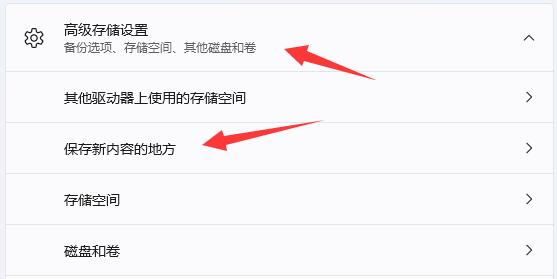
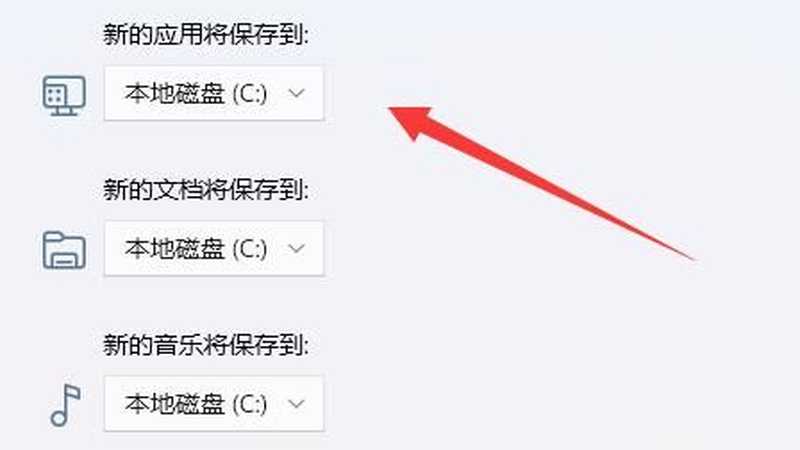
വിപുലമായ സ്റ്റോറേജ് ക്രമീകരണങ്ങൾക്ക് കീഴിൽ, "പുതിയ ഉള്ളടക്കം എവിടെ സംരക്ഷിക്കണം" എന്ന ഓപ്ഷൻ നിങ്ങൾ കണ്ടെത്തും.
ഇവിടെ പ്രവേശിക്കുന്നതിലൂടെ, "പുതിയ ആപ്ലിക്കേഷൻ സംരക്ഷിക്കപ്പെടും" എന്ന സ്ഥാനം നിങ്ങൾക്ക് സ്വതന്ത്രമായി പരിഷ്കരിക്കാനും നിങ്ങളുടെ വ്യക്തിപരമായ ആഗ്രഹങ്ങൾക്കനുസരിച്ച് ക്രമീകരിക്കാനും കഴിയും.
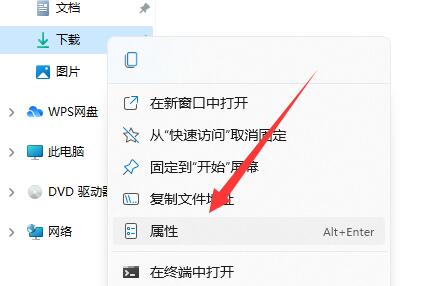
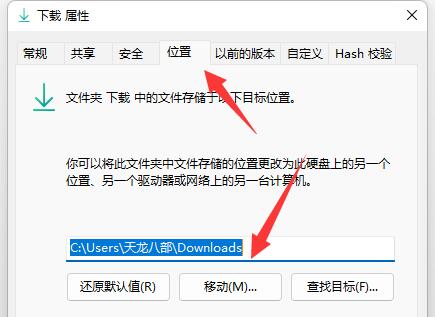
അവസാനമായി, ഡൗൺലോഡുകൾ ഫോൾഡറിനായുള്ള പ്രോപ്പർട്ടീസ് വിൻഡോ തുറക്കുക, ലൊക്കേഷൻ ടാബിലേക്ക് പോയി അത് എളുപ്പത്തിൽ നീക്കുക.
Win11-ൽ സോഫ്റ്റ്വെയർ ഇൻസ്റ്റാളേഷൻ ലൊക്കേഷൻ എങ്ങനെ മാറ്റാം എന്നതിന്റെ ഘട്ടങ്ങൾ ഇനിപ്പറയുന്നവയാണ്:
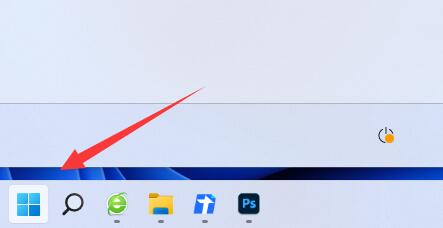
ഘട്ടം 1: ആദ്യം, താഴെ ഇടത് കോണിലുള്ള സ്റ്റാർട്ട് മെനു തുറക്കുക ▼
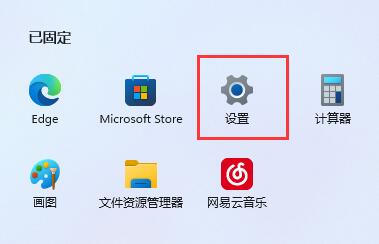
ഘട്ടം 2: അടുത്തതായി, "ക്രമീകരണങ്ങൾ" ഓപ്ഷൻ തുറക്കുക ▼
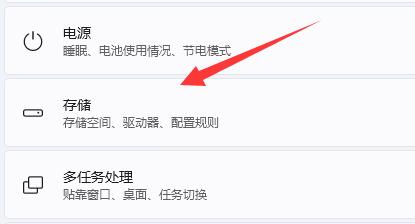
ഘട്ടം 3: തുടർന്ന്, "സേവ്" മെനുവിലേക്ക് പോകുക ▼
ഘട്ടം 4: അടുത്തതായി, "അഡ്വാൻസ്ഡ് സ്റ്റോറേജ് സെറ്റിംഗ്സ്" തുറന്ന് "പുതിയ ഉള്ളടക്കം എവിടെ സംരക്ഷിക്കണം" ക്ലിക്ക് ചെയ്യുക ▼
ഘട്ടം 5: പുതിയ ആപ്ലിക്കേഷന്റെ സേവ് പാത്ത് ഇവിടെ മാറ്റുക ▼
ഘട്ടം 6: മാറ്റങ്ങൾ പൂർത്തിയായിക്കഴിഞ്ഞാൽ, ഫയൽ എക്സ്പ്ലോറർ സമാരംഭിക്കുക, ഡൗൺലോഡുകൾ ഫോൾഡറിൽ വലത്-ക്ലിക്കുചെയ്ത് "പ്രോപ്പർട്ടികൾ" തിരഞ്ഞെടുക്കുക. ▼
ഘട്ടം 7: അവസാനമായി, ഡിഫോൾട്ട് ഡൗൺലോഡ് പാത്ത് എളുപ്പത്തിൽ മാറ്റുന്നതിന് "ലൊക്കേഷൻ" ഓപ്ഷനിൽ "നീക്കുക" തിരഞ്ഞെടുക്കുക. ▼
Win11-ലെ സോഫ്റ്റ്വെയർ ഇൻസ്റ്റാളേഷൻ ലൊക്കേഷൻ മാറ്റുന്നതിനുള്ള രീതിയാണ് മുകളിൽ പറഞ്ഞിരിക്കുന്നത്, ഇത് നിങ്ങൾക്ക് സഹായകരമാകുമെന്ന് ഞാൻ പ്രതീക്ഷിക്കുന്നു.
ചെൻ വെയ്ലിയാങ്ങിന്റെ ബ്ലോഗിൽ ( https://www.chenweiliang.com/ ) പങ്കിട്ട "Windows 11-ൽ ഡിഫോൾട്ട് സോഫ്റ്റ്വെയർ ഇൻസ്റ്റലേഷൻ പാത്ത് എങ്ങനെ മാറ്റാം? ഡ്രൈവ് D-യിൽ ഇൻസ്റ്റലേഷൻ ലൊക്കേഷൻ സജ്ജീകരിക്കുന്നു" എന്ന ലേഖനം നിങ്ങൾക്ക് സഹായകരമാകുമെന്ന് പ്രതീക്ഷിക്കുന്നു.
ഈ ലേഖനത്തിന്റെ ലിങ്ക് പങ്കിടാൻ മടിക്കേണ്ടതില്ല: https://www.chenweiliang.com/cwl-30732.html