
Нийтлэлийн лавлах
Шинэхэн хэвлэл мэдээллийн мэргэжилтэн зарим цахим худалдааны вэбсайтуудаас SEO мэдээлэл авахын тулд Google Chrome дээр тодорхой онлайн маркетингийн өргөтгөл суулгахыг хүссэн.
Гэхдээ энэ өргөтгөлийг суулгасны дараа Chrome-г нээх болгонд сануулга гарч ирнэ гэж бодоогүй ▼

Хөгжүүлэгчийн горимд ажиллаж байгаа өргөтгөлүүдийг идэвхгүй болгоно уу
- Хөгжүүлэгчийн горимд ажиллаж байгаа өргөтгөлүүд нь таны компьютерийг гэмтээж болно.Хэрэв та хөгжүүлэгч биш бол аюулгүй байдлын үүднээс хөгжүүлэгчийн горимд ажиллаж байгаа өргөтгөлүүдийг идэвхгүй болгох хэрэгтэй.
- Илүү их судла цуцлахыг идэвхгүй болгох
- Хаахын тулд гараар дарах болгонд ийм сануулга гарч ирэхээс сэргийлэх арга бий юу?
Түүнчлэн, урд талын програмистуудын хувьд өөрийн гэсэн жижиг өргөтгөлүүд байх нь гарцаагүй.
Тэдгээрийг Chrome App Store руу илгээх шаардлагагүй.
Та локал залгаасуудыг ажиллуулахын тулд "хөгжүүлэгчийн горим"-ыг сонгох боломжтой боловч таныг эхлүүлэх бүрт ядаргаатай сануулга гарч ирнэ:
- "Хөгжүүлэгчийн горимд ажиллаж байгаа өргөтгөлүүдийг идэвхгүй болгоно уу"
Энэ нь ямар ядаргаатай вэ, энэ нь эхлүүлэх үед шууд сануулга өгөхгүй, эсвэл вэб хуудсыг нээхээс өмнө хэдхэн секунд хүлээж, таны үйл ажиллагаанд саад учруулж болзошгүйг бид бүгд мэднэ.
Энэ нь үнэхээр зовлонтой тул олон хүн гайхаж байна: Би Chrome-г хөгжүүлэгчийн анхааруулгыг унтрааж, түүнээс хэрхэн ангижруулах вэ?
Chrome prompt-г хэрхэн бүрмөсөн хаах вэ: Хөгжүүлэгчийн горимд ажиллахыг идэвхгүй болгоно уу?
Чен Вэйлян онлайнаар хайлт хийсний дараа гурван үндсэн аргыг олсон:
- Бүлгийн бодлогын арга
- багц арга
- dll файлын аргыг шууд өөрчлөх
- Бүлгийн бодлогын эхний арга нь хуучирсан бөгөөд үүнийг туршиж үзэх нь ашиггүй гэж үздэг.
- Багцын өөр аргыг үр дүнтэй гэж байгаа ч багцын зөвшөөрөл хэтэрхий том байгаа тул би үүнийг туршиж үзээгүй.
Гурав дахь аргыг шууд туршаад, хөгжүүлэгчийн горимд шууд ажилладаг Chrome-ын өргөтгөлийн сануулгыг амжилттай идэвхгүй болго!
Одоо 3 шийдлийн үйл явцыг харцгаая.
Түүнээс гадна, анхны агуулга нь тийм ч тодорхой биш бөгөөд зарим төөрөгдүүлсэн газруудыг энэ нийтлэлд дахин тайлбарлах болно.
dll файлыг хэрхэн өөрчлөх вэ
Алхам 1: x64dbg програм хангамжийг татаж авах ▼
Алхам 2: x64dbg ашиглан chrome.dll файлыг нээнэ үү.
Chrome суулгацын лавлахыг нээж, chrome.dll файлыг олоод x64dbg ашиглан нээнэ үү ▼

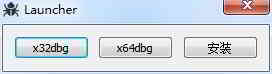
Алхам 3: x96dbg.exe дээр давхар товшоод, x64dbg-г сонгоно уу

- Хэрэв та нээж чадахгүй бол x32dbg болгож өөрчилнө үү.
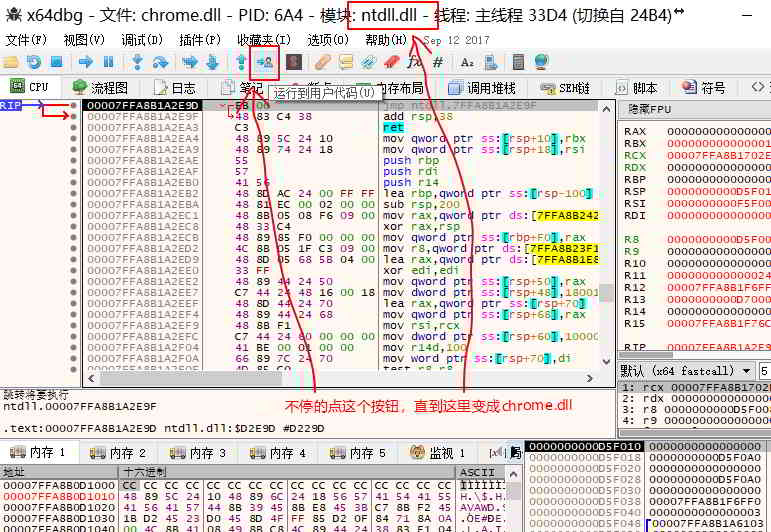
Алхам 4: "Хэрэглэгчийн код руу ажиллуулах" товчийг олон удаа дарна уу.
Цонхны гарчиг дээрх модулийг chrome.dll болгон өөрчлөх хүртэл ▼
Алхам 5: Үндсэн самбар дээр хулганы баруун товчийг дараад Хайлт -> Одоогийн модуль -> Мөр ▼-г сонгоно уу

Алхам 6: ExtensionDeveloperModeWarning гэж хайх
Дараа нь хайлтын интерфейс нээгдэж, ачаалах явцын мөрийг хүлээж, хайна ууExtensionDeveloperModeWarning▼

Алхам 7: cmp eax,2-г олоорой
Та 2 үр дүнг олох болно, эхнийх нь дээр давхар товшоод, задлах интерфейс рүү үсэрч, дээш гүйлгээд олоорой.cmp eax,2(бас байж болноcmp eax,3) ▼

Алхам 8: cmp eax,9 руу шилжинэ үү
Засварлах хуудсыг давхар товшиж нээгээд cmp eax,9 болгож өөрчлөөд OK ▼ товчийг дарна уу

- Баталгаажуулах товчийг нэг л удаа дарах хэрэгтэйг анхаарна уу.
- "OK" дээр дарсны дараа бусад мөрүүдийн засварлах интерфейс гарч ирэх болно.
- Энэ үед та харилцах цонхыг хааж болно.
Алхам 9: Өөрчлөгдсөн DLL файлыг экспортлох
Өөрчлөлтийн дараа өөрчилсөн dll файлыг экспортлохын тулд "Ctrl + P" товчлуурын хослолыг дарна уу;
dll файлыг экспортлохын тулд нөхөөс файл товчийг дарна уу▼

Алхам 10: Анхны chrome.dll файлыг нөөцөлсний дараа
- Та dll файлыг өөр байршилд экспорт хийж, анхны chrome.dll файлыг нөөцлөх боломжтой.
Алхам 11: Өөрчилсөн chrome.dll файлыг солино уу.
Алхам 12: Chrome хөтчийг дахин эхлүүлнэ үү.
- Энэ үед та хараал идсэн дохио алга болсныг харж байна, энэ нь маш энгийн үү?
- Дээрх шийдлийг Chrome-ын 73.0.3683.86 (64 бит) хувилбар дээр туршиж үзсэн.Чен ВэйлянЭнэ нь ажиллаж байгааг биечлэн баталгаажуулна уу.
Чен Вэйлиангийн блог дээр ( https://www.chenweiliang.com/ ) хуваалцсан "Хөгжүүлэгчийн горимд ажиллаж байгаа өргөтгөлүүдийг идэвхгүй болгох Chrome-ын хүсэлтийг хэрхэн хаах вэ?" нийтлэл танд тус болно гэж найдаж байна.
Энэ нийтлэлийн холбоосыг хуваалцахаас бүү эргэлзээрэй: https://www.chenweiliang.com/cwl-1017.html