
Нийтлэлийн лавлах
- KeePass-ийг хэрхэн ашиглах вэ?Хятад хятад ногоон хувилбар хэлний багц суулгах тохиргоо
- Android Keepass2Android-г хэрхэн ашиглах вэ? Автомат синхрончлолын нууц үгийг бөглөх заавар
- KeePass мэдээллийн санг хэрхэн нөөцлөх вэ?Nut Cloud WebDAV синхрончлолын нууц үг
- KeePass гар утсыг хэрхэн синхрончлох вэ?Android болон iOS хичээлүүд
- KeePass мэдээллийн сангийн нууц үгийг хэрхэн синхрончлох вэ?Nut Cloud-ээр дамжуулан автомат синхрончлол
- KeePass-ийн түгээмэл хэрэглэгддэг залгаасуудын зөвлөмж: хэрэглэхэд хялбар KeePass залгаасуудын ашиглалтын танилцуулга
- KeePass KPEnhancedEntryView залгаас: Сайжруулсан бичлэгийн харагдац
- KeePassHttp+chromeIPass залгаасыг автоматаар бөглөхдөө хэрхэн ашиглах вэ?
- Keepass WebAutoType залгаас нь URL дээр үндэслэн маягтыг дэлхий даяар автоматаар бөглөнө
- Keepass AutoTypeSearch залгаас: дэлхийн автоматаар оруулах бичлэг нь попап хайлтын хайрцагтай таарахгүй байна
- KeePass Quick Unlock залгаасыг KeePassQuickUnlock хэрхэн ашиглах вэ?
- KeeTrayTOTP залгаасыг хэрхэн ашиглах вэ? 2 шаттай аюулгүй байдлын баталгаажуулалт 1 удаагийн нууц үгийн тохиргоо
- KeePass хэрэглэгчийн нэр, нууц үгийг лавлагаагаар хэрхэн сольдог вэ?
- Mac дээр KeePassX-г хэрхэн синк хийх вэ?Сургалтын хятад хувилбарыг татаж аваад суулгаарай
- Keepass2Android залгаас: KeyboardSwap нь гарыг Rootгүйгээр автоматаар сольдог
- KeePass Windows Hello хурууны хээ тайлах залгаас: WinHelloUnlock
- KeePass2Android-оос үүдэлтэй WebDAV синхрончлолын зөрчлийг шийдвэрлэх: HTTP 409-г нэг товшилтоор засах заавар
Google, Microsoft, Facebook зэрэг олон гадаадын вэбсайтууд хоёр шаттай баталгаажуулалтад TOTP алгоритмыг ашигладаг . Хятадад Xiaomi болон 163 имэйл нь жишээ юм.
TOTP гэж юу вэ?
TOTP (Time-based One-time Password) нь цагт суурилсан нэг удаагийн шифрлэлтийн алгоритм юм.
2 шаттай баталгаажуулалтын давуу болон сул талууд
давуу тал:
- Бүртгэлийн хамгаалалт ихээхэн сайжирч, гар утасны мессежийг тэвчих шаардлагагүй болсонБаталгаажуулах кодСаатал;
Сул тал:
- Хөдөлгөөнт төхөөрөмжид хэт найдах.
- Хэрэв та 2 шаттай баталгаажуулах програмыг санамсаргүйгээр устгасан эсвэл таны утас бүтэлгүйтсэн эсвэл алга болсон тохиолдолд та өөрийн бүртгэлд хандах боломжгүй болно.
- Баталгаажуулах код оруулах шаардлагатай үед утасны цэнэг дуусах нь бас төвөг учруулдаг.
Яагаад KeeTrayTOTP залгаасыг ашигладаг вэ?
KeePass -ын KeeTrayTOTP залгаас үнэхээр гайхалтай:
- Суулгасны дараа та утсан дээрээ Google Authenticator, Microsoft Authenticator програмыг устгаж болно.Xiaomi Security Token, Steam Mobile Client гэх мэт ба Windows дээрх Keepass дээр 2 шаттай баталгаажуулалтын кодыг шууд үүсгэнэ.
- Captcha-г Windows-д зориулсан Keepass дээр зөвхөн нэг удаа тохируулах шаардлагатай.
- Android дээрх Keepass2Android нь ямар ч тохиргоогүйгээр ажилладаг.
- Ирээдүйд гар утас ч бай, компьютер ч бай Keefass2Android-ийг тохируулахгүйгээр шууд ашиглах боломжтой.
KeeTrayTOTP залгаас татаж авах
KeeTrayTOTP залгаасыг тохируулах арга
- Вэбсайт 2 шаттай баталгаажуулалтыг тохируулах үед QR кодыг өгдөг.
- Ихэвчлэн QR кодын доор [Бар кодыг скан хийх боломжгүй] (бодит байдал арай өөр байж болно) байх бөгөөд товшсоны дараа товчлуур гарч ирнэ.
- Түлхүүрийг хуулах.
- Keepass-ийг нээгээд 2 шаттай баталгаажуулалт нэмэхийг хүссэн бичлэг дээрээ дарна уу.
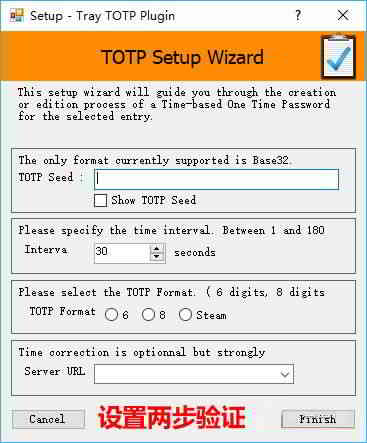
- KeeTrayTOTP тохиргооны хуудсыг нээхийн тулд "Ctrl + Shift + I" товчийг дарна уу.
- Хуулсан түлхүүрийг [TOTP Seed] оруулах талбарт буулгана уу.
- [TOTP формат]-ыг сонгоно уу (ихэвчлэн 6 оронтой хоёр шаттай баталгаажуулах кодыг ашигладаг, 6 оронтой нь ховор байдаг).
- 【Finish】▼ дарна уу
2 шаттай баталгаажуулалтыг хэрхэн ашиглах вэ
"Бичлэг" дээр дарж, "Ctrl + T" дээр дарна уу (эсвэл хулганы баруун товчийг → "TOTP хуулах" дээр дарна уу), 2 шаттай баталгаажуулах кодыг санах ой руу хуулна;
Android Keepass 2 бичлэг дэх TOTP шифрлэгдсэн талбар нь хоёр шаттай баталгаажуулалтын код юм.
Дараа нь дараах цахим худалдааны вэбсайтуудын хоёр өвөрмөц хоёр шатлалт баталгаажуулалтын аргыг авч үзье .
- Нэг нь Xiaomi: та зөвхөн кодыг нь сканнердаж болно, түлхүүрийг бүү өг, хаха!
- Өөр нэг нь Steam: код нь үүнийг скан хийхийг зөвшөөрдөггүй, та гар утасны клиентийг татаж авах хэрэгтэй, хаха!
Xiaomi-ийн шийдэл нь илүү хялбар байдаг
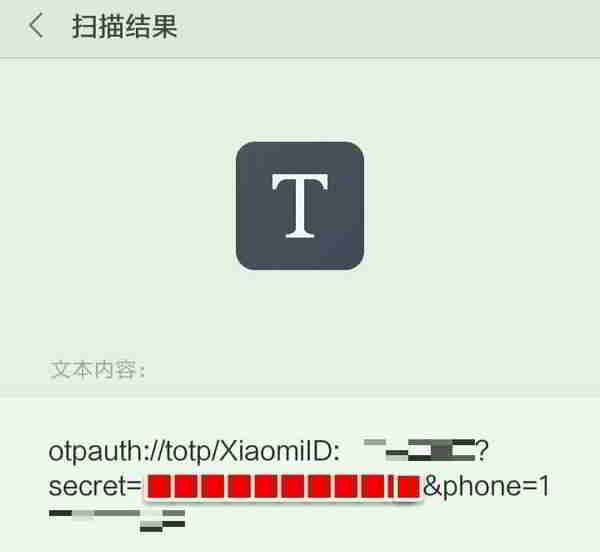
Та түлхүүрийг авахын тулд QR код сканнердах програм хангамжийг ашиглаж болно (TOTP Seed).
Доорх зурган дээрх улаан хайрцаг нь түлхүүр юм▼
Steam нь арай төвөгтэй юм
- Steam гар утасны клиентийг татаж аваад суулгаж, Steam токеныг тохируулна уу;
- Хэрэв таны утас root-гүй бол энэ хэсгийг алгасна уу.
- Үндсэн эрхтэй файлын менежерээр лавлахыг нээнэ үү (FX File Explorer ашиглахыг зөвлөж байна): Лавлахыг нээ:
/data/data/com.valvesoftware.android.steam.community/files/ - Steamguard файлыг директор доторх текст горимд нээнэ үү, улаан хайрцаг нь түлхүүр юм (доорх зургийг харна уу)▼
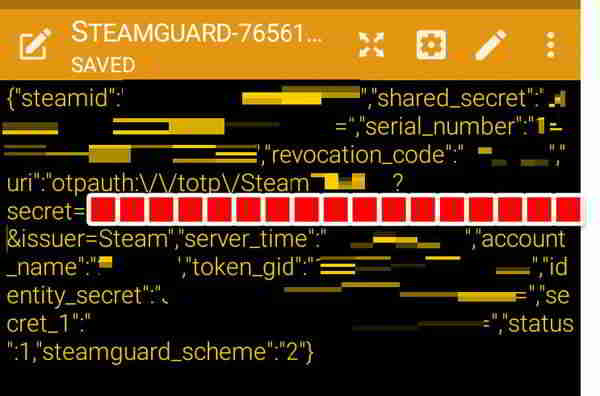
- Түлхүүрийг [TOTP Seed] руу хуулна → [TOTP Format] дотор [Steam]-г сонго → [Finish] дээр дарна уу;
- Дараа нь бичлэгийг дарж, "Ctrl + T" товчийг дарж 2 шаттай баталгаажуулах кодыг дурын текст хайрцагт хуулж, гар утсан дээрх steam жетон дээрх кодтой нийцэж байгаа эсэхийг баталгаажуулсны дараа та Steam гар утасны клиентийг устгаж болно. .
Чен Вэйлиангийн блог ( https://www.chenweiliang.com/ ) дээр хуваалцсан "KeeTrayTOTP залгаасыг хэрхэн ашиглах вэ? 2 шатлалт аюулгүй байдлын баталгаажуулалт болон нэг удаагийн нууц үгийн тохиргоо" нийтлэл танд тус болно гэж найдаж байна.
Энэ нийтлэлийн холбоосыг хуваалцахаас бүү эргэлзээрэй: https://www.chenweiliang.com/cwl-1421.html