
Нийтлэлийн лавлах
Wordfence залгаас нь бусад домэйн замыг аюулгүйгээр сканнердах боломжгүй тул Wordfence-ийн аюулгүй байдлын сканнердах ажиллагааг хөнгөвчлөхийн тулд WordPress зургийн дэд домэйны замыг WordPress вэбсайтын ижил домэйн хавтсанд холбох шаардлагатай.
VestaCP болон түүний салаа HestiaCP нь хэрэглэгчдэд домэйн хавтасны лавлах замыг өөрчлөх боломжийг олгодог.
Гэсэн хэдий ч CWP удирдлагын самбар дахь дэд домэйны фолдерын замыг ижил домэйн фолдер доторх замд холбохоор тохируулах боломжгүй.
Жишээлбэл, Чен Вэйлянгийн блог аль хэдийн дэд домэйны хавтасны замд холбогдсон байна ▼
/home/用户名/public_html/chenweiliang.com
Дэд домэйн нэрийг нэмэх үед ижил домэйн нэрийн хавтас доторх замыг холбох нь үр дүнтэй биш юм ▼
/home/用户名/public_html/chenweiliang.com/wp-content/img.chenweiliang.com
- Ийм дэд домайн нэртэй хавтасны замыг нэмэх боломжгүй...
- Энд шийдэл байна.
CWP өөрчлөн дэд домайн нэр хавтас лавлах зам үйл явц
- Эхлээд дэд домайн нэрний фолдерын замыг нэмнэ үү (бусад домэйн нэрийн фолдеруудаас тусад нь тохируулсан):
/home/用户名/public_html/img.chenweiliang.com
- Дараа нь vhosts файлыг гараар засварлаж, энэ домэйн нэрийн хавтасны лавлах замыг солино уу:
/home/用户名/public_html/img.chenweiliang.com
- Дараах тусгай домэйн нэрийн хавтасны лавлах замаар солино уу:
/home/用户名/public_html/chenweiliang.com/wp-content/img.chenweiliang.com
CWP7 дахь vhosts тохиргооны файлыг хэрхэн засварлаж, домэйн нэрийн хавтасны лавлах замыг солих вэ?
Алхам 1: Өөрчлөн тохируулсан хавтасны сан үүсгэх ▼
mkdir /home/用户名/public_html/chenweiliang.com/wp-content/img.chenweiliang.com
Алхам 2: Зургийн файлуудыг дөнгөж үүсгэсэн өөрчлөн тохируулсан хавтасныхаа байршил руу хуулна уу. ▼
cp -rpf -f /home/用户名/public_html/img.chenweiliang.com/* /home/用户名/public_html/chenweiliang.com/wp-content/img.chenweiliang.com
Алхам 3: WebServers тохиргооны засварлагч руу ороод Nginx домэйны vhosts тохиргооны файлыг тусад нь засварлана уу.
Nginx домэйн нэр vhosts тохиргооны файлыг "Засварлах" дээр дарна уу▼
- Вэб серверийн тохиргоо засварлагч → Вэб серверийн тохиргоо → /etc/nginx/conf.d/vhosts/ → Засварлах
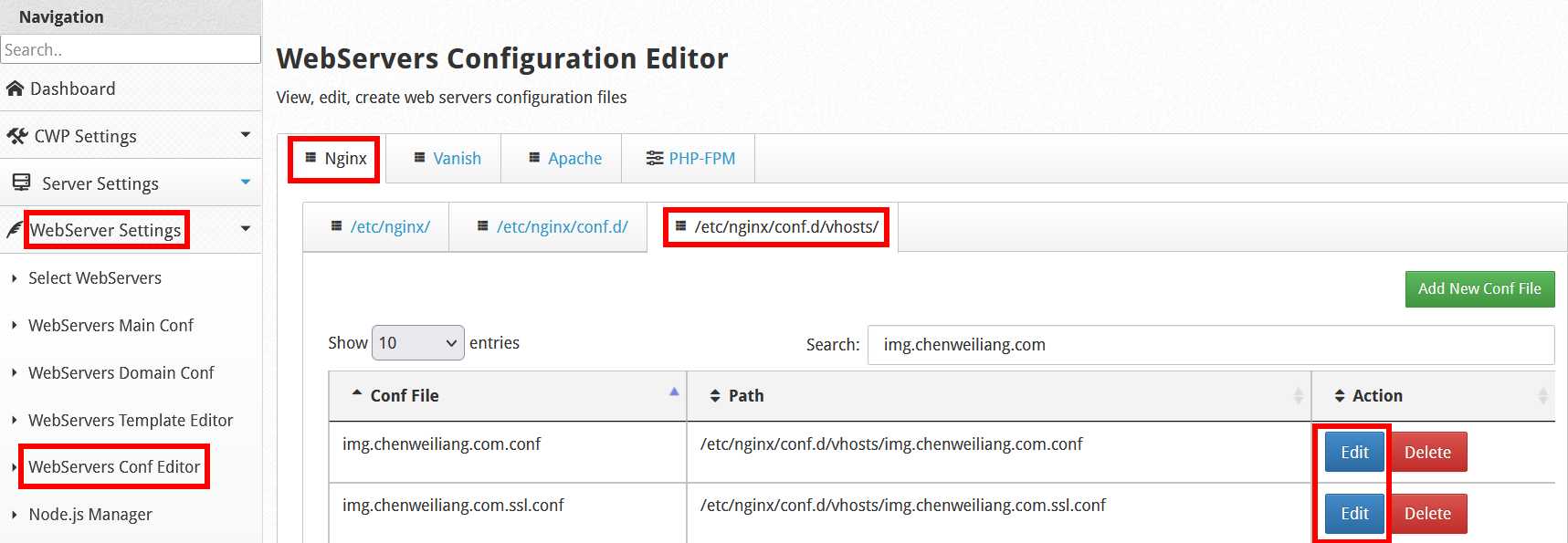
/etc/nginx/conf.d/vhosts/img.chenweiliang.com.conf/etc/nginx/conf.d/vhosts/img.chenweiliang.com.ssl.conf
Алхам 4: Энэ домэйн нэрийн хавтасны лавлах замыг солино уу ▼
/home/用户名/public_html/img.chenweiliang.com
Дараах тусгай домэйн нэрийн хавтасны лавлах замаар солино уу ▼
/home/用户名/public_html/chenweiliang.com/wp-content/img.chenweiliang.com
Алхам 5: nginx үйлчилгээг дахин эхлүүлнэ үү ▼
systemctl restart nginx
Алхам 6: WebServers тохиргооны засварлагч руу ороод Apache домэйн vhosts тохиргооны файлыг тусад нь засварлана уу.
Apache домэйн нэрийн vhosts тохиргооны файлыг "Засварлах" дээр дарна уу▼
- Вэб серверийн тохиргоо засварлагч → Вэб серверийн тохиргоо → /usr/local/apache/conf.d/vhosts/ → Засварлах
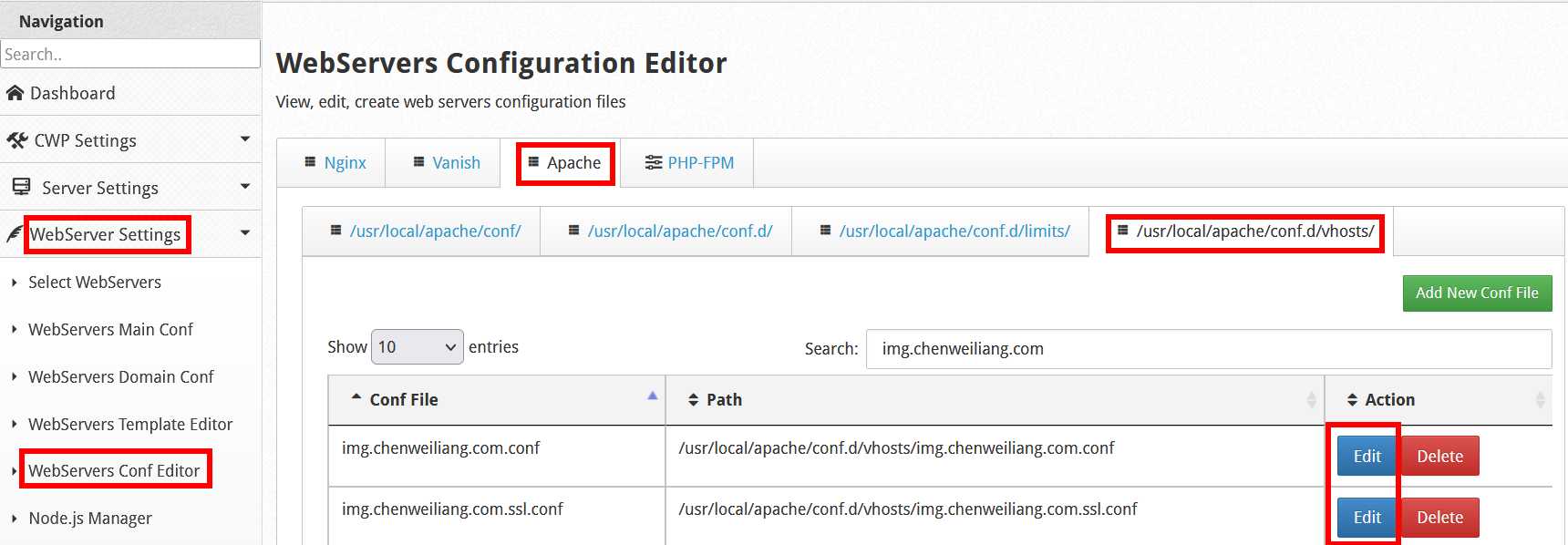
/usr/local/apache/conf.d/vhosts/img.chenweiliang.com.conf/usr/local/apache/conf.d/vhosts/img.chenweiliang.com.ssl.conf
- Вэб серверийн тохиргоо засварлагч → Вэб серверийн тохиргоо → /etc/nginx/conf.d/vhosts/ → Засварлах
Алхам 7: Энэ домэйн нэрийн хавтасны лавлах замыг солино уу ▼
/home/用户名/public_html/img.chenweiliang.com
Дараах тусгай домэйн нэрийн хавтасны лавлах замаар солино уу ▼
/home/用户名/public_html/chenweiliang.com/wp-content/img.chenweiliang.com
Алхам 8: httpd үйлчилгээг дахин эхлүүлнэ үү ▼
systemctl restart httpd
Алхам 9: .htaccess файлд дахин чиглүүлэлтийг хасах дүрмийг нэмнэ үү.
Хэрэв та хэрэглэгчдийг www дээд түвшний домэйнгүйгээр дэд домэйн руу автоматаар дахин чиглүүлэхийг хүсвэл тодорхой хавтасны сангуудыг хасахын тулд .htaccess файлд дахин чиглүүлэх дүрмийг нэмэх шаардлагатай. ▼
RewriteCond %{REQUEST_URI} !^/img.chenweiliang.com/.*$ [NC]Заасан лавлахаас хасах функцийг биелүүлэхийн тулд энэ кодыг эхний дүрмийн өмнө тавь ▼
RewriteEngine On
RewriteCond %{REQUEST_URI} !^/img.chenweiliang.com/.*$ [NC]
RewriteCond %{HTTP_HOST} !^www\. [NC]
RewriteRule ^(.*)$ http://www.%{HTTP_HOST}/$1 [R=301,L]
Алхам 10: Өөрчлөлтүүд хүчин төгөлдөр болсон эсэхийг харахын тулд вэбсайтыг шинэчилнэ үү.
- Дэд домайн CDN-г хааж, дэд домайн вэбсайтыг сэргээнэ үү.
Алхам 11: Тохиргооны файлыг өөрийн компьютер болон Google Драйв руу нөөцөл.
- Хэрэв Вэб серверийн тохиргоо → Вэб серверийг сонговол тохиргоог хадгалж, дахин бүтээсний дараа дээрх гараар засварласан файлын агуулга хүчингүй болно.
- Үүнийг гараар дахин засварлах шаардлагатай бөгөөд энэ нь маш их асуудал үүсгэдэг тул гараар засварласны дараа нөөцлөгдсөн тохиргооны файлуудыг хурдан сэргээхийн тулд файлуудыг нөөцлөх шаардлагатай.
Дараах нь vhost тохиргооны нөөц файлыг хурдан сэргээх тушаал юм▼
cp -rpf -f /newbackup/backup-vhost-file/nginx-vhosts-file_modified/* /etc/nginx/conf.d/vhosts/

cp -rpf -f /newbackup/backup-vhost-file/apache-vhosts-file_modified/* /usr/local/apache/conf.d/vhosts/
Нөөц vhosts тохиргооны файлыг сэргээсний дараа хүчин төгөлдөр болохын тулд nginx болон httpd-г дахин эхлүүлэхээ мартуузай ▼
systemctl restart nginx
systemctl restart httpd
- Энэ нь зөвхөн бичлэгийн зорилго, мэдээлэл юм.
Алхам 12: Замыг солихын тулд Better Search Replace залгаасыг ашиглана уу .
энэ зам ▼
home/用户名/public_html/img.chenweiliang.com
▼-ээр солино
/home/用户名/public_html/chenweiliang.com/wp-content/img.chenweiliang.com
Алхам 13: Зургийн дэд домэйныг устгах ▼
rm -rf /home/用户名/public_html/img.chenweiliang.com
Алхам 14: Бүх зүйл зөв эсэхийг баталгаажуулсны дараа дэд домэйны CDN-г сэргээнэ үү.
Чен Вэйлиангийн блог ( https://www.chenweiliang.com/ ) дээр хуваалцсан "CWP дээр дэд домэйны фолдерын замыг хэрхэн тохируулах вэ? vhosts файлыг засах нь" нийтлэл танд тустай байх гэж найдаж байна.
Энэ нийтлэлийн холбоосыг хуваалцахаас бүү эргэлзээрэй: https://www.chenweiliang.com/cwl-28218.html