
Нийтлэлийн лавлах
🚨Яаралтай! BackWPUp залгаасын алдааг 10 секундын дотор хэрхэн засах вэ 💻🔧
🚨Яаралтай мэдэгдэл! Таны вэбсайтад BackWPUp залгаасын алдаа гарсан уу?
Энд супер нарийвчилсан шийдэл байна 💻🔧, үүнд ердөө 10 секунд шаардлагатай ⏱️, хийхэд хялбар 🔝!
Таны вэб сайт хэвийн ажиллаж байгаа эсэхийг шалгахын тулд яг одоо шалгаарай 🏃♂️✨. Алхамууд нь энгийн бөгөөд ойлгомжтой бөгөөд шинэхэн хүмүүст тохиромжтой👶 бөгөөд та хурдан эхлэх боломжтой👨💻 Ингэснээр таны нөөц залгаас дахин хэзээ ч гацахгүй! 🚀
Олон SEO вэбсайтын админууд энэ асуудалтай тулгардаг: BackWPUp залгаас нь "Ажил эхэлсэн боловч 10 секундын дотор хариу ирээгүй" гэсэн алдааны мэдэгдэл харуулдаг. Энэ нь залхмаар биш гэж үү? Энэ асуудлыг хялбархан шийдэхийн тулд миний алхмуудыг дагана уу!
BackWPUp залгаас гэж юу вэ?
BackWPUp залгаас нь маш алдартай WordPress нөөцлөлтийн залгаас юм.
Энэ нь вэбсайт дээр гэнэтийн нөхцөл байдал үүсэх үед өгөгдөл алдагдахаас урьдчилан сэргийлэхийн тулд вэбсайтын өгөгдөл, файлуудыг автоматаар нөөцлөхөд тусална.
Заримдаа энэ залгаастай холбоотой зарим асуудал гардаг, тухайлбал "Ажлыг эхлүүлсэн боловч 10 секундын дотор хариу өгөөгүй" гэх мэт.
Алдаа гарах шалтгаан
Энэ алдаа нь ихэвчлэн WordPress cron ажил (WP-Cron) хэвийн бус ажиллаж байгаатай холбоотой байдаг.
WP-Cron нь WordPress-ийн хуваарьт нийтлэлүүдийг нийтлэх, залгаасуудын хуваарьт ажлуудыг гүйцэтгэх гэх мэт хуваарьт ажлуудыг шийдвэрлэхэд ашигладаг функц юм.
Энэ функцэд асуудал гарвал BackWPUp гэх мэт залгаасууд хэвийн ажиллахгүй болно.
шийдэл
Доор бид энэ асуудлыг алхам алхмаар шийдвэрлэх болно.
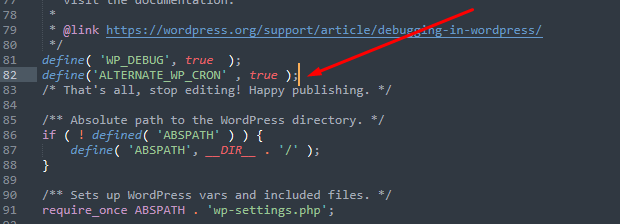
1. wp-config.php файлыг өөрчил
Эхлээд бид вэбсайтын үндсэн лавлахыг өөрчлөх хэрэгтэйwp-config.phpфайл.
Энэ файлыг вэбсайтын үндсэн лавлахаас олж, FTP хэрэгслээр эсвэл хостинг удирдах самбар дээрх файлын менежерээр дамжуулан нээх боломжтой.
Дараах мөрийг олоорой.
/* That's it, stop editing! Happy publishing. */
Энэ мөрийн өмнө дараах кодыг нэмнэ үү.
define('ALTERNATE_WP_CRON', true);
2. Хадгалах, байршуулах
Кодоо нэмсний дараа файлаа хадгалаад серверт буцааж байршуулна уу.
Хэрэв та үүнийг хостын хяналтын самбарт засварласан бол зүгээр л хадгалаарай.
3. BackWPUp залгаасыг шалгана уу
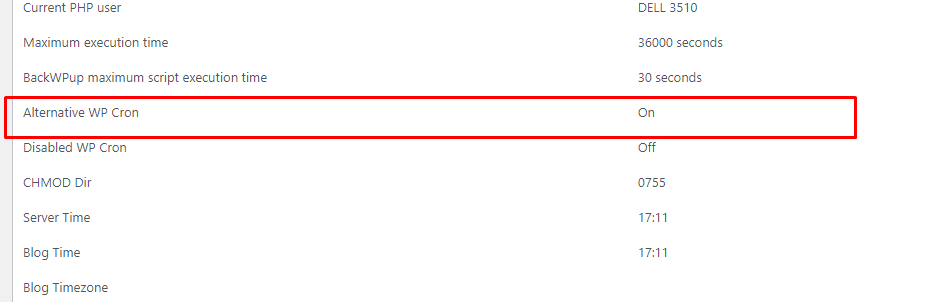
Дараа нь бид BackWPUp залгаас WP-Cron-ийг идэвхжүүлсэн эсэхийг шалгах хэрэгтэй.
Та BackWPUp-ийн "Серверийн мэдээлэл" хуудаснаас холбогдох мэдээллийг харах боломжтой.
Нөөц WP-Cron идэвхжсэний дараа энэ нь энд харагдах ёстой ▼
WP-Cron ямар нөөцлөлт хийдэг
Нөөц WP-Cron функц нь хуваарьт ажлуудыг боловсруулахын тулд анхны WP-Cron-ийг солих явдал юм.
Энэ нь серверийн ачааллыг бууруулж, даалгаврын гүйцэтгэлийн найдвартай байдлыг сайжруулж болох тул хуваалцсан байршуулах орчин эсвэл бага зэрэглэлийн сервертэй вэбсайтуудад ялангуяа ашигтай байдаг.
总结
За, хэдхэн энгийн алхамаар бид BackWPUp залгаасын алдааны асуудлыг шийдсэн.
дүгнэлт:
- wp-config.php файлыг өөрчлөх, өөр WP-Cron код нэмнэ үү.
- BackWPUp залгаасыг шалгана уу, өөр WP-Cron идэвхжсэн эсэхийг шалгана уу.
Ингэснээр таны вэб сайтын нөөцлөх функц ердийнхөөрөө ажиллах боломжтой бөгөөд та өгөгдөл алдагдах талаар санаа зовох шаардлагагүй боллоо! Хэрэв та энэ нийтлэлийг танд хэрэгтэй гэж бодож байгаа бол лайк дарж, хэрэгтэй байгаа олон хүмүүст хуваалцахаа бүү мартаарай!
Өөр асуулт байна уу? Сэтгэгдэл бичих хэсэгт мессеж үлдээж, хамтдаа харилццгаая!
Аливээ! Санаа зоволтгүй WordPress вэбсайт бүтээхийн тулд хамтдаа ажиллацгаая!
Чен Вэйлиангийн блог ( https://www.chenweiliang.com/ ) дээр хуваалцсан "BackWPUp залгаасын алдааг хэрхэн засах вэ: Ажил эхэлсэн боловч 10 секундын дотор хариу ирээгүй байна" нийтлэл танд тус болно гэж найдаж байна.
Энэ нийтлэлийн холбоосыг хуваалцахаас бүү эргэлзээрэй: https://www.chenweiliang.com/cwl-31865.html