
DALL-E зургандаа сэтгэл хангалуун бус байна уу? Хиймэл оюун ухаанаа алхам алхмаар хэрхэн засах талаар суралцаж, богино хугацаанд мастер болоорой!
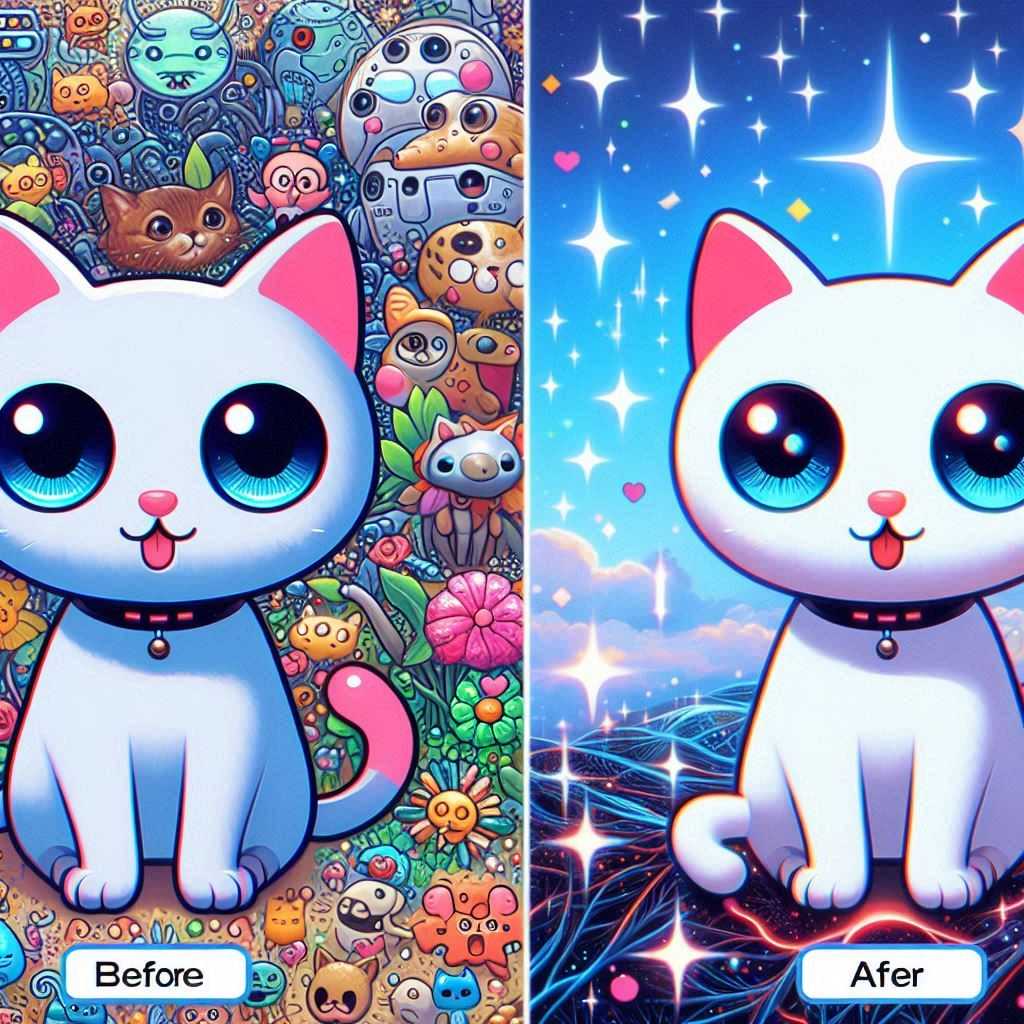
OpenAI-ийн DALL-E 3 нь энгийн зааварчилгаанаас гайхалтай визуал дүрслэл бүтээхдээ шилдэг боловч Midjourney-ийн тогтоосон салбарын стандартад хараахан хүрээгүй байна. Энэ нь нэг талаар хүчирхэг засварлах иж бүрдэл байхгүйтэй холбоотой юм. Энэ бол өнгөрсөн үеийн асуудал. DALL-E-ийн шинэ засварлагч интерфэйс нь гол онцлогтой - шинэ сануулгуудаар зургийн тодорхой хэсгийг сонгох, сэргээх чадвар.
Энэхүү шинэчлэлтийг OpenAI-ийн тусламжийн хуудсан дээр хуваалцсан бөгөөд одоо шинэ засварлагч интерфэйсийн бүх функцийг онцолсон болно. Энэхүү интерфэйс нь үүсгэсэн зураг дээрх элементүүдийг нэмэх, хасах, шинэчлэхэд ашиглаж болох "Сонгох" сонголтыг агуулдаг . Та юуг өөрчлөхийг хүсч байгаагаас хамааран дурын хэсэг эсвэл олон хэсгийг сонгож болно. Эсвэл та сонголтыг алгасаж, баруун талд байгаа харилцах цонхонд юуг засахыг хүсч байгаагаа шууд тайлбарлаж болно.
DALL-E Editor ашиглан зургийн тодорхой хэсгийг хэрхэн сэргээх вэ
DALL-E 3-ийн шинэ засварлагчийн интерфейс нь зургийн хэсгийг засварлах хялбар аргаар сонгох боломжийг олгодог. Та сануулгыг өөрчлөх замаар сонгосон хэсгийн агуулгыг өөрчилж болно. Тодорхой үйлдлүүд нь дараах байдалтай байна.
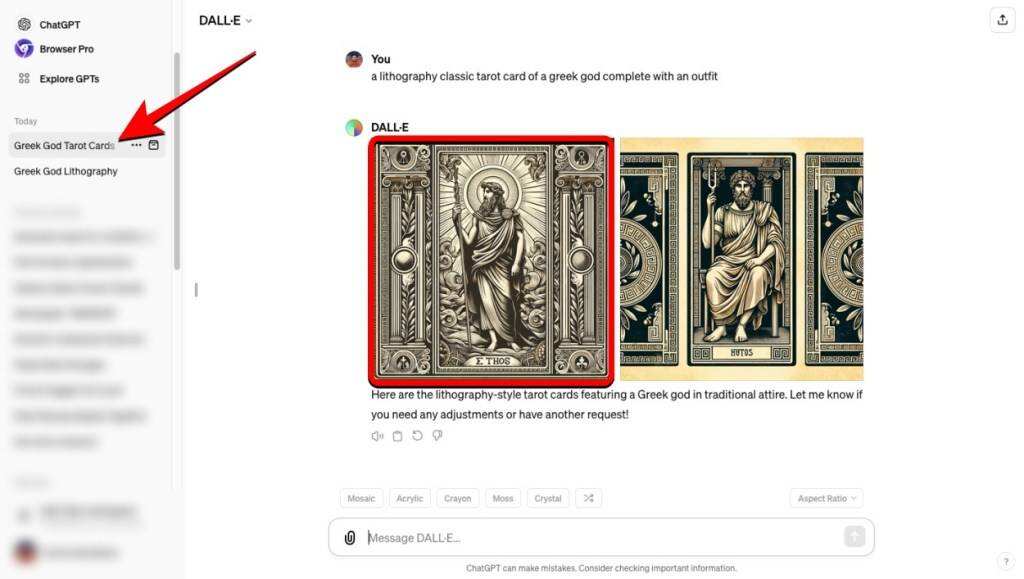
- Үүнийг вэб хөтөч дээрээ ажиллуулж эхэл GPT чат. Дараа нь зураг үүсгэсэн яриагаа сонгоод зүүн талын самбараас өөрчлөхийг хүсч байна. Хэрэв энэ нь хараахан үүсгэгдээгүй бол үүсгэхийг хүсч буй дүрсээ тайлбарласан шинэ сануулга оруулна уу.
- Харилцан ярианд, засварлахыг хүссэн зураг дээрээ дарна уу.
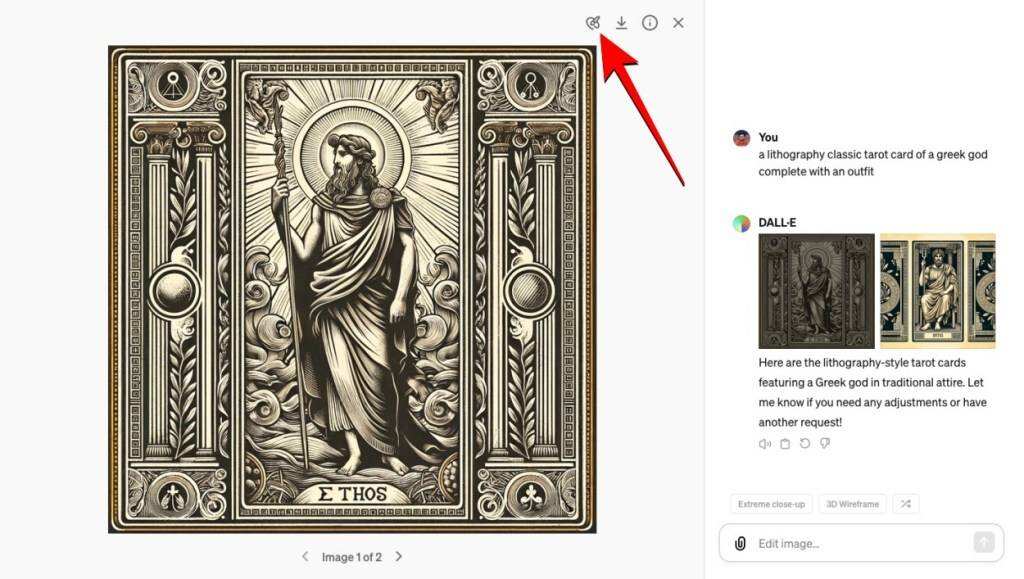
- Энэ нь шинэ DALL-E редакторын интерфейсийг нээх болно. Энд дарна уу "сонгоно уу” сонголт (Сойз дүрс)。
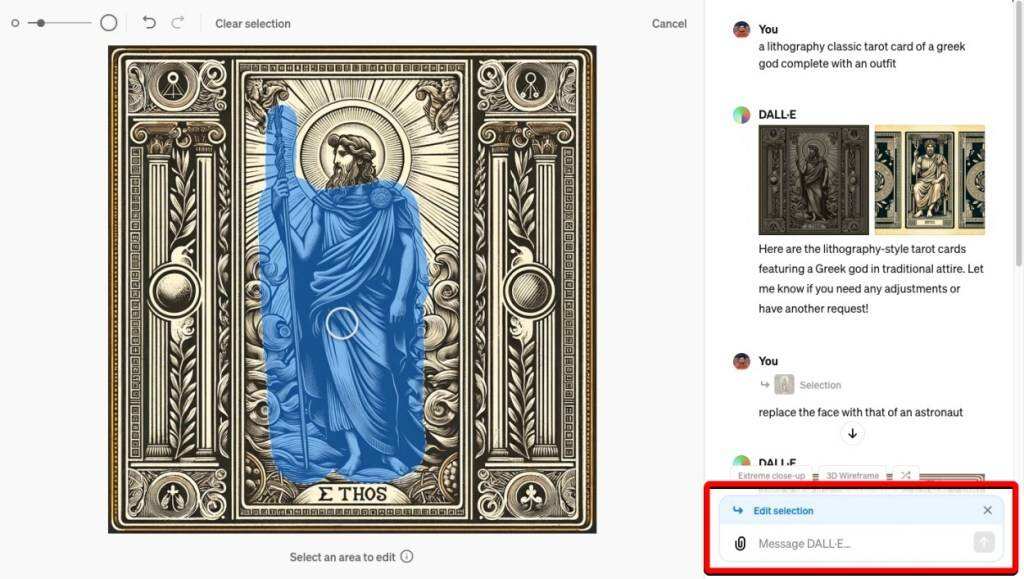
- Одоо та харах ёстойдугуй хэрэгсэл, та үүнийг ашиглан зураг дээр өөрчлөхийг хүссэн хэсгүүдээ сойзоор гаргаж болно. Хэрэгслийн хэмжээг өөрчлөхийн тулд засварлагчийн зүүн дээд буланд зүүн эсвэл баруун тийш чирнэ үүгулсагч. Зургийн янз бүрийн хэсгийг сонгохдоо сойзны хэмжээг тохируулах боломжтой.
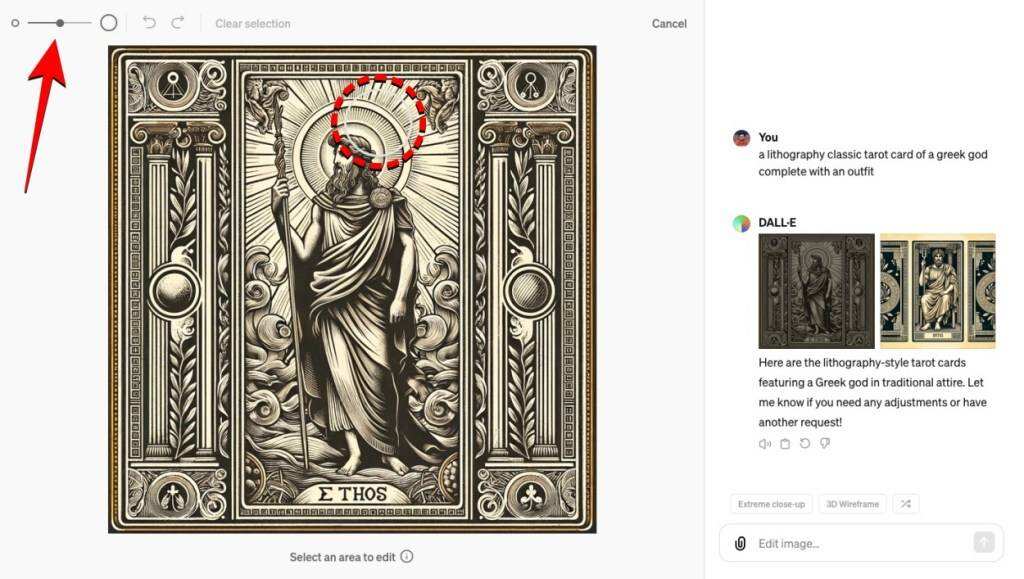
- Өөрчлөх хэсгийг сонгохын тулд дугуй курсорыг товшоод хүссэн хэсэг дээрээ хулганаа аваачна уу.
- Тэмдэглэсний дараа сонгосон хэсгийг цэнхэр өнгөөр тодруулна. Үүний зэрэгцээ та харах болноСонголтыг засах текстийн хайрцаг.
- Энд та зурагт оруулахыг хүссэн өөрчлөлтөө тайлбарласан мэдээг оруулж болно. Сануулга бэлэн болсон үед гар дээрх Enter товчийг дарах эсвэл баруун доод буланд байгаа дээш сумны дүрс дээр дарна уу.
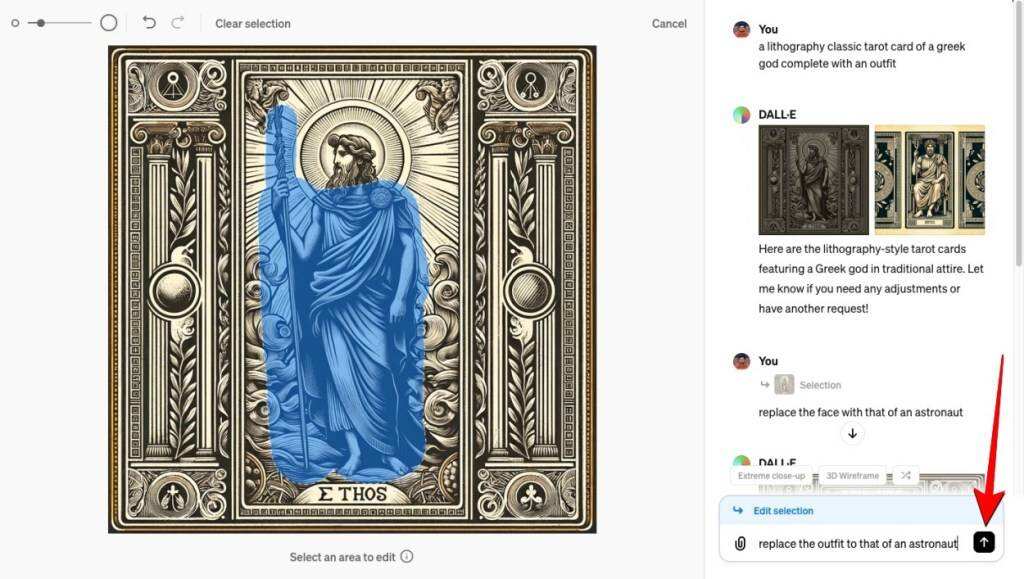
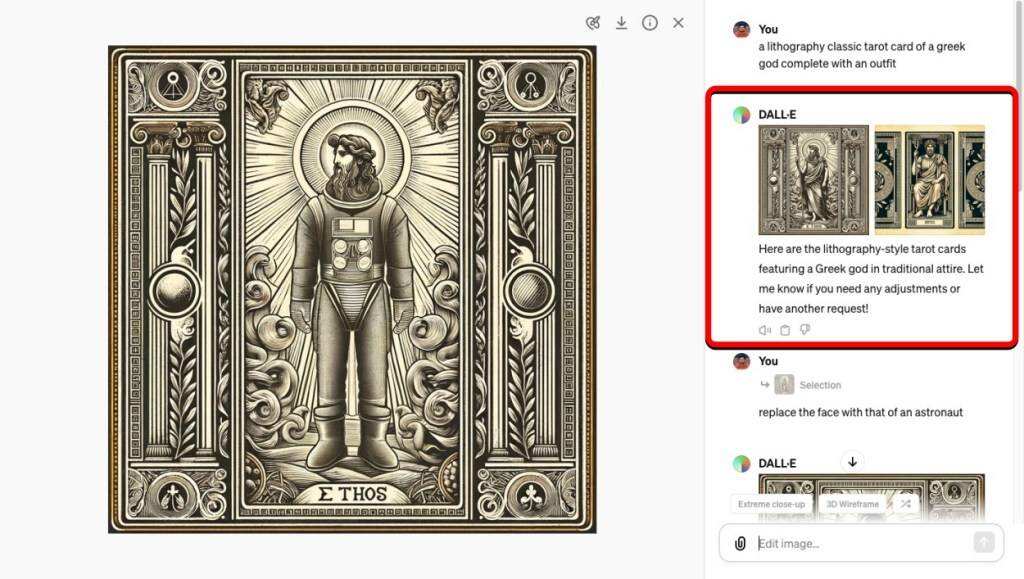
- DALL-E шинэ зураг үүсгэж эхэлнэ. Дууссаны дараа та өөрчилсөн зургийг дэлгэцэн дээрээ харах болно. Та зургийг татаж авах эсвэл дээрхийг ашиглаж болно сонгоно уу Цаашид засварлах хэрэгслүүд.
- Хэрэв танд шинээр бий болсон зураг таалагдахгүй бол баруун талд байгаа ярианы самбарыг дээш гүйлгэн эх зургийг дахин харах боломжтой.
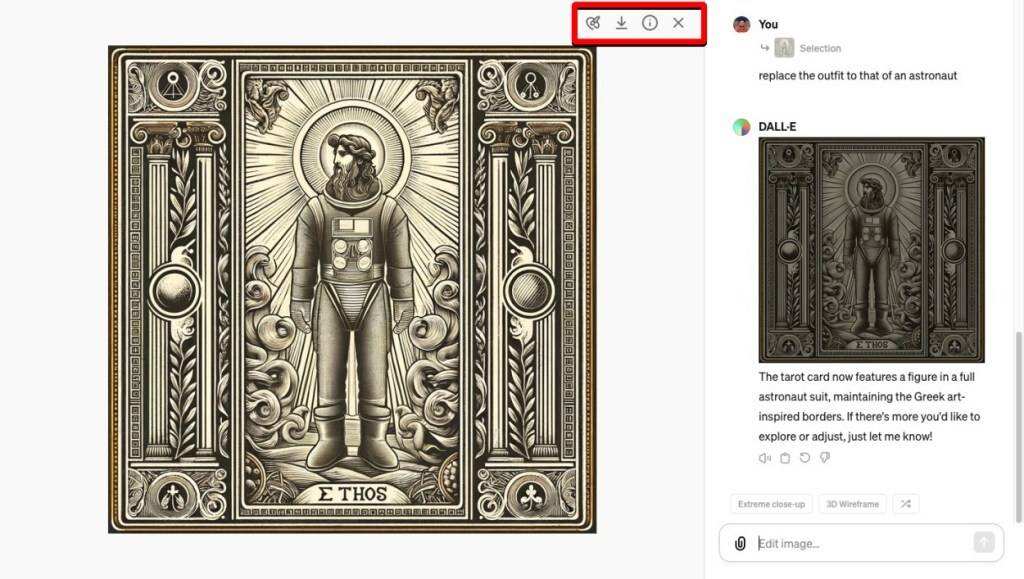
DALL-E-ийн шинэ засварлагч интерфэйсийг iOS болон Android дээрх ChatGPT аппликейшн дээр ашиглах боломжтой. Хэрэглэх заавар нь ерөнхийдөө вэб засварлагчтай адил байна. Та зургийг нээж, Сонгох сонголтыг ашиглаж, сойзны хэмжээг тохируулж, өөрчлөлтөө шинэ зөвлөмжөөр тайлбарлаж болно.
DALL-E засварлагчийг зөвхөн ChatGPT Plus, баг, аж ахуйн нэгжийн гишүүд ашиглах боломжтой гэдгийг тэмдэглэх нь зүйтэй.
Хэрэв танд үнэгүй ChatGPT бүртгэл байгаа бол та үүнийг зураг үүсгэх эсвэл өөрчлөхөд ашиглах боломжгүй. Энэ нь та энэ шинэ функцийг туршиж үзэхийн тулд сард дор хаяж 20 доллар төлөх шаардлагатай болно гэсэн үг юм.
Хэрэв та OpenAI-г эх газрын Хятадад бүртгүүлбэл "OpenAI's services are not available in your country."▼

Дэвшилтэт функцууд нь хэрэглэгчдийг ашиглахаасаа өмнө ChatGPT Plus руу шинэчлэхийг шаарддаг тул OpenAI-г дэмждэггүй орнуудад ChatGPT Plus-ийг идэвхжүүлэх нь хэцүү бөгөөд тэд гадаадын виртуал зээлийн карт гэх мэт төвөгтэй асуудлуудыг шийдвэрлэх шаардлагатай болдог...
Хэрэв энэ нь хэтэрхий үнэтэй бол та Midjourney-ийн үндсэн төлөвлөгөөг сонгож болох бөгөөд энэ нь 10 доллараар хямд бөгөөд зургийн нэг хэсгийг сэргээдэг "Vary Region" нэртэй ижил төстэй функцийг санал болгодог.
Гэсэн хэдий ч сайн мэдээ гэвэл бид танд ChatGPT Plus-ийн дундын түрээсийн дансуудыг санал болгодог маш хямд вэбсайтыг танилцуулж байна.
Planet данс бүртгүүлэхийн тулд доорх холбоос дээр дарна уу ▼
Planet▼ дээр бүртгэлээ бүртгүүлэх дэлгэрэнгүй гарын авлагыг үзэхийн тулд доорх холбоос дээр дарна уу

Зөвлөмжүүд:
- Орос, Хятад, Хонг Конг, Макаогийн IP хаягууд OpenAI бүртгэлд бүртгүүлэх боломжгүй. Өөр IP хаягаар бүртгүүлэхийг зөвлөж байна.
Мөн DALL-E-ийн шинэ график интерфейсийн талаар та ямар бодолтой байна вэ? Та үүнийг ашигласан гэж үзвэл танд хэрэгтэй гэж бодож байна уу? Доорх сэтгэгдэл дээр бидэнд мэдэгдээрэй.
Чен Вэйлиангийн блог ( https://www.chenweiliang.com/ ) дээр нийтлэгдсэн "DALL-E ашиглан хиймэл оюун ухааны зургийг хэрхэн засварлаж, өөрчлөх вэ? Энгийн ажиллагаа, том өөрчлөлт!" нийтлэл танд тус болно гэж найдаж байна.
Энэ нийтлэлийн холбоосыг хуваалцахаас бүү эргэлзээрэй: https://www.chenweiliang.com/cwl-32150.html