
Нийтлэлийн лавлах
Олон хүмүүс компьютерын үзүүлэлтүүдийг ширээний компьютер дээр зүгээр л нэг дарж шалгадаг бөгөөд энэ нь маш үр ашиггүй юм.
Системийн мэдээллийг харахын тулд ямар ч програм татаж авах шаардлагагүй гэж та бодож байсан уу?
Системтэй хамт ирдэг хэрэгслүүд нь таны төсөөлж байснаас хамаагүй илүү хүчирхэг, нарийвчлалтай байдаг.
Өнөөдөр би Windows 11 дээр системийн мэдээллийг шалгах хамгийн практик бөгөөд хамгийн хурдан аргуудыг нэг дор танд хэлэх болно.
Та бүрэн эхлэгч эсвэл үйлдлийн систем суулгах эсвэл компьютер засах гэж байгаа хүн байсан ч энэ нийтлэлийг уншсаны дараа шууд эхлэх боломжтой болно.
1. Үндсэн тохиргоог шалгах хамгийн хурдан арга: Нэг товшилтоор тохируулахын тулд Win + Pause/Break дарна уу
Хэрэв та зүгээр л компьютерийнхээ ойролцоо тохиргоог хурдан олохыг хүсвэл энэ арга нь хамгийн сайн сонголт юм.
Гар дээрх Win + Pause/Break товчлуурын хослолыг дарахад л хангалттай.
Зарим нимгэн, хөнгөн зөөврийн компьютерууд тусдаа түр зогсоох товчлууртай байдаггүй; үүнийг Fn товчлууртай хамт дарахад функц идэвхжинэ.
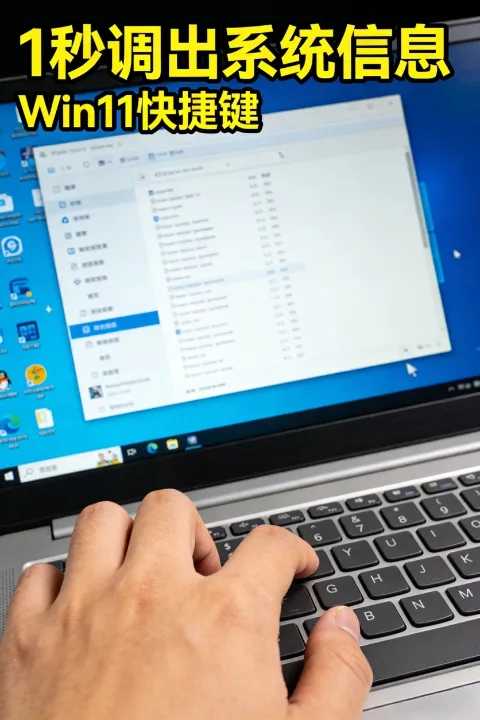
Товчлуурыг дарсны дараа хуудас нь системийн "Тухай" дэлгэц рүү шууд шилжих болно.
Энд та процессорын загвар, суулгасан RAM, төхөөрөмжийн ID, Windows хувилбар болон бүтээгдэхүүний ID-г нэг дор харж болно.
Бүх үйл явц нь 2 секундээс илүүгүй хугацаа шаардагдах тул өдөр бүр шалгах хамгийн тохиромжтой арга юм.
Microsoft-ын албан ёсны дэмжлэгийн баримт бичгийн дагуу : Энэ хуудсанд системийн хамгийн үндсэн техник хангамжийн танигчуудыг харуулав. Мэдээллийг эх хавтан болон системийн бүртгэлээс 100% нарийвчлалтайгаар шууд уншдаг.
Та мөн үүнийг гараар нээж болно: Тохиргоо → Систем → Тухай, үр нөлөө нь яг адилхан.
Олон хүмүүс үйлдлийн системээ дахин суулгах эсвэл шинэ компьютер худалдаж авахдаа энэ интерфэйсийг эхлээд шалгадаг.
Үүнийг програм хангамжаар хуурамчаар үйлдэх эсвэл өөрчлөх боломжгүй тул мэдээлэл нь хамгийн найдвартай байдаг.
II. Бүрэн болон дэлгэрэнгүй техник хангамжийн мэдээллийг харах: msinfo32 системийн мэдээллийн хэрэгсэл
Хэрэв танд эх хавтангийн загвар, BIOS хувилбар, хатуу дискний загвар гэх мэт илүү дэлгэрэнгүй мэдээлэл хэрэгтэй бол.
Зөвхөн нэг тушаал хэрэгтэй: msinfo32.
Үүнийг хэрхэн хийх вэ: Win + R товчийг дарж, msinfo32 гэж бичээд Enter товчийг дарна уу.
Дараа нь мэргэжлийн түвшний системийн мэдээллийн самбар гарч ирнэ.
Энд байгаа мэдээлэл нь бараг бүх компьютерийн техник хангамж болон програм хангамжийн орчныг хамардаг.
Үүнд системийн хураангуй, техник хангамжийн нөөц, бүрэлдэхүүн хэсгүүд болон програм хангамжийн орчин гэсэн дөрвөн үндсэн ангилал багтана.
NinjaOne-ийн байгууллагын түвшний техникийн баримт бичгийн дагуу msinfo32 нь Microsoft-той уялдаатай оношилгооны хэрэгсэл бөгөөд өгөгдөл унших нарийвчлал нь гуравдагч талын програм хангамжаас 30%-иас илүү өндөр байдаг.
Энэ хэрэгсэл нь компьютерийг засах, техник хангамжийн зөрчлийг олж засварлах, драйверуудыг шинэчлэхэд зайлшгүй шаардлагатай.
Эх хавтангийн загвар, BIOS хувилбар, дууны карт болон сүлжээний картын загваруудыг эндээс шууд хуулж болно гэдгийг олон хүн мэддэггүй.
Төхөөрөмжийг задлах шаардлагагүй, LuMaster суулгах шаардлагагүй, систем өөрөө хангалттай мэргэжлийн.
III. График карт болон дэлгэцийг шалгах тусгай хэрэгсэл: dxdiag оношлогооны хэрэгсэл
Тоглоом тоглох, видео засварлах, видео картын санах ойг шалгахын тулд та dxdiag ашиглах ёстой.
Win + R товчийг дарж, dxdiag гэж бичээд Enter товчийг дарна уу.
Нээгдсэний дараа "Дэлгэц" табыг сонгоно уу.
Та график картын нэр, үйлдвэрлэгч, чипийн төрөл, нийт видео санах ой болон дэлгэцийн санах ойн хэмжээг харж болно.
Энэ нь мөн одоогийн дэлгэцийн нягтрал, шинэчлэх хурд болон DirectX хувилбарыг харуулж чадна.
HP-ийн албан ёсны техникийн дэмжлэг нь dxdiag нь дэлгэцийн төхөөрөмжүүдийг турших хамгийн тогтвортой хэрэгсэл бөгөөд график карт зөв ажиллаж байгаа эсэхийг тодорхойлоход онцгой тохиромжтой гэж тодорхой заасан байдаг.
Олон тоглоом гацах, дэлгэцийн алдаа гарах эсвэл кадрын хурд бага байх тохиолдол гардаг; та энэ хэрэгслийг ашиглан асуудлыг ганцхан сканнердалтаар тодорхойлж болно.
Дахиж янз бүрийн хавдсан эсэхийг илрүүлэх програм хангамж татаж авах шаардлагагүй боллоо.
IV. Тушаалын мөрөнд нэг товшилтоор гарах гаралт: CMD доторх systeminfo
Хэрэв та товч текстийг илүүд үзэж байгаа эсвэл бусдад илгээхийн тулд мэдээллийг хуулах шаардлагатай бол.
CMD дахь systeminfo команд нь маш хэрэгтэй.
Win + R товчийг дараад cmd гэж бичээд командын мөрийг нээнэ үү.
systeminfo гэж бичээд Enter товчийг дарна уу.
Систем нь хэдэн арван мэдээллийг автоматаар ачаална.
Үүнд системийн эхлэх хугацаа, системийн хувилбар, суулгалтын огноо, физик санах ой, виртуал санах ой, сүлжээний картын мэдээлэл болон нөхөөс хувилбар орно.
YouTube техникийн платформ дээрх өргөн хүрээтэй туршилтын өгөгдлөөс харахад systeminfo нь 50 гаруй мэдээллийн зүйл бүхий бүрэн мэдээллийг ачаалахад ердөө 3-5 секунд л шаардагддаг.
Баримт бичиг хөтлөх, алдааг олж засварлах, техникийн тайлан бичихэд тохиромжтой.
Энгийн текст формат нь хуулж буулгах ажлыг маш тохиромжтой болгодог.
5. Зөвхөн Windows хувилбарын дугаарыг харахын тулд: winver (хамгийн энгийн команд)
Заримдаа та техник хангамжийг харах шаардлагагүй; та зүгээр л систем нь 23H2 хувилбар эсвэл өөр хувилбар эсэхийг баталгаажуулахыг хүсэх болно.
Хамгийн хурдан арга бол winver юм.
Win + R товчийг дарж, winver гэж бичээд Enter товчийг дарна уу.
Дотоод хувилбарын дугаар болон хувилбарын кодын нэрийг харуулсан жижиг цонх шууд гарч ирнэ.
Lenovo-ийн албан ёсны мэдлэгийн сангийн мэдээлснээр : winver нь системийн хамгийн доод түвшний хувилбарын мэдээллийг уншдаг бөгөөд энэ нь шинэчлэлт амжилттай болсон эсэхийг тодорхойлох хамгийн зөв арга юм.
Бүх процесс 1 секунд үргэлжилдэг, санах ой эзэлдэггүй бөгөөд ямар ч попап цонх харуулахгүй.
Дүгнэлт
Компьютерийн системийн мэдээллийг шалгах нь үндсэндээ төхөөрөмжийн төлөвийг нарийн ойлгох явдал юм.
Гол нь багаж хэрэгслийн тоо биш, харин тэдгээрийн нарийвчлал юм; гол нь аргуудын нарийн төвөгтэй байдал биш, харин тэдгээрийн хурд юм.
Эдгээр таван Windows-ийн суурилуулсан аргууд нь энгийнээс эхлээд мэргэжлийн, энгийнээс гүнзгий хайлт хүртэлх бүх хувилбарыг хамардаг.
Гуравдагч талын програм хангамжид найдах шаардлагагүй, хортой програм хангамж эсвэл багцалсан програм хангамжийн талаар санаа зовох шаардлагагүй; уугуул систем бол хамгийн тогтвортой сонголт юм.
Жинхэнэ үр ашиг гэдэг нь хэзээ ч функцуудыг овоолж ашиглах тухай биш, харин хамгийн чухал мэдээллийг олж авахын тулд хамгийн энгийн үйлдлүүдийг ашиглах тухай юм.
Ур чадвар мөн чанарт хүрэх үед хүн зөвхөн юу болохыг нь мэдэхээс гадна яагаад ийм болсныг мэдэх ёстой бөгөөд зөвхөн тэр үед л тоног төхөөрөмжийг үнэхээр хянах боломжтой болно.
Өгүүллийн гол санаануудын хураангуй
- Үндсэн тохиргоо Win + Түр зогсоох/ЗавсарлагаХамгийн хурдан бөгөөд хамгийн ойлгомжтой арга.
- Тоног төхөөрөмжийн бүрэн мэдээлэл msinfo32Мэргэжлийн, эрх мэдэлтэй.
- График картын дэлгэцийн мэдээлэл dxdiagТоглоом болон видео бичлэгүүдэд зайлшгүй шаардлагатай.
- Текст мэдээллийн гаралт CMD системийн мэдээлэлХуулбарлахад хялбар.
- Зөвхөн системийн хувилбарыг шалгахад ашигладаг ялагчНэг секундын дотор үр дүн гарна.
Эдгээр аргуудыг эзэмшсэнээр та компьютерийнхээ жинхэнэ төлөвийг хүссэн үедээ хянах боломжтой бөгөөд шинэчлэлт, засвар, туршилт, алдааг олж засварлах ажлыг илүү хялбар болгоно.
Би танд үүнийг шууд туршиж үзээд хамгийн практик ур чадвараа өөрийн зуршил болгохыг зөвлөж байна.
Чен Вэйлиангийн блог ( https://www.chenweiliang.com/ ) дээр хуваалцсан "Windows 11 системийн мэдээллийн товчлолын товчлуурууд: Мэдээлэлд 1 секундын дотор үнэн зөв хандах! Компьютерийн тохиргоогоо санамсаргүй байдлаар шалгахаа боль!" нийтлэл танд тус болно гэж найдаж байна .
Энэ нийтлэлийн холбоосыг хуваалцахаас бүү эргэлзээрэй: https://www.chenweiliang.com/cwl-33770.html