
लेख निर्देशिका
- KeePass कसे वापरावे?चीनी चीनी हिरव्या आवृत्ती भाषा पॅक स्थापना सेटिंग्ज
- Android Keepass2Android कसे वापरावे? स्वयंचलित सिंक्रोनाइझेशन फिलिंग पासवर्ड ट्यूटोरियल
- KeePass डेटाबेसचा बॅकअप कसा घ्यावा?नट क्लाउड WebDAV सिंक्रोनाइझेशन पासवर्ड
- मोबाईल फोन KeePass सिंक्रोनाइझ कसा करायचा?Android आणि iOS ट्यूटोरियल
- KeePass डेटाबेस पासवर्ड कसे सिंक्रोनाइझ करते?नट क्लाउडद्वारे स्वयंचलित सिंक्रोनाइझेशन
- KeePass ची सामान्यतः वापरलेली प्लग-इन शिफारस: वापरण्यास सुलभ KeePass प्लग-इनच्या वापराचा परिचय
- KeePass KPEhancedEntryView प्लगइन: वर्धित रेकॉर्ड दृश्य
- ऑटोफिल करण्यासाठी KeePassHttp+chromeIPass प्लगइन कसे वापरावे?
- Keepass WebAutoType प्लगइन जागतिक स्तरावर URL वर आधारित फॉर्म आपोआप भरतो
- Keepass AutoTypeSearch प्लगइन: ग्लोबल ऑटो-इनपुट रेकॉर्ड पॉप-अप शोध बॉक्सशी जुळत नाही
- KeePass Quick Unlock प्लगइन KeePassQuickUnlock कसे वापरावे?
- KeeTrayTOTP प्लगइन कसे वापरावे? 2-चरण सुरक्षा सत्यापन 1-वेळ पासवर्ड सेटिंग
- KeePass संदर्भानुसार वापरकर्तानाव आणि पासवर्ड कसा बदलतो?
- मॅकवर KeePassX कसे सिंक करावे?ट्यूटोरियलची चीनी आवृत्ती डाउनलोड आणि स्थापित करा
- Keepass2Android प्लगइन: कीबोर्ड स्वॅप रूटशिवाय कीबोर्ड आपोआप स्विच करते
- कीपस Windows Hello फिंगरप्रिंट अनलॉक प्लगइन: WinHelloUnlock
- KeePass2Android मुळे होणारे WebDAV सिंक संघर्ष सोडवणे: एक-क्लिक HTTP 409 फिक्स ट्यूटोरियल
WinHelloUnlock, जे KeePass विंडोज हॅलो फिंगरप्रिंट अनलॉक प्लगइन आहे, हे KeePass पासवर्ड मॅनेजरसाठी एक सहायक सॉफ्टवेअर आहे.
WinHelloUnlock प्लगइन काय करते?
WinHelloUnlock प्लगइन हे Windows Hello तंत्रज्ञानासह बायोमेट्रिक्सद्वारे फिंगरप्रिंट वापरून KeePass डेटाबेस द्रुतपणे अनलॉक करण्यासाठी डिझाइन केले आहे.
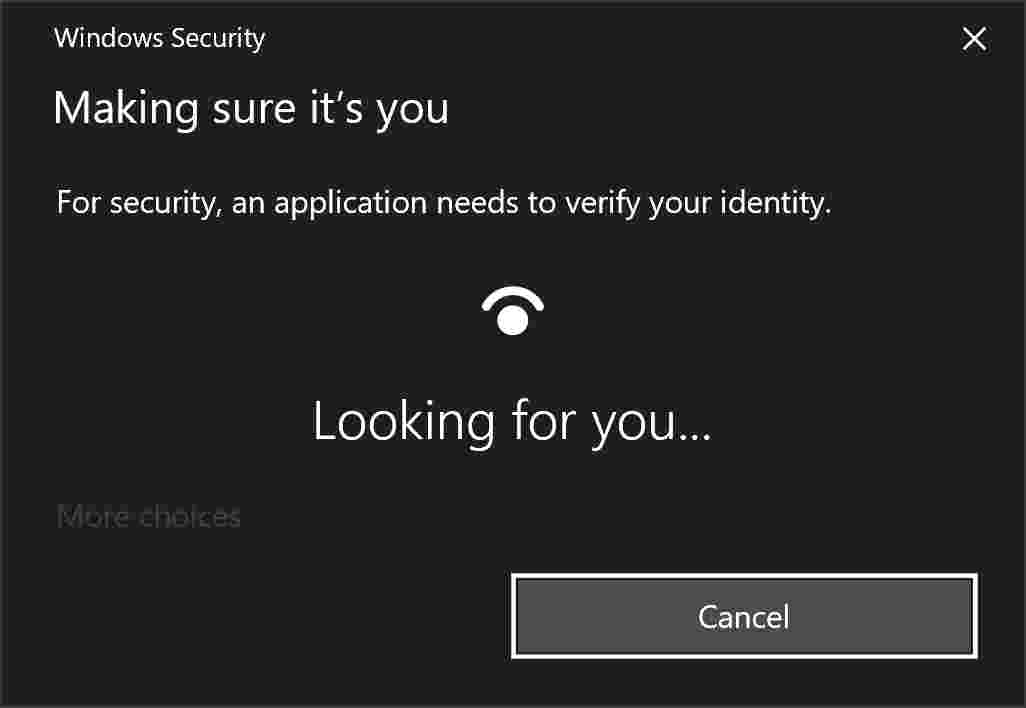
WinHelloUnlock प्लगइन मुख्यत्वे KeePassWinHello प्लगइन आणि KeePassQuickUnlock प्लगइनवर आधारित आहे.
WinHelloUnlock प्लगइन लेखक प्रोग्रामर नाही, म्हणून KeePassWinHello प्लगइन आणि KeePassQuickUnlock प्लगइनमधून बहुतेक कोड कॉपी केले आहेत, परंतु Windows UWP API मधील पासवर्ड वॉल्ट, पासवर्ड क्रेडेन्शियल्स आणि की क्रेडेन्शियल्स वापरून, संगणक रीस्टार्ट केल्यानंतरही स्टोरेज लागू केले जाते. प्लगइन कार्यक्षमतेला अनुमती देण्यासाठी मास्टरकी डेटाचा मार्ग.
WinHelloUnlock प्लगइन का वापरावे?
WinHelloUnlock प्लगइन वापरून, आपण Windows Hello तंत्रज्ञानाच्या अंमलबजावणीवर (आपण कोड तपासू शकता) आणि Windows Hello च्या शक्तिशाली कार्यक्षमतेवर विश्वास ठेवू शकता (आपण ते तपासू शकत नाही).
WinHelloUnlock प्लगइन साध्या मजकुरात डेटाबेस मास्टर पासवर्डसह संवेदनशील माहिती संचयित करत नाही.
KeePass डेटाबेस अनलॉक करण्यासाठी Windows Hello API वापरून डेटाबेस की कूटबद्ध आणि डिक्रिप्ट केली जाते.
KeePass संमिश्र की डेटा, Windows Hello की क्रेडेन्शियलसह साइन इन केलेल्या एन्क्रिप्शन कीसह कूटबद्ध केलेला आणि पासवर्ड क्रेडेन्शियल म्हणून पासवर्ड व्हॉल्टमध्ये जतन केला आहे.
त्यामुळे, WinHelloUnlock प्लगइन कलाकृतींमध्ये एक कलाकृती आहे असे म्हणणे अतिशयोक्ती नाही!
WinHelloUnlock प्लगइन वापरण्याचे फायदे:
- KeePassQuickUnlock प्लगइनशिवाय KeePass डेटाबेस अनलॉक करा.
- तुमचा फिंगरप्रिंट थेट वापरून तुमचा KeePass डेटाबेस जलद आणि सहज अनलॉक करा.
- पासवर्डशिवाय KeePass डेटाबेस अनलॉक करा.
- KeePass डेटाबेस अनलॉक करताना कोणीतरी तुमचा लॉगिन पासवर्ड किंवा Windows Hello PIN एंटर केल्याने तुम्हाला हेरले जाण्याची काळजी करण्याची गरज नाही.
WinHelloUnlock फिंगरप्रिंटने पटकन अनलॉक कसे करायचे?
WinHelloUnlock प्लगइन वापरून, तुम्ही KeePass पूर्णपणे बंद केल्यानंतर किंवा तुमचा संगणक रीस्टार्ट केल्यानंतरही, Windows Hello द्वारे तुमच्या बायोमेट्रिक फिंगरप्रिंटने डेटाबेस अनलॉक करू शकता.
यंत्रणेची आवश्यकता:
- WinHelloUnlock प्लगइन Windows Hello API आणि त्याच्यावर अवलंबून आहेहक्क.
- KeePass 2.42.1 सह HP Specter x360 वर चाचणी केली.
WinHelloUnlock प्लगइन कसे स्थापित करावे?
पायरी १: WinHelloUnlock.dll प्लगइन डाउनलोड करा ▼
2 步:होईलWinHelloUnlock.dllफोल्डरमध्ये जेथे KeePass स्थापित आहे.
- 默认
C:\Program Files (x86)\KeePass Password Safe 2)
WinHelloUnlock प्लगइन कसे सेट करावे?
पायरी १: WinHelloUnlock प्लगइन इन्स्टॉल केल्यानंतर, KeePass डेटाबेस उघडा आणि अनलॉक करण्यासाठी संयोजन पद्धत वापरा ▼
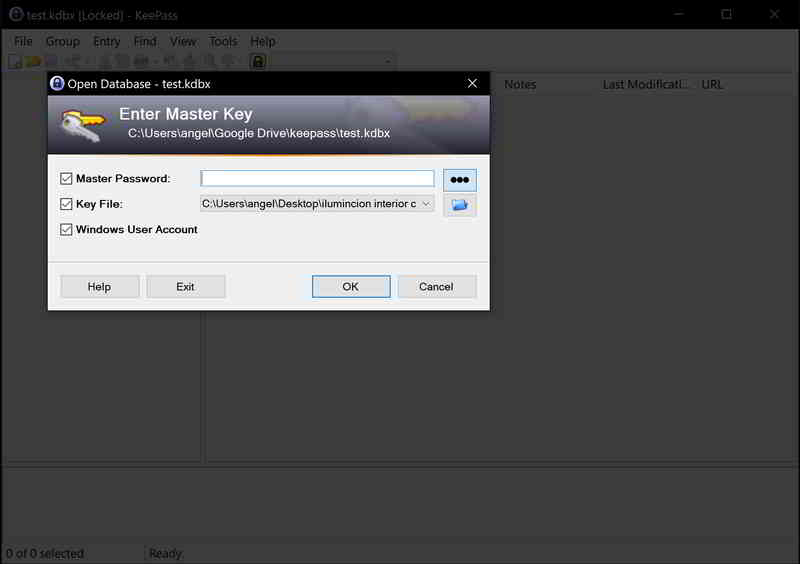
- पासवर्ड / KeyFile / WindowsUserAccount च्या कोणत्याही संयोजनासह अनलॉक करणे समर्थित आहे.
पायरी २: कीपास (KeePass) डेटाबेस अनलॉक केल्यानंतर, तुम्हाला विनहॅलोअनलॉक (WinHelloUnlock) ॲडऑन सेट करायचे आहे का, असे सिस्टम विचारेल. ▼
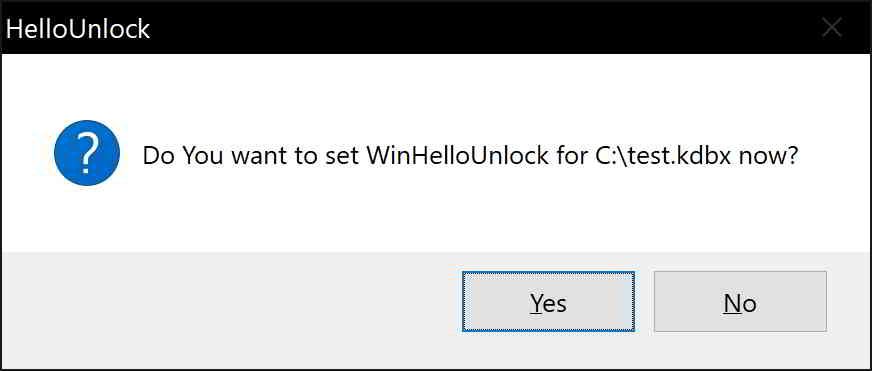
- कृपया "होय" निवडा.
- तुम्ही हा संवाद रद्द केल्यास, प्लगइन या डेटाबेससाठी स्वतःला अक्षम करेल आणि तुम्हाला ते पर्याय मेनूमध्ये व्यक्तिचलितपणे सक्षम करावे लागेल.
पायरी ३: एक विंडोज हॅलो प्रॉम्प्ट दिसेल. तुमच्या मास्टर की डेटावर स्वाक्षरी करा आणि तो एनक्रिप्ट करा. ▼
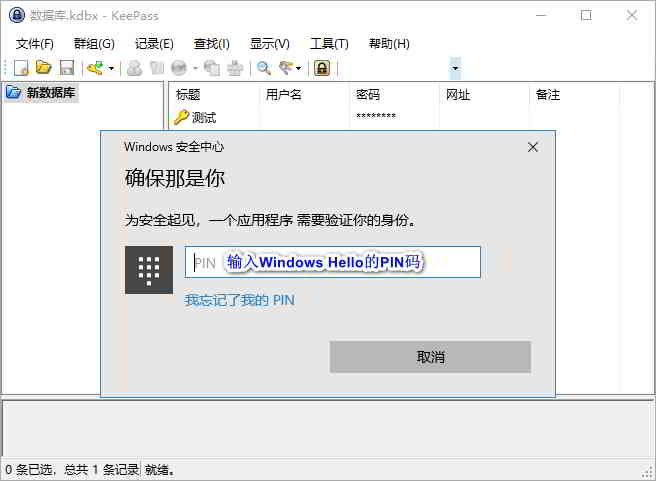
- हे तुम्हीच आहात याची पुष्टी करण्यासाठी, WinHelloUnlock प्लगइन सेट करताना तुम्हाला तुमचा Windows Hello पिन प्रविष्ट करणे आवश्यक आहे.
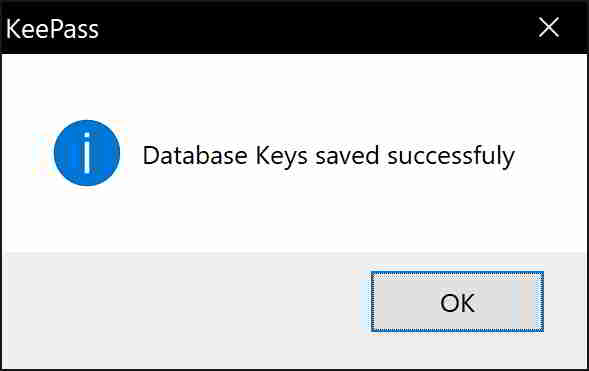
पायरी 4: WinHelloUnlock प्लगइन यशस्वीरित्या सेट केल्यानंतर, तुम्हाला एक पुष्टीकरण प्रॉम्प्ट मिळेल▼
पायरी ५: कीपासच्या मुख्य इंटरफेसमध्ये, 【टूल्स】→【ऑप्शन्स】→【विनहॅलोअनलॉक】▼ वर क्लिक करा.
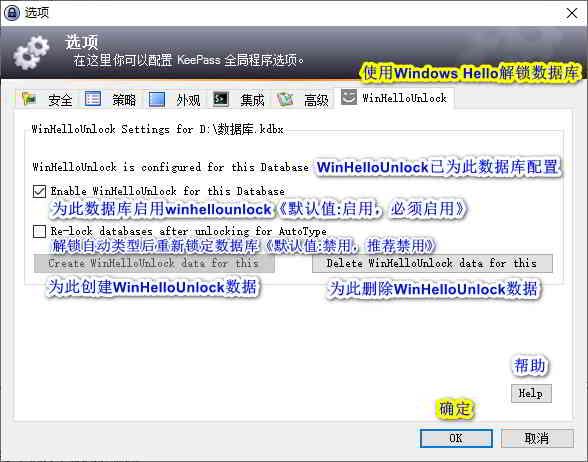
- तपासणे आवश्यक आहे:या डेटाबेससाठी WinHelloUnlock सक्षम करा (अनचेक केले असल्यास, KeePass डेटाबेस WinHelloUnlock प्लगइन वापरून अनलॉक केला जाणार नाही).
- अक्षम करण्यासाठी शिफारस केलेले:ऑटोटाइपसाठी अनलॉक केल्यानंतर डेटाबेस पुन्हा-लॉक करा.
मी स्वस्त आणि वापरण्यास सोपा विंडोज हॅलो फिंगरप्रिंट लॉगर कोठे खरेदी करू शकतो?
सामान्य फिंगरप्रिंट ओळख लॉगिन डिव्हाइस अनलॉक आणि लॉग इन करण्यासाठी फिंगरप्रिंट ओळखण्यासाठी फक्त Windows Hello वापरू शकतात, परंतु फाइल्स एन्क्रिप्ट करण्याचे कार्य त्यांच्याकडे नाही.
अनेक ई-कॉमर्स प्लॅटफॉर्मची तुलना केल्यानंतर, चेन वेइलियांग यांना आढळले की पिंडुओडुओवर सापडलेले विंडोज हॅलो फिंगरप्रिंट ओळख लॉगिन टूल खरोखरच उपयुक्त होते!
Windows Hello चा वापर अनलॉक आणि लॉग इन करण्यासाठी फिंगरप्रिंट्स ओळखण्यासाठीच केला जाऊ शकत नाही, तर महत्त्वाच्या फाइल्स कूटबद्ध करण्यासाठी फिंगरप्रिंट्स देखील वापरता येतात, एका दगडात दोन पक्षी मारले जातात!
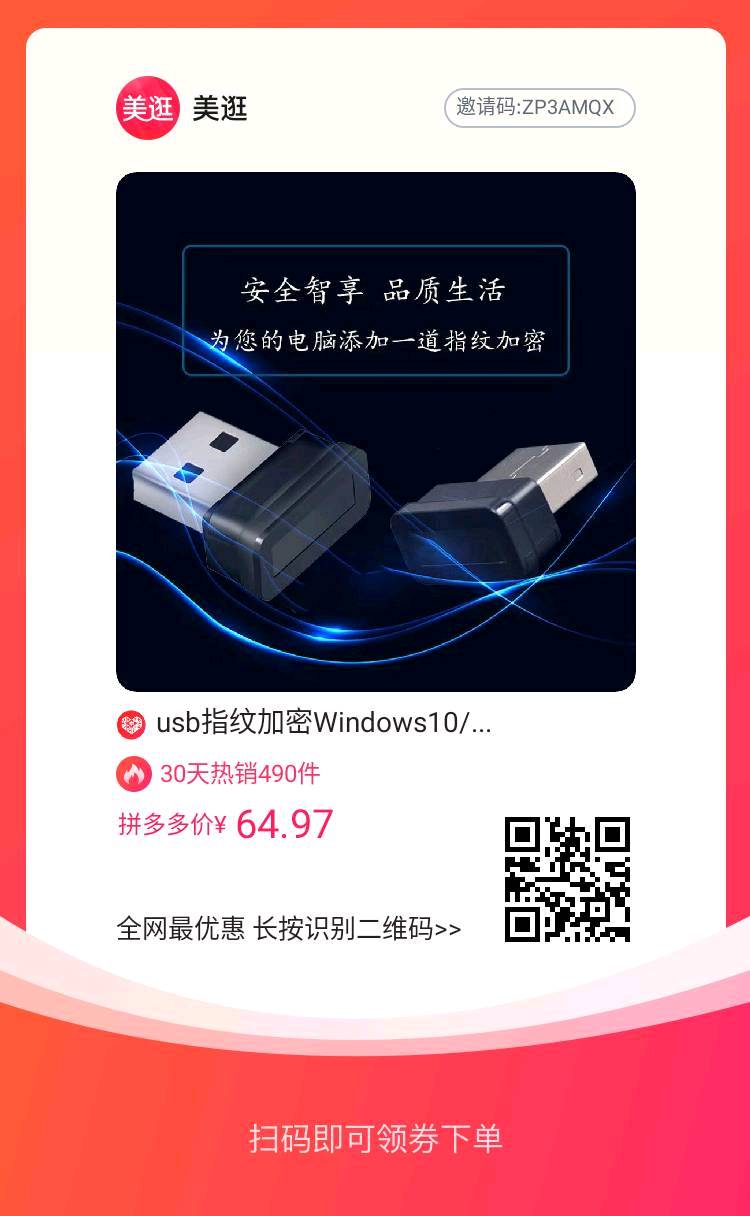
ऑर्डर देण्यासाठी Pinduoduo मध्ये प्रवेश करण्यासाठी आता खालील लिंकवर क्लिक करा▼
नवीन USB फिंगरप्रिंट एन्क्रिप्शन अनलॉक ओळख लॉगिन डिव्हाइस win10 नोटबुक डेस्कटॉप संगणक बूट लॉगिन
किंवा ऑर्डर देण्यासाठी Pinduoduo मध्ये प्रवेश करण्यासाठी तुमच्या मोबाइल फोनने खालील QR कोड स्कॅन करा▼
आशा आहे की, चेन वेइलियांगच्या ब्लॉगवर ( https://www.chenweiliang.com/ ) शेअर केलेला "KeePass Windows Hello Fingerprint Unlock Plugin: WinHelloUnlock" हा लेख तुम्हाला उपयुक्त ठरेल.
या लेखाची लिंक शेअर करण्यास हरकत नाही: https://www.chenweiliang.com/cwl-1250.html